Dün gece Mac bilgisayarımdaki Çöp Kutusunu yanlışlıkla boşalttım ve bu sabah içinde hâlâ ihtiyacım olan önemli dosyalar olduğunu fark ettim. Onları kalıcı olarak silmek istememiştim ve şimdi Mac’te Çöp Kutusundan veri kurtarmanın hâlâ mümkün olup olmadığını yoksa dosyaların sonsuza dek gidip gitmediğini anlamaya çalışıyorum. Durumu daha da kötüleştirmeden önce Mac’te silinen dosyaları kurtarmanın en iyi yolu konusunda yardıma ihtiyacım var.
Bunun çok sık olduğunu gördüm ve ben de bir kez yaptım. İlk adım, MacBook’u hemen kullanmayı bırakın. Bir dosya kaydetmeyin. Bir uygulama yüklemeyin. Gerekenden fazla kurcalamayın bile. Çöp Sepeti’ni boşalttığınızda, macOS genellikle dosya verilerini anında kaldırmaz. Dosyanın dizin girdisini siler ve depolama bloklarını boş olarak işaretler. Verileriniz çoğu zaman bir süre orada kalır, ta ki üstüne yeni yazmalar gelene kadar. Dizüstü bilgisayarı kullanmaya devam ederseniz, geri almak istediğiniz dosyaların tam olarak üzerine yazılma ihtimalini artırırsınız.
İkinci bir sorun daha var ve bu insanları hazırlıksız yakalıyor. Yeni MacBook’ların çoğu SSD kullanır ve SSD’ler TRIM kullanır. Silmeden sonra TRIM, sürücüye hangi bloklara artık ihtiyaç olmadığını bildirir ve SSD yazma hızını yüksek tutmak için bunları arka planda temizlemeye başlar. MacBook’ta bu süreç hızlı başlayabilir. Yani evet, burada zaman önemlidir. Ben makineyi mümkün olduğunca boşta bırakırdım.
Yedeğiniz yoksa, önce pratik yoldan giderdim.
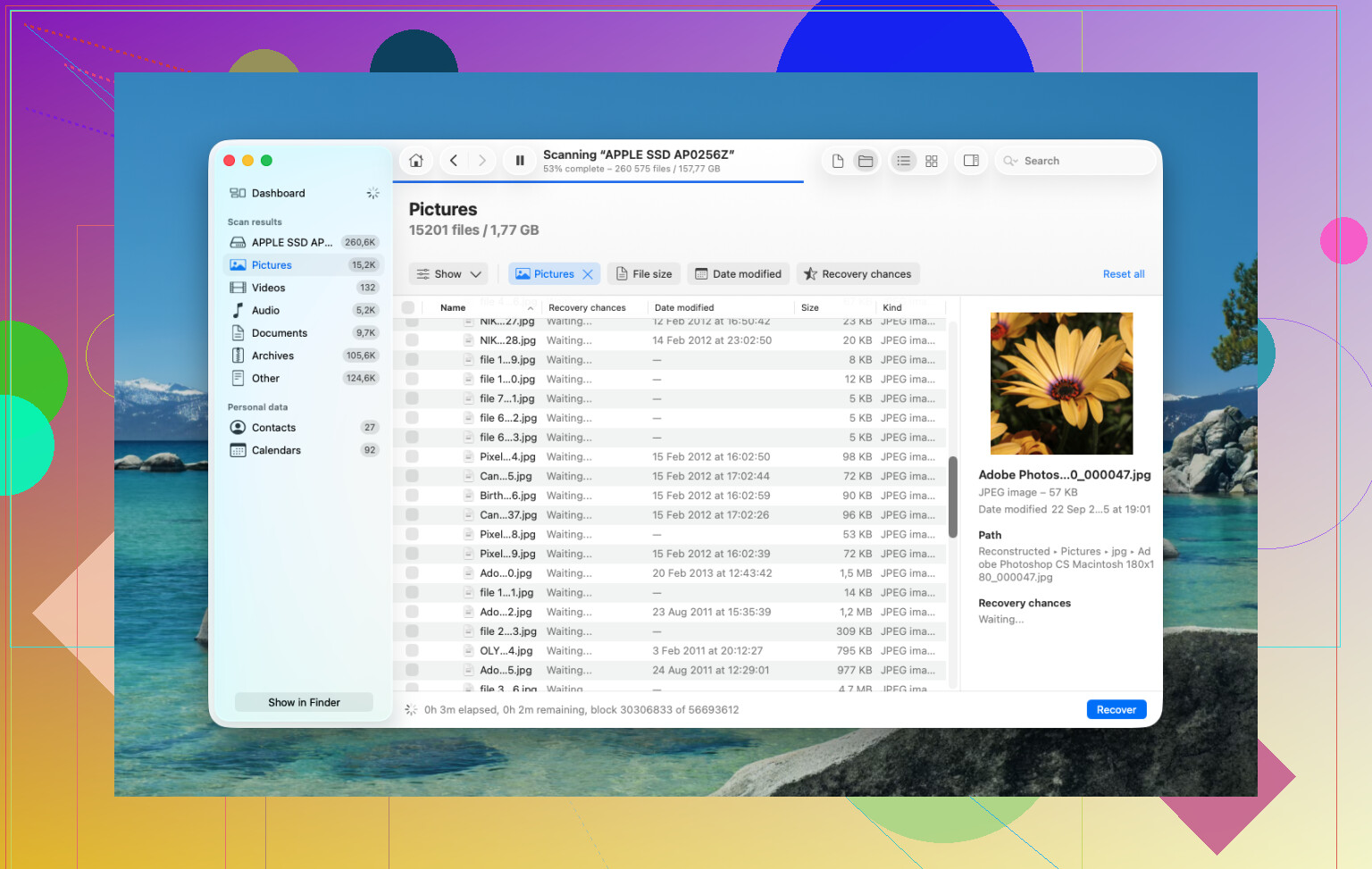
Kurtarma yazılımını hızlıca çalıştırın. Ben en iyi sonucu Disk Drill ile aldım. Yeni Mac’lerde, özellikle M1, M2, M3 ve M4 gibi Apple Silicon sistemlerde, ayrıca T2 çipli Intel modellerde, dahili sürücü yapısı yeterince kilitli ve şifrelidir; bu yüzden birçok rastgele kurtarma uygulaması bir duvara tosluyor. Disk Drill bu sistemleri genelde daha iyi yönetiyor. Ben şu yaklaşımı izlerdim:
- Disk Drill’i kurtarmaya çalıştığınız MacBook’a yüklemeyin. Biliyorum, cazip geliyor. Yapmayın. Her kurulum, silinen dosyalarınızın bulunduğu aynı sürücüye veri yazar. Başka bir bilgisayar kullanın. Disk Drill’i oraya indirin, bir USB sürücüye koyun ve bunun üzerinden çalışın.
- Taramadan önce tam bir disk imajı oluşturun. İnsanlar bunu atlıyor, sonra pişman oluyor. Disk Drill, sürücüyü bit bit harici bir diskteki imaj dosyasına klonlamanıza izin verir. Ben bunu önce yapardım. Size sürücünün mevcut durumunun donmuş bir kopyasını verir. TRIM veya arka plan görevleri daha sonra daha fazla silinmiş veriyi yok ederse, yine de elinizde daha önceki anlık görüntü olur. İlk taramanız bir şeyi kaçırırsa, MacBook sürücüsüne tekrar dokunmak yerine taramaları imaj üzerinde yeniden çalıştırın.
- Universal Scan kullanın. Bunu dahili sürücüye ya da daha iyisi, oluşturduğunuz disk imajına yöneltin. Ham sektörleri taramasına ve hâlâ orada olan imzaları ve dosya kayıtlarını çıkarmasına izin verin.
- Ödeme yapmadan önce önizlemeleri kontrol edin. Tarama ücretsizdir. Bulduklarını inceleyebilir ve fotoğrafları, videoları, PDF’leri, belgeleri, hepsini önizleyebilirsiniz. Kurtarma adımı için para harcamadan önce dosyalarınızın açıldığını ve normal göründüğünü doğrulardım.
- Kurtarılan dosyaları harici depolamaya geri yükleyin. Bunları bir USB belleğe, harici SSD’ye veya başka bir bilgisayara kaydedin. Bunları MacBook’un dahili sürücüsüne geri yazmayın.
Bundan sonra da her zamanki yedek köşelerini kontrol ederdim, çünkü bazen dosyalar orada duruyor oluyor ve insanlar bunu fark etmiyor.
Time Machine. Bunu daha önce açtıysanız, Time Machine’i açın ve dosyaların bulunduğu klasöre gidin. macOS, yedekleme sürücüsü bağlı olmasa bile genellikle son bir gün civarına ait yerel anlık görüntüleri tutar. İnsanların hiçbir şeyleri olmadığını düşündükleri halde oradan veri kurtardığını gördüm.
Bulut hesapları. Bu dosyalar iCloud Drive, Dropbox veya Google Drive üzerinden eşitlendiyse, telefonunuzdan veya ikinci bir bilgisayardan kontrol edin. Ben bunu yaparken Mac’i çevrimdışı tutardım. Bu hizmetler genellikle Mac’inizdeki Çöp Sepeti’nden ayrı olarak yaklaşık 30 gün boyunca kendi Son Silinenler alanını tutar.
Fotoğraflar ve Notlar. Eksik olan şey Apple Photos veya Notes içindeyse, bu uygulamaları açın ve Son Silinenler bölümlerini inceleyin. Apple birçok durumda, Çöp Sepeti boşaltılmış olsa bile, silinen öğeleri burada yaklaşık 30 ila 40 gün tutar.
Bunların hiçbiri işe yaramazsa, son durak bir kurtarma laboratuvarıdır. Donanım araçları ve kontrollü temiz oda düzenekleri kullanırlar ve macOS’in düzgün davranmasına güvenmezler. Başarı oranları değişir, fiyat can yakar ve yaklaşık 300 dolardan 3.000 dolara kadar teklifler gördüm. Aile fotoğrafları, vergi kayıtları, müşteri işleri, yerine koyamayacağınız şeyler için buna değebilir. Rastgele indirmeler için, hayır.
Evet, hâlâ bir şans var, ancak olasılığınız iki şeye bağlı. Mac’inizin depolama türü ve yedeklemelerin veya senkronizasyonun açık olup olmadığı.
Bir konuda @mikeappsreviewer’a katılıyorum. Dahili sürücüye yazma işlemlerini düşük tutun. Dosyalarınız iCloud Drive, Dropbox, Photos, Notes veya Time Machine yedeğinde bulunuyorsa genel geçer Her şeyi durdurun paniğine tamamen katılmıyorum. Bu durumlarda en hızlı kazanımınız, önce bu hizmetleri başka bir cihazdan kontrol etmektir.
Ben olsam bunu şu sırayla yapardım:
-
iCloud.com, Dropbox, Google Drive, OneDrive’ı kontrol edin.
Son Silinenler veya Sürüm Geçmişi bölümüne bakın. Birçok hizmet silinen dosyaları 15 ila 30 gün boyunca saklar. Ücretli planlarda bazen daha uzun süre. -
Uygulama düzeyindeki çöp kutusunu kontrol edin.
Photos’ta Son Silinenler vardır.
Notes’ta Son Silinenler vardır.
Mail, ekler veya kaydedilmiş öğeler önemliyse. -
Time Machine’i kontrol edin.
Açıksa, bu en temiz çözümdür. Tarama yok, dosya bozulması yok, karmaşa yok. -
Yedek yoksa Disk Drill kullanın.
Modern Mac’ler için daha iyi Mac Çöp Kutusu kurtarma araçlarından biridir. Önce tarayın. Sonuçları önizleyin. Kurtarmayı Mac’inizin dahili sürücüsüne değil, harici bir sürücüye yapın. Önizlemeler bozuk görünüyorsa silinen verilerin üzerine yazılmış veya kırpılmıştır.
İnsanların kaçırdığı önemli bir nokta var. Mac’inizde SSD varsa, Çöp Kutusu boşaltıldıktan sonra kurtarma oranları hızla düşer. Eski HDD tabanlı Mac’lerde şanslar genellikle çok daha iyiydi. Yeni MacBook’larda ise pek değil. Acımasız, ama gerçek.
Adım adım bir video istiyorsanız, bu Çöp Kutusunu boşalttıktan sonra Mac dosya kurtarma rehberi süreci adım adım anlatıyor.
Dosyalar iş belgeleri, hukuki evraklar veya aile fotoğraflarıysa, rastgele ücretsiz araçları atlar ve doğrudan Disk Drill’e veya bir kurtarma merkezine giderdim. Ücretsiz uygulamalar bazen işe yarar bazen yaramaz, ayrıca bazıları dürüst olmak gerekirse şüphelidir.
Evet, belki. Ama modern bir Mac’te cevap sinir bozucu şekilde “belki çok kısa bir süre için.”
Çoğunlukla @mikeappsreviewer ve @caminantenocturno’ya katılıyorum, ama onların sadece hafifçe değindiği bir ekstra açı eklerdim: sadece yedekleri değil, dosyanın kendisinin diğer kopyalarını da kontrol edin. Spotlight önerileri, uygulama son kullanılanlar, e-postayla gönderilmiş ekler, dışa aktarılmış sürümler, yinelenen indirmeler, Adobe geçici kayıtları, Office otomatik kurtarma, böyle şeyler. İnsanlar Çöp Kutusu kurtarmaya takılıp kalıyor ve dosyanın farklı bir ad altında hâlâ başka bir yerde duruyor olabileceğini unutuyor.
Mümkünse başka bir cihazdan kontrol etmeye değer birkaç yer:
- Finder Son Kullanılan dosyalar
- Word/Excel Otomatik Kurtarma klasörleri
- Preview uygulaması son belgeler
- İndirilenler klasöründe yinelenenler
- Gönderdiğiniz veya aldığınız Mail ekleri
- Slack/Teams yüklemeleri
- Eski kopyalarla birlikte iCloud Drive web sürümü
Bunların hiçbiri sonuç vermezse, evet, Mac Çöp Kutusu kurtarma için Disk Drill mantıklı bir sonraki adım. Dosyalar gerçekten yerine konamaz değilse “hemen kurtarma laboratuvarı” yaklaşımına biraz katılmıyorum. Dün gece silinen dosyalar için, deli gibi para harcamadan önce ilk deneyeceğim şey hâlâ yazılım olurdu.
Bir şey daha: FileVault açıksa ve SSD bu blokları zaten trimlediyse, kurtarma şansı makul seviyeden neredeyse sıfıra çok hızlı düşebilir. Acımasız ama gerçek.
Ayrıca, görsel bir anlatım istiyorsanız, şu silinen dosyaları boşalttıktan sonra Mac Çöp Kutusu kurtarma eğitimi birçok blog yazısından daha kolay takip edilir.
Kısacası:
- Mac’i çok fazla kullanmayı bırakın
- önce alternatif kopyaları arayın
- sonra Disk Drill ile tarayın
- kurtarılanları yalnızca harici depolamaya alın
Dosyalar çok önemliyse, fazla deneme yapmaya devam etmeyin. İnsanları hızla belaya sokan kısım bu.
<img src=‘upload://dRNnr7Y6siHtXWeKsmE38FMs19z.jpeg’ alt=‘Dün gece Mac’imde Çöp Kutusunu boşalttıktan sonra dosyaları kurtarabilir miyim?’ width=‘’ height=‘’>
@caminantenocturno, @espritlibre ve @mikeappsreviewer ile küçük bir anlaşmazlığım var: “dün geceden sonra” yakın tarihli bir Mac’te dahili SSD kurtarma çoğu zaman zaten kötü durumdadır, bu yüzden klasik Çöp Kutusu kurtarması konusunda fazla umutlanmazdım.
Onların sadece hafifçe değindiği şu şeyleri kontrol ederdim:
-
Tam bir Time Machine alışkanlığı olmadan yerel anlık görüntüler
Terminal’detmutil listlocalsnapshots /komutunu çalıştırın
İnsanlar “hiç yedek almadım” diye düşünse bile Mac’ler bazen APFS anlık görüntülerini tutar. Anlık görüntüler varsa, geri alabilir veya daha eski sürümleri çekebilirsiniz. -
Uygulamaya özgü otomatik kayıtlar ve geçici klasörler
Pages, Numbers, Keynote, Microsoft Office, Adobe uygulamaları ve bazı editörler, otomatik kurtarma kopyalarını Çöp Kutusu dışında tutar. -
APFS dostu uygulamalarda sürüm geçmişi
Belge uygulamaları için Dosya > Geri Dön > Tüm Sürümlere Göz At yolunu deneyin. -
Diğer cihazlar
Başka bir Mac, iPhone veya iPad hâlâ önbelleğe alınmış veya çevrimdışı kopyalara sahip olabilir.
Yazılım yoluna giderseniz, Disk Drill makul bir seçenektir.
Artıları: kullanımı kolay arayüz, iyi tarama kapsamı, ödeme yapmadan önce önizlemeler yardımcı olur.
Eksileri: TRIM uygulanmış SSD’lerde sihirli değildir, tonlarca gereksiz şey bulabilir, tam kurtarma ücretli sürüm gerektirir.
Disk Drill işe yarar hiçbir şey bulamazsa, bu sonuç çoğu zaman cevabın kendisidir; gidip beş tane daha kurtarma uygulaması kurmaya devam etmeniz ve durumu daha da kötüleştirmeniz gerektiğinin işareti değildir.