Après une récente mise à jour de Windows, mon disque dur a commencé à afficher des erreurs de corruption et certains fichiers ne s’ouvrent plus. J’essaie de déterminer si la mise à jour a causé un problème de système de fichiers, de pilote ou un disque défaillant, et j’ai besoin d’aide pour récupérer les données et remettre le disque en état de fonctionnement.
Si Windows indique que le disque est corrompu, ne supposez pas tout de suite que les fichiers sont perdus. S’il apparaît encore dans la Gestion des disques et que la taille semble correcte, cela signifie généralement qu’il y a au moins une chance que le système de fichiers soit endommagé alors que les données réelles sont toujours présentes.
L’essentiel est d’arrêter toute opération qui écrit sur le disque.
- Ne le formatez pas lorsque Windows vous le propose.
- N’y copiez rien de nouveau.
- Ne lancez pas CHKDSK comme première étape.
- Ne continuez pas à le reconnecter sans arrêt s’il se déconnecte sans cesse.
Tout cela peut modifier les données sur le disque, et cela peut aggraver la récupération. CHKDSK en particulier peut aider dans certains cas, mais il peut aussi « réparer » le système de fichiers d’une manière qui rend les fichiers manquants plus difficiles à récupérer par la suite.
Les disques peuvent se retrouver dans cet état pour de nombreuses raisons banales : arrêts brutaux, coupures de courant, retrait d’un disque externe sans l’éjecter, secteurs défectueux, logiciels malveillants, plantages ou simplement l’âge. Très souvent, Windows ne peut plus lire la structure, même si les fichiers eux-mêmes n’ont pas été écrasés.
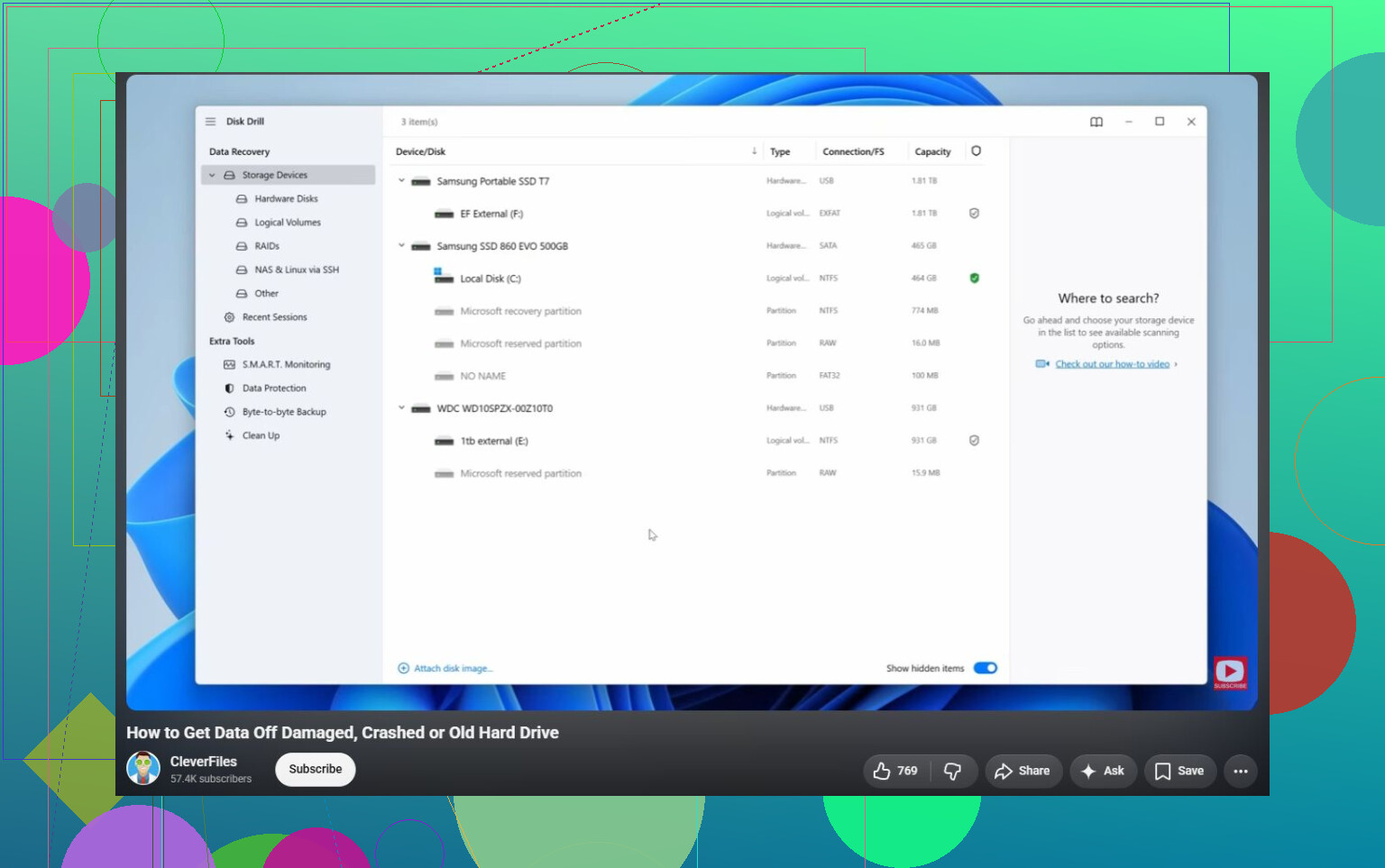
Si le disque est toujours détecté, je commencerais par les vérifications de base. Regardez dans la Gestion des disques et vérifiez si la capacité est correcte. S’il s’agit d’un disque externe, essayez un autre câble USB, un autre port ou un autre ordinateur, simplement pour écarter un mauvais contact. Ensuite, concentrez-vous sur la copie de vos fichiers importants avant d’essayer de réparer le disque.
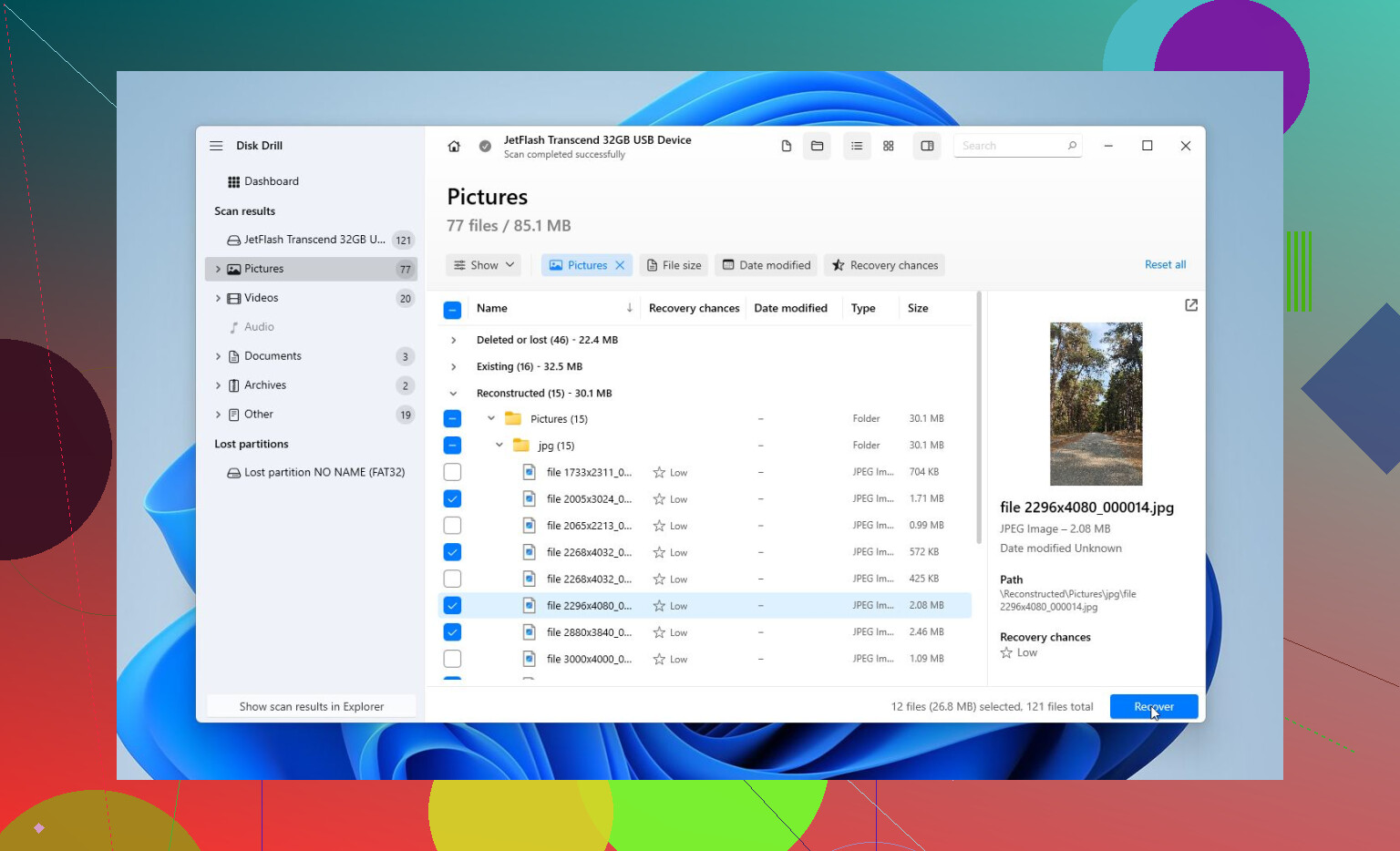
Pour la récupération, Disk Drill est une bonne option, car il peut d’abord créer une image complète du disque. C’est important si le disque est instable. Vous ne voulez pas continuer à analyser le disque d’origine encore et encore s’il est peut-être en train de tomber en panne.
Un processus plus sûr serait :
- Installez Disk Drill ailleurs, pas sur le disque corrompu.
- Si possible, créez une image complète du disque corrompu.
- Chargez cette image dans Disk Drill.
- Lancez Universal Scan.
- Prévisualisez les fichiers trouvés.
- Récupérez les fichiers sur un autre disque sain.
La partie prévisualisation vaut la peine d’être utilisée. Elle vous permet de vérifier si vos photos, vidéos, documents et autres fichiers sont réellement lisibles avant de lancer leur récupération. Même sans payer la version complète, vous pouvez quand même analyser et prévisualiser ce qui est trouvé, ce qui vous donne une meilleure idée de la faisabilité de la récupération.
Une fois les éléments importants en sécurité, vous pourrez alors vous préoccuper de réparer le disque.
Je procéderais généralement dans cet ordre :
- CHKDSK, mais seulement après la récupération, et seulement si le système de fichiers est encore partiellement lisible. Il peut réparer les erreurs du système de fichiers, mais il écrit des modifications sur le disque.
- TestDisk si la partition apparaît comme RAW ou si la table de partition semble endommagée. Il peut parfois rétablir l’accès sans formatage.
- Formater le disque si rien d’autre ne fonctionne. Un formatage rapide peut effacer une corruption logique en créant un nouveau système de fichiers. Si le même disque se corrompt à nouveau par la suite, je ne continuerais pas à lui confier quoi que ce soit d’important.
Surveillez aussi le comportement du disque. Des cliquetis, des déconnexions aléatoires, une capacité incorrecte affichée ou une disparition de la Gestion des disques sont de mauvais signes. Cela indique plus probablement une panne matérielle qu’une simple corruption du système de fichiers, et les tentatives de réparation maison peuvent aggraver la situation.
Si vous voyez ces symptômes, arrêtez-vous et tournez-vous plutôt vers un laboratoire de récupération professionnel. Ils peuvent diagnostiquer le disque, traiter les composants endommagés si nécessaire, le cloner avec un équipement adapté et récupérer les fichiers à partir du clone plutôt que d’insister sur le disque défaillant. De nombreux laboratoires réputés appliquent une politique « pas de données, pas de frais », ce qui signifie généralement que vous ne payez que s’ils récupèrent réellement vos fichiers.
Donc oui, un disque dur corrompu peut souvent être réparé, mais ne faites pas de la réparation votre premier objectif. Récupérez d’abord les données. Ensuite, vous pourrez essayer CHKDSK, TestDisk ou le formatage sans risquer l’unique copie de vos fichiers.
L’inconvénient sournois ici, c’est que Windows peut continuer à essayer d’aider à chaque démarrage, et ce cycle de réparation automatique peut écrire davantage de modifications sur le même disque. Si c’est le lecteur qui contient vos fichiers importants, j’éviterais de laisser la Réparation du démarrage, les options de réinitialisation ou des réparations répétées au démarrage s’exécuter tant que vous n’avez pas copié ou créé une image de ce qui compte pour vous.
Je ne passerais pas directement à l’idée que la mise à jour a corrompu le disque. Une mise à jour Windows implique généralement un redémarrage, le rechargement des pilotes, l’indexation, le nettoyage et beaucoup d’activité disque. Cela peut révéler un disque qui était déjà fragile, surtout s’il avait des secteurs défectueux en attente ou un ancien problème de système de fichiers. On peut avoir l’impression que la mise à jour l’a causé alors que la mise à jour n’a été que le premier événement important d’écriture/lecture depuis un moment. Vérifier l’état SMART vaut la peine avant de tenter des réparations. Si vous voyez des avertissements concernant des secteurs en attente, des secteurs réalloués ou beaucoup d’erreurs de lecture, considérez cela comme une panne matérielle, pas comme un problème Windows.
Si l’état SMART semble correct et que le disque reste connecté normalement, alors je commencerais à envisager des causes logicielles : mise à jour du pilote du contrôleur de stockage, pilote du chipset, comportement étrange du boîtier USB, ou mauvais montage du volume par Windows après la mise à jour. Dans ce cas, revenir à une version antérieure d’un pilote de stockage/USB ou tester le disque sur une autre machine peut vous en apprendre beaucoup. Mais si les données sont importantes, je suis d’accord avec le point précédent concernant la récupération d’abord. Que vous utilisiez Disk Drill, un autre outil de récupération, ou une clé USB Linux live juste pour copier les fichiers, n’enregistrez rien sur le disque défaillant. Transférez les fichiers sur un autre disque, puis essayez ensuite CHKDSK ou des corrections de pilotes.
Arrêtez de démarrer depuis ce disque.
S’il s’agit du même disque sur lequel Windows est installé, chaque redémarrage est plus qu’une simple vérification. Windows peut écrire des journaux, des fichiers de restauration de mise à jour, des fichiers temporaires, des éléments de l’index de recherche, des vidages sur incident, le cache du navigateur, des données de restauration, et tout ce qu’il a envie de faire. Cela compte même si vous n’enregistrez jamais rien intentionnellement. Donc si les fichiers sont importants, je l’éteindrais et je travaillerais depuis un autre disque de démarrage ou un autre ordinateur.
La mise à jour a peut-être joué un rôle, mais je ferais attention à ne pas l’accuser trop vite. Une mise à jour Windows est un test de résistance que personne n’a demandé. Beaucoup de lectures, beaucoup d’écritures, un redémarrage au mauvais moment, peut-être qu’un pilote de stockage change, peut-être que la machine se fige pendant le nettoyage. Cela peut révéler un disque défaillant ou rendre visible un problème de système de fichiers existant. Cela ne veut pas automatiquement dire que Microsoft a corrompu le disque dur.
Le libellé exact de l’erreur aiderait énormément. Vous devez formater ce lecteur, fichier ou répertoire endommagé et illisible, défaillance SMART prédite, accès refusé, et Windows a trouvé des erreurs sur ce lecteur sont des problèmes différents. Les gens mettent tout cela dans la même catégorie de corruption, mais l’étape suivante change selon celui que vous voyez.
Un tri rapide que je ferais avant toute réparation :
- Vérifiez si le disque affiche la bonne capacité dans le BIOS/UEFI ou la Gestion des disques.
- S’il s’agit d’un disque externe, éliminez d’abord les variables les plus simples : autre câble, port USB direct, pas de hub, autre PC.
- S’il s’agit d’un disque SATA interne, rebranchez ou remplacez le câble SATA si c’est un ordinateur de bureau.
- S’il s’agit d’un SSD NVMe, vérifiez qu’il ne surchauffe pas et qu’il ne disparaît pas après quelques minutes.
- Regardez l’historique de Windows Update et le Gestionnaire de périphériques seulement après que les données sont en sécurité, pas pendant que vous essayez encore de récupérer des fichiers.
La question de la bonne capacité est sous-estimée. Si un disque de 2 To s’affiche soudainement comme ayant 0 octet, 32 Mo, ou une capacité absurde, ne perdez pas de temps avec des outils de système de fichiers. Cela pointe davantage vers un problème matériel, de firmware, de boîtier ou de contrôleur. Si la capacité est correcte et que la partition est là mais que Windows dit RAW ou demande d’analyser/réparer, alors des dommages logiques sont plus probables.
Je ne suis pas tout à fait d’accord avec l’idée que CHKDSK est toujours le monstre sous le lit. C’est utile quand la récupération ne vous importe pas et que vous voulez simplement retrouver un système de fichiers utilisable. Le problème, c’est de l’exécuter trop tôt. CHKDSK n’est pas un outil de récupération. Il répare le système de fichiers pour Windows, et cela peut vouloir dire déplacer, supprimer ou renommer des enregistrements endommagés. Si vous n’avez qu’une seule copie des données, c’est une mauvaise première étape.
Si c’était mon arbre de décision, ce serait :
- Données importantes et aucune sauvegarde : faire d’abord une image/un clonage, puis récupérer depuis l’image.
- Données importantes et disque qui clique, disparaît ou affiche une mauvaise capacité : arrêter le bricolage et envisager un laboratoire.
- Données non importantes : exécuter CHKDSK ou formater, puis tester le disque ensuite.
- Données déjà sauvegardées : désinstaller/revenir en arrière sur la mise à jour ou le pilote de stockage et voir si le problème se répète.
Disk Drill ou des outils similaires conviennent si le disque est assez stable pour être lu, surtout si vous pouvez analyser une image plutôt que le disque d’origine. La réserve, c’est que les logiciels de récupération ne peuvent pas réparer un disque en train de mourir, et des analyses complètes répétées peuvent être dures pour un matériel fragile. Si le disque se comporte de manière physiquement instable, le cloner avec un outil conçu pour les disques défectueux est généralement une meilleure première étape que de lancer directement une jolie analyse de récupération dessus.
Pour les SSD, ne soyez pas trop rassuré simplement parce que SMART indique Bon. Les rapports d’état des SSD grand public peuvent être vagues. Je vérifierais quand même l’outil du fabricant si vous le pouvez, comme Samsung Magician, Crucial Storage Executive, WD Dashboard, Kingston SSD Manager, ou ce qui correspond au disque. Recherchez les erreurs de support, les arrêts non sécurisés, les blocs de réserve, la température et les avertissements de firmware. Un simple OK vert dans un outil générique ne raconte pas toute l’histoire.
Encore une chose que les gens oublient : s’il s’agit d’un ordinateur portable avec BitLocker ou le chiffrement de l’appareil, assurez-vous d’avoir la clé de récupération avant de déplacer le disque ou de modifier les paramètres de démarrage. Une tentative de réparation, un changement dans le BIOS, une anomalie du TPM ou un démarrage depuis un support externe peut déclencher une demande BitLocker. Ce n’est pas de la corruption, mais cela peut ressembler à une autre catastrophe si vous n’avez pas la clé prête.
Après avoir récupéré les fichiers, alors je testerais si la mise à jour a vraiment de l’importance. Revenez en arrière sur le pilote du contrôleur de stockage si l’un d’eux a changé. Vérifiez l’historique de Windows Update pour les mises à jour de pilotes, pas seulement les mises à jour de sécurité. Exécutez le test long du fabricant du disque. Ensuite, effacez et reformatez le disque seulement si le test matériel réussit. S’il renvoie à nouveau des erreurs de système de fichiers après un formatage propre, cessez de lui faire confiance. Un disque qui se corrompt deux fois n’est pas un disque que je continuerais à utiliser pour quoi que ce soit d’important.
Le démarrage rapide peut laisser le volume dans un étrange état de semi-hibernation, donc le shutdown que vous effectuez n’est peut-être pas la réinitialisation propre que vous pensez. Si Windows a été mis à jour, a planté, puis revient sans cesse avec des messages de corruption, je ferais un véritable arrêt complet avant de supposer que la mise à jour elle-même a endommagé le disque. Maintenez Shift enfoncée tout en cliquant sur Arrêter, ou exécutez shutdown /s /t 0 depuis une invite administrateur. Ne faites pas cela comme plan de réparation si le disque émet des clics ou disparaît, mais il est bon de savoir qu’un arrêt normal n’est pas toujours un arrêt normal sous Windows.
Je suis d’accord avec les autres sur le fait que la récupération passe avant la réparation. Là où je serais un peu plus sceptique, c’est sur le fait de passer beaucoup de temps à rechercher la mise à jour exacte maintenant. Si le disque a des secteurs défectueux ou si le système de fichiers est déjà endommagé, désinstaller des mises à jour, redémarrer dix fois et tenter des restaurations de pilotes peut transformer un problème récupérable en quelque chose de pire. Copiez d’abord les fichiers ou créez une image du disque. Disk Drill convient pour l’analyse si le disque est stable, mais installez-le ailleurs et récupérez vers un autre disque. Enregistrer les fichiers récupérés sur le même volume endommagé est la façon dont les gens écrasent accidentellement ce qu’ils essayaient de sauver.
Une fois les données en sécurité, vérifiez les éléments Windows les plus banals : Observateur d’événements pour les erreurs Disk, Ntfs, storahci, stornvme ou du stockage USB au moment de la mise à jour. Cela vous en dira plus que l’écran Windows Update. Si vous voyez des réinitialisations du contrôleur, des avertissements de blocs défectueux ou les mêmes erreurs NTFS avant la date de la mise à jour, celle-ci n’a probablement fait que révéler un problème déjà présent. Si les journaux ne commencent qu’après une mise à jour du pilote de stockage, alors revenir à la version précédente de ce pilote a du sens. Mais dans tous les cas, ne refaites pas confiance au disque tant qu’il n’a pas passé un long test du fabricant et survécu à un formatage complet sans générer de nouvelles erreurs.