Disk Utility, düzeltmeye veya yeniden biçimlendirmeye çalışırken APFS sürücümü sildi ve şimdi önemli dosyalar eksik. macOS için en güvenli APFS veri kurtarma adımları hakkında, sürücüyü kullanmayı bırakıp bırakmamam, kurtarma yazılımı denemem veya profesyonel bir hizmetle iletişime geçmem gerekip gerekmediği dahil olmak üzere tavsiyeye ihtiyacım var.
İlk şey: sürücüyü kullanmayı bırakın. Cidden. Silme işleminin kendisi genelde en kötü kısım değildir. Asıl zarar, macOS eski dosyalarınızın hâlâ duruyor olabileceği alanın üzerine yeni veriler yazmaya devam ettiğinde olur.
Sıradan bir sabit diskte (HDD), silinen dosyalar henüz üzerlerine yazılmadıysa çoğu zaman kurtarılabilir. Bir SSD ile işler TRIM yüzünden daha karmaşık hale gelir. TRIM bu silinmiş blokları temizlediğinde, kurtarma yazılımı onları geri getiremez. Bu yüzden kayıp dosyalar önemliyse sistemi kapatın ve o Mac üzerinde kurcalamaya devam etmeyin.
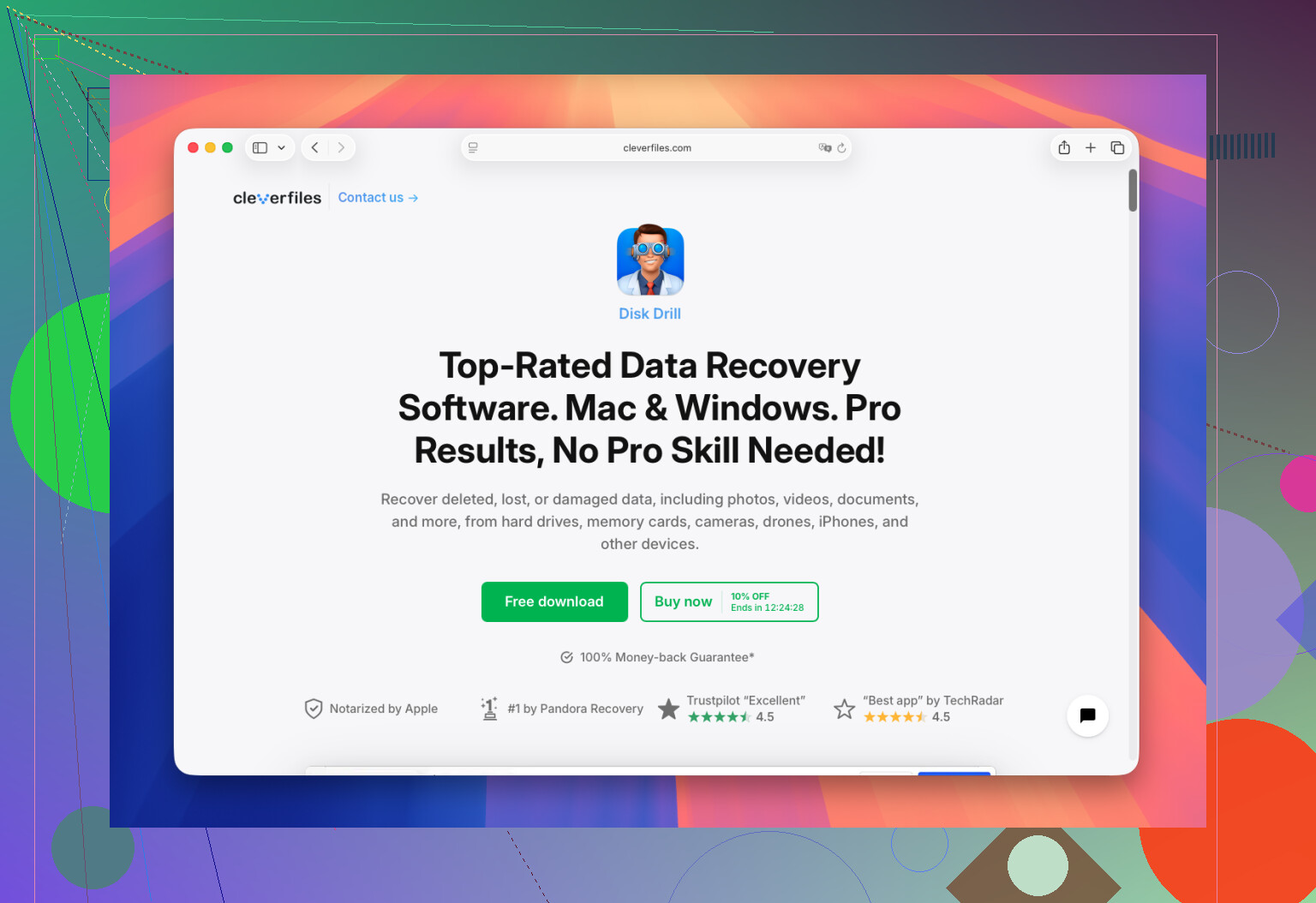
Benzer bir durumla uğraşmak zorunda kaldım ve Disk Drill kullandım. Beklediğimden daha anlaşılırdı, ama onu nasıl çalıştırdığınız önemlidir.
Ben olsam şunları yapardım:
- Disk Drill'i kurtarma yapmaya çalıştığınız sürücüye değil, başka bir sürücüye kurun.
- APFS sürücüsünü bağlayın ya da dosyaların silindiği yer orasıysa dahili sürücüyü seçin.
- macOS istediğinde ona Tam Disk Erişimi verin. Bu olmadan APFS birimlerini düzgün taramayabilir.
- APFS birimini seçin ve genelde “Kayıp Verileri Ara” olarak adlandırılan tam taramayı başlatın.
- Herhangi bir şeyi kurtarmadan önce taramanın bitmesini bekleyin. Beklerseniz daha fazla sonuç görebilirsiniz.
- Önce önizlemeyi kullanın. Belgelerin, fotoğrafların ya da ihtiyacınız olan her neyse gerçekten açıldığından emin olun.
- Dosyaları farklı bir sürücüye kurtarın. Onları aynı APFS birimine geri kaydetmeyin.
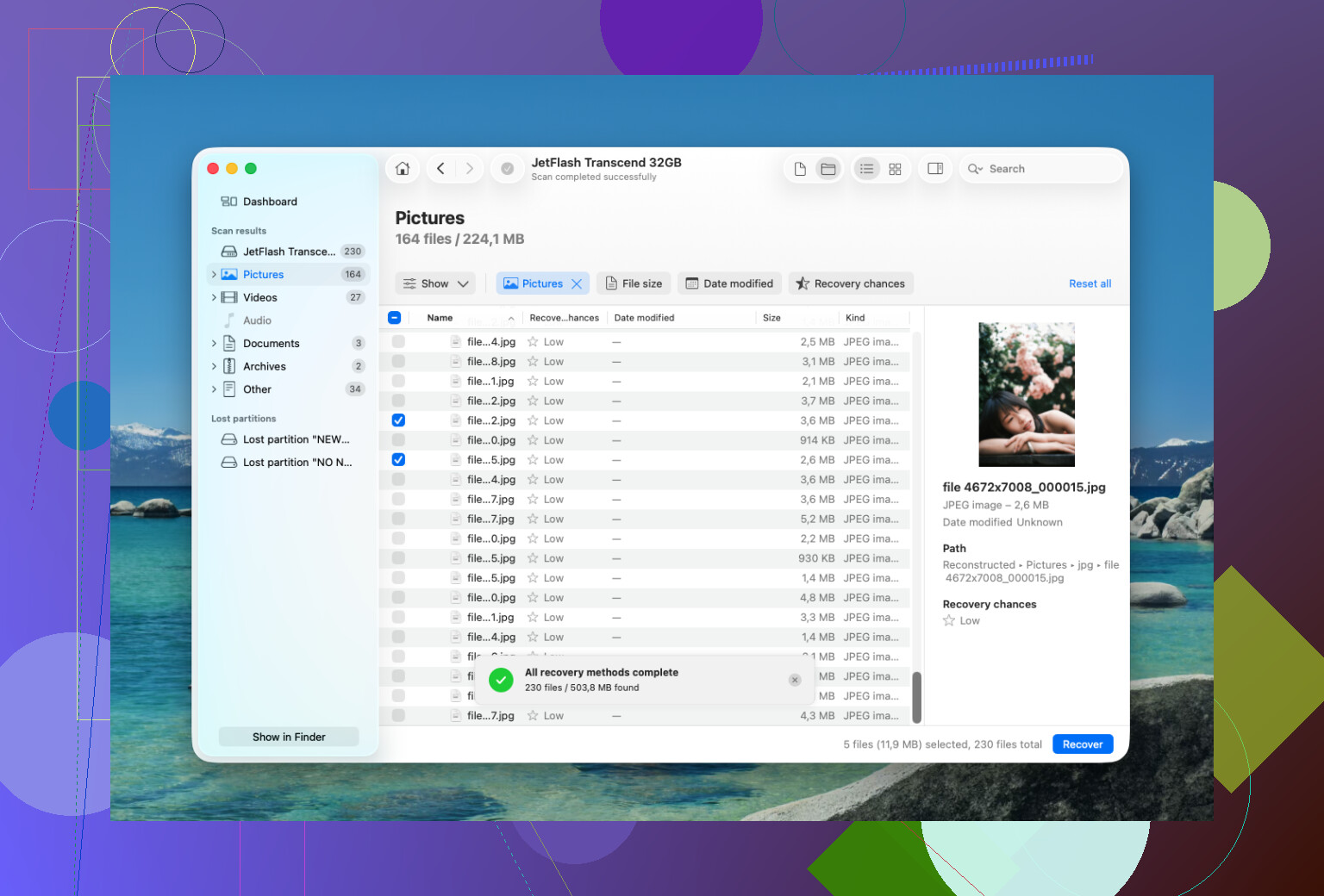
Benim için faydalı olan kısım, Disk Drill'in birçok dosya için özgün klasör düzenini korumasıydı. Bu, binlerce rastgele dosya adının tek bir klasöre dökülmesiyle karşılaştırıldığında çok büyük bir fark yaratır. Ayrıca birçok öğe için kurtarma olasılığını da gösteriyor, böylece muhtemelen zaten açılmayacak şeyleri geri yükleyerek zaman kaybetmekten kaçınabilirsiniz.
Sürücüyü Disk İzlencesi'nde sildiyseniz, bu her zaman verilerin anında yok olduğu anlamına gelmez. Hızlı silme, eski verilerin her bitinin üzerine hemen yazmadan dosya sistemi bilgilerini çoğu zaman kaldırır. Sürücüye yeni hiçbir şey yazılmadıysa kurtarma yine de işe yarayabilir. Buradaki büyük istisna şifrelenmiş bir APFS birimidir. FileVault açıksa ve birim biçimlendirildiyse, eski şifreleme anahtarları gitmiş olabilir ve onlar olmadan önceki veriler genelde kurtarılamaz.
Disk Drill ihtiyacınız olanı bulamazsa, PhotoRec başka bir seçenektir. Ücretsizdir, ama çok daha kabadır. APFS meta verileri yerine dosya imzalarına göre tarama yapar, bu yüzden genelde dosya adlarını ve klasör yapısını kaybedersiniz. Yine de fotoğraflar ve videolar gibi şeyler için faydalı olabilir.
Sürücü fiziksel olarak kararsız görünüyorsa yazılımla kurtarmayı denemeye devam etmezdim. Şu durumlarda durun:
- sürekli bağlantısı kesiliyorsa,
- tıklama, sürtünme veya bip sesleri çıkarıyorsa,
- yalnızca bazen görünüyorsa,
- ya da her taramada donuyorsa.
Bu noktada bir kurtarma laboratuvarıyla konuşmak daha iyidir. Arızalı bir sürücüyü tekrar tekrar çalıştırmak durumu daha da kötüleştirebilir. Güvenilir birçok yer ücretsiz değerlendirme yapar ve bazıları “veri yoksa ücret yok” esasına göre çalışır. Mantıksal kurtarma birkaç yüz dolar olabilirken, fiziksel hasar veya temiz oda çalışması kolayca 1.000 doların üzerine çıkabilir.
Yine de konu sadece silinmiş dosyalar veya hızlı bir biçimlendirmeyse, önce yazılımla kurtarmayı denemek çoğu zaman buna değer. Sadece hızlı davranın ve hiçbir şeyi aynı sürücüye geri kurtarmayın.
Silinmiş bir harici APFS sabit diski kurtarmak, daha yeni bir Mac’teki dahili SSD’yi kurtarmaktan farklı bir durumdur. Harici bir HDD’de, hızlı silme yapıldıysa hâlâ makul bir şansınız olabilir. Dahili bir SSD’de ise, özellikle TRIM ve şifrelemenin devrede olduğu yeni Mac’lerde, fırsat penceresi hızla kapanabilir ya da çoktan kapanmış olabilir.
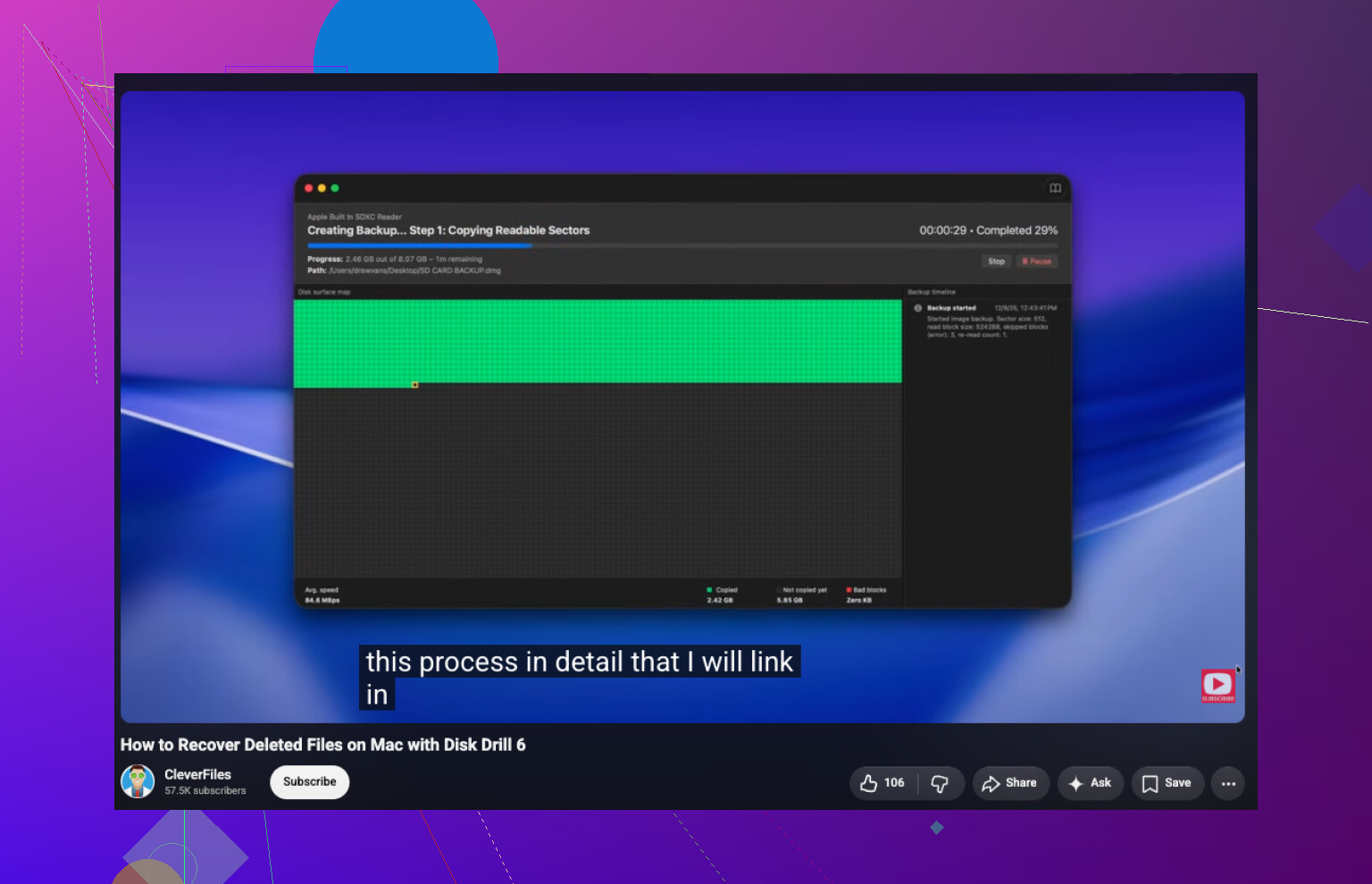
Kullanımı durdurma konusunda @mikeappsreviewer’a katılıyorum, ancak dosyalar önemliyse doğrudan orijinal sürücüyü tarama konusunda biraz daha temkinli olurdum. Daha güvenli yöntem, önce sürücünün birebir bir imajını veya klonunu oluşturmak, ardından Disk Drill ya da başka bir kurtarma aracını kopya üzerinde çalıştırmaktır. Taramalar genellikle salt okunurdur, ancak sürücü sorunluysa her uzun tarama yine de cihaza yük bindirir. Eğer bu dahili bir Mac sürücüsüyse, mümkünse başka bir Mac’ten, harici bir macOS kurulumundan veya kurtarma medyasından önyükleme yapın. macOS’i yeniden yüklemeyin, First Aid’i tekrar tekrar çalıştırmayın ve sadece denemek için aynı disk üzerinde yeni bir APFS birimi oluşturmayın.
İnsanların gözden kaçırdığı başka bir ayrıntı: Disk İzlencesi’nin tam olarak neyi sildiğini kontrol edin. Bir kapsayıcı içindeki yalnızca tek bir APFS birimini sildiyseniz, çevrede hâlâ başka birimler veya anlık görüntüler olabilir. Tüm kapsayıcıyı ya da fiziksel diski sildiyseniz, APFS yapısı ortadan kalktığı için kurtarma daha zor hale gelir. Bir laboratuvara para ödemeden önce, Time Machine’i, iCloud Drive son silinenleri, Fotoğraflar son silinenleri ve uygulamaya özel bulut çöp kutularını kontrol etmeye değer. Sıkıcı bir cevap, ama bunlar çoğu zaman hasarlı bir APFS eşlemesinden dosyaları geri oymaya çalışmaktan daha hızlıdır.
Silinip sonra bağlantısı kesilen bir sürücü, silinip yeniden biçimlendirilen ve birkaç gün daha kullanılan bir sürücüden tamamen farklı bir durumdur. Disk Drill veya başka bir şeyi çalıştırmadan önce, önce Disk İzlencesi’nin “Tüm Aygıtları Göster” etkinleştirilmiş hâlinin bir ekran görüntüsünü alırdım ve Terminal’de rahatsanız, diskutil list çıktısını başka bir yere kaydederdim. Bu, eksik bir APFS birimi, silinmiş bir kapsayıcı ya da tüm aygıtın silinmesiyle mi uğraştığınızı anlamanızı sağlar. Küçük bir ayrıntı gibi görünür, ama diskin yanlış düzeyini taramanızı veya macOS’in düzeltmeyi teklif ettiği bir şeyi yanlışlıkla başlatmanızı önleyebilir. Sürücü “okunamıyor” gibi bir mesajla görünürse veya ilklendirme isterse, iptal edin. Kurtarma yazılımı görebilsin diye onu biçimlendirmeyin. Fiziksel aygıtı veya onun bir imajını tarayın ve kurtarmayı yalnızca ayrı bir diske yapın.
Bu modern bir Mac’in dahili SSD’siyse, hafta sonunu onu tarayarak geçirmeden önce beklentilerinizi düşük tutun. T2 ve Apple silicon Mac’lerde, FileVault hakkında hiç fazla düşünmemiş olsanız bile dahili depolama donanım düzeyinde şifrelenir. Disk İzlencesi APFS kapsayıcısını kaldırdıysa veya Tüm İçerikleri ve Ayarları Sil kullandıysanız, eski anahtarlar gitmiş olabilir ve kurtarma araçları çoğunlukla anlamsız veriler ya da daha yeni sistem dosyaları bulur.
Harici bir APFS sürücüsü için, özellikle dönen plakalı bir sabit diskse, yukarıdaki tavsiye çok daha faydalıdır: ona yazmayı durdurun, macOS’in onu initialize etmesine izin vermeyin ve kurtarmayı farklı bir diske yapın. Ama burada erased ifadesinin kullanımında dikkatli olurdum. Yalnızca APFS kapsayıcısının içindeki bir birimi sildiyseniz, kurtarma mümkün olabilir. En üstteki fiziksel aygıtı seçip onu sildiyseniz, şansınız azalır. APFS encrypted’dan APFS, ExFAT veya Mac OS Extended’a geçtiyseniz, bunun da önemi vardır.
İnsanların unuttuğu küçük bir şey: kayıp veriler dahili sürücüdeyse, kurtarma yazılımını aynı Mac’e kurmayın. Disk Drill’i indirmek, tarayıcı önbelleği, Spotlight, takas alanı ve uygulama güncellemeleri bile şaşırtıcı miktarda yazma işlemi yapabilir. Yazılım deneyecekseniz, onu başka bir Mac’ten veya harici bir önyükleme sürücüsünden çalıştırın ve orijinal diske yalnızca okunacak bir kaynak gibi davranın. Dosyalar bir laboratuvarın maliyetinden daha değerliyse, önce birkaç uygulamayı test etmeyin. Tek seferde en az riskli yolu seçin, çünkü tekrarlanan taramalar ve onarımlar orijinal sürücüyü iyileştirmez.