Meu disco rígido externo não abre no Windows e mostra “O parâmetro está incorreto”, mas ainda aparece no Gerenciamento de Disco. Estou tentando descobrir se isso é um problema no sistema de arquivos, uma falha na unidade ou algo que eu possa corrigir sem perder os dados. O que devo tentar em seguida?
Tenha cuidado com esse erro. O parâmetro está incorreto nem sempre informa o que realmente deu errado. Ele pode aparecer após uma desconexão insegura, uma queda de energia, um cabo USB com defeito ou danos no sistema de arquivos. O Windows pode se recusar a abrir a unidade, mesmo que os dados ainda estejam lá.
O principal agora é parar de gravar na unidade. Não a formate, não copie nada para ela e não corra para usar o CHKDSK se os arquivos forem importantes. O CHKDSK pode corrigir alguns problemas do sistema de arquivos, mas em uma unidade danificada ele também pode alterar ou remover registros corrompidos do sistema de arquivos enquanto tenta repará-los.
Eu verificaria primeiro as coisas mais simples:
- Use um cabo USB diferente.
- Conecte-a diretamente a outra porta USB, de preferência uma na parte traseira de um desktop.
- Teste a unidade em outro computador.
- Abra o Gerenciamento de Disco e veja se a unidade aparece com a capacidade correta.
Se o Gerenciamento de Disco a detectar, mesmo quando o Explorador de Arquivos disser que ela está inacessível, a recuperação ainda é bem possível.
Para isso, o Disk Drill é um bom ponto de partida. Ele funcionou bem em unidades nas quais o Windows não conseguia abrir o volume porque o sistema de arquivos estava corrompido.
O fluxo de trabalho mais seguro seria:
- Instale o Disk Drill na sua unidade interna/do sistema, não na unidade externa com problema.
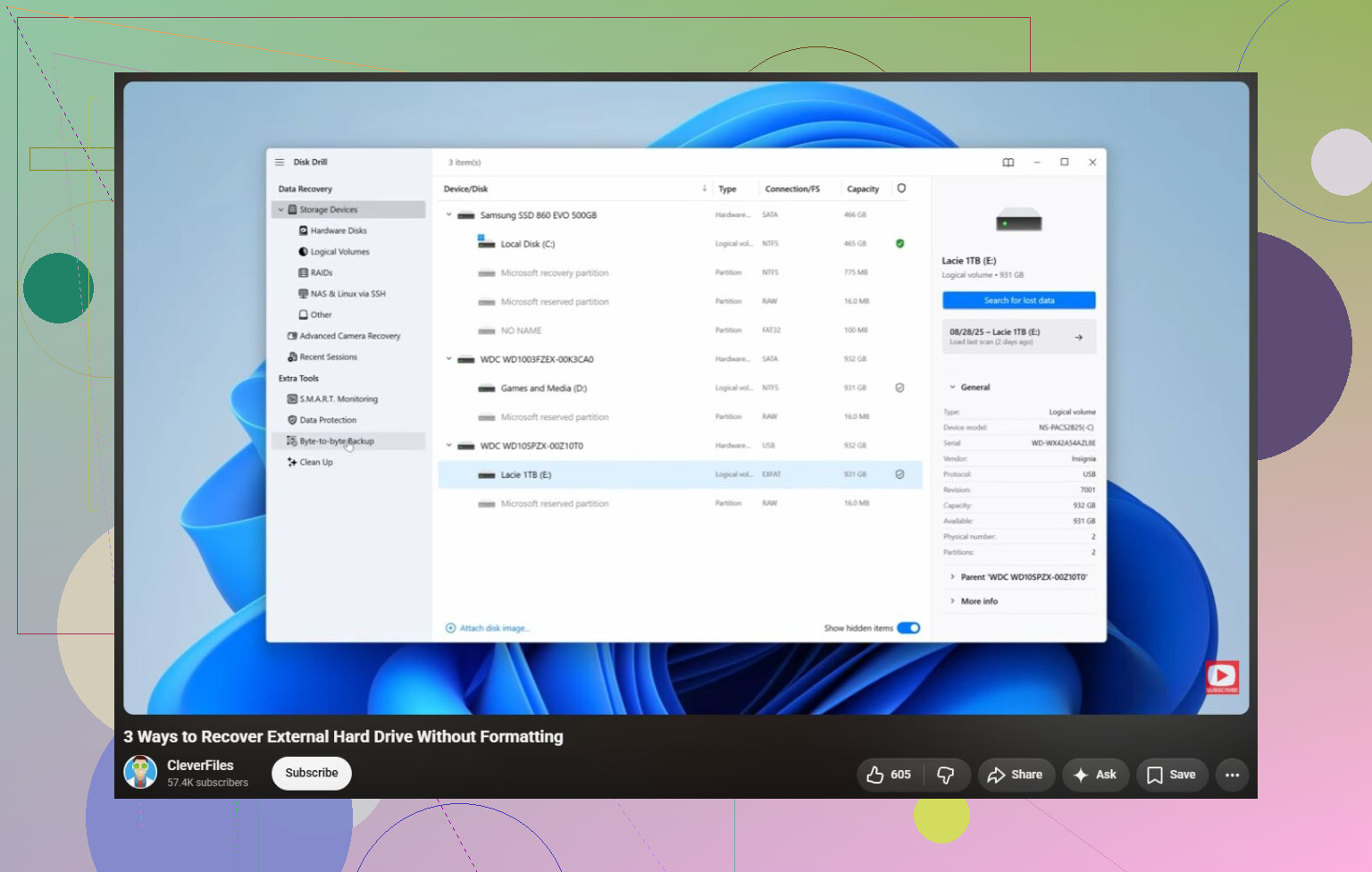
- Abra-o e veja se a unidade externa aparece na lista de dispositivos.
- Se a unidade estiver instável, use Backup byte a byte antes de escanear. Isso cria uma imagem completa da unidade, para que você possa escanear a cópia em vez de forçar repetidamente a original. Isso importa se a unidade desconecta, faz cliques ou se comporta de forma inconsistente.
- Monte a imagem ou escaneie a unidade original apenas se ela parecer estável.
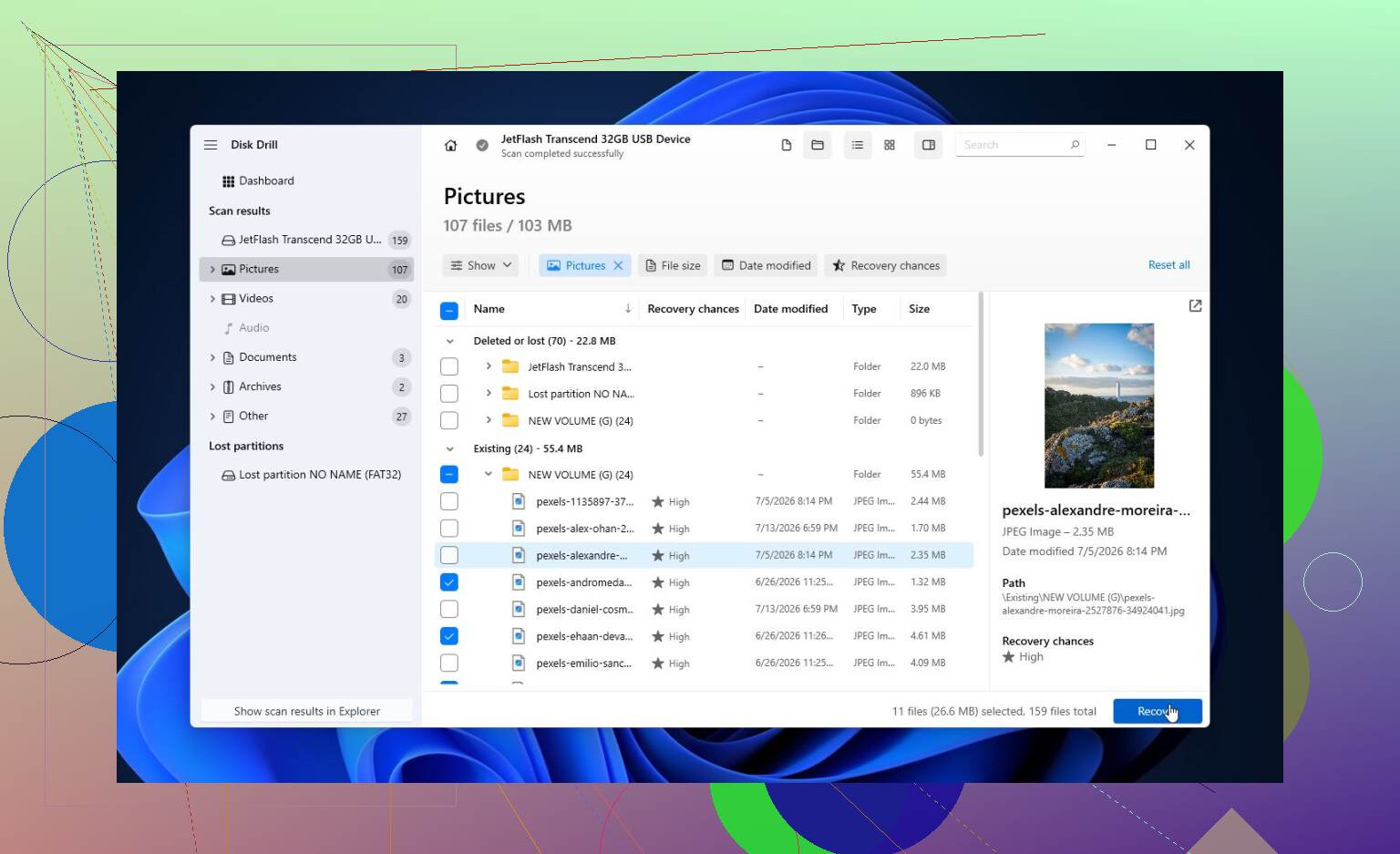
- Execute uma Verificação Universal. Ela procura arquivos normais, arquivos excluídos e dados que ainda podem ser reconstruídos a partir do sistema de arquivos danificado.
- Visualize os arquivos antes de recuperá-los. Se fotos, documentos ou outros arquivos importantes forem visualizados corretamente, isso é um bom sinal.
- Recupere tudo para uma unidade diferente. Nunca salve os arquivos recuperados de volta na unidade com problema. A versão gratuita para Windows permite até 100 MB de recuperação, o que geralmente é suficiente para verificar se seus arquivos realmente podem ser recuperados antes de pagar.
Depois que os arquivos importantes forem copiados para algum lugar seguro, aí sim faz sentido tentar corrigir a unidade.
Se o Windows ainda reconhecer o sistema de arquivos como NTFS, exFAT ou FAT32, você pode executar:
chkdsk X: /r
Substitua X pela letra correta da unidade.
Se o CHKDSK disser que a unidade está em RAW, ou se ele nem executar, tente o TestDisk. Muitas vezes ele consegue reparar danos na partição ou recuperar partições perdidas sem formatar a unidade.
Se a recuperação já tiver sido feita e nenhuma das ferramentas de reparo ajudar, a próxima coisa que eu tentaria seria uma formatação rápida. Se foi apenas um problema lógico no sistema de arquivos, uma nova formatação pode eliminar o erro. Mas se o mesmo problema voltar depois da formatação, eu não confiaria mais nessa unidade. Nesse ponto, pode ser falha de hardware.
Também há uma coisa estranha relacionada ao Windows que vale a pena verificar: as configurações regionais. Um separador decimal incorreto já causou esse erro para algumas pessoas. Não é a causa mais comum, mas se o mesmo erro acontecer com várias unidades ou em outras tarefas do Windows, vale a pena investigar.
Se a unidade desaparecer do Gerenciamento de Disco, fizer cliques, ficar ligando e desligando repetidamente, ou se o S.M.A.R.T. mostrar muitos setores pendentes ou realocados, pare de tentar soluções por conta própria. Isso aponta mais para falha física, e manter a unidade ligada pode dificultar a recuperação. Se os dados forem importantes, um laboratório profissional de recuperação é a opção mais segura.
Espere que a unidade possa ser lida apenas pelo tempo suficiente para copiar os dados, não necessariamente possa ser corrigida no local. Se o Gerenciamento de Disco mostrar o tamanho correto, concentre-se primeiro na recuperação; se mostrar 0 bytes, tamanho incorreto ou continuar reconectando, ignore os reparos por software e presuma problema de hardware.
Não clique em Inicializar, Formatar ou “verificar e corrigir” se o Windows oferecer isso. O Gerenciamento de Disco ver a unidade apenas significa que a ponte USB e a tabela de partição estão visíveis o suficiente para o Windows percebê-la, não que o volume esteja seguro para reparo. Eu verificaria se ela mostra uma partição normal com o tamanho esperado e o sistema de arquivos correto, ou se aparece como RAW/não alocado. RAW geralmente indica danos no sistema de arquivos; não alocado ou tamanhos variando é um sinal pior. Se os dados forem importantes, trate a unidade como somente leitura e recupere ou crie uma imagem dela primeiro, como @espritlibre disse. O Disk Drill ou ferramentas semelhantes são boas para verificar a possibilidade de recuperação, mas o detalhe principal é salvar em outro disco. Depois disso, você pode se preocupar com CHKDSK ou formatação. Corrigir primeiro é como as pessoas transformam uma unidade recuperável em uma bagunça.
Não fique desconectando e reconectando repetidamente para ver se muda. Cada tentativa de montagem sem sucesso pode piorar uma unidade já fraca, e o Windows pode continuar tentando reparos em segundo plano ou indexação.
Se a unidade contiver algo importante, faça primeiro um clone/imagem dela e depois analise a cópia com o Disk Drill ou outra ferramenta de recuperação. Após a recuperação, eu testaria a unidade sem o gabinete USB, se possível, porque às vezes o problema está na placa do gabinete, não no próprio disco.