Dopo un recente aggiornamento di Windows, il mio disco rigido ha iniziato a mostrare errori di corruzione e alcuni file non si aprono. Sto cercando di capire se l’aggiornamento abbia causato un problema al file system, un problema di driver o un guasto del disco, e ho bisogno di aiuto per recuperare i dati e far tornare il disco a funzionare.
Disco rigido danneggiato dopo un aggiornamento di Windows... Qualcun altro si è imbattuto in questo?
Se Windows indica che l’unità è danneggiata, non dare per scontato che i file siano già persi. Se appare ancora in Gestione disco e la dimensione sembra corretta, di solito significa che c’è almeno la possibilità che il file system sia danneggiato mentre i dati effettivi sono ancora lì.
La cosa principale è smettere di fare qualsiasi operazione che scriva sull’unità.
- Non formattarla quando Windows te lo chiede.
- Non copiare nulla di nuovo sopra.
- Non eseguire CHKDSK come primo passaggio.
- Non continuare a ricollegarla ripetutamente se continua a disconnettersi.
Tutto questo può modificare i dati sul disco e peggiorare il recupero. CHKDSK in particolare può aiutare in alcuni casi, ma può anche correggere il file system in un modo che rende più difficile recuperare in seguito i file mancanti.
Le unità possono finire in questo stato per molte ragioni banali: spegnimenti improvvisi, interruzioni di corrente, rimozione di un’unità esterna senza espellerla, settori danneggiati, malware, crash o semplicemente l’età. Molte volte Windows non riesce più a leggere la struttura, anche se i file stessi non sono stati sovrascritti.
Se l’unità viene ancora rilevata, inizierei prima dai controlli di base. Guarda in Gestione disco e verifica se la capacità è corretta. Se è un’unità esterna, prova un altro cavo USB, un’altra porta o un altro computer, giusto per escludere un cattivo collegamento. Dopo di che, concentrati sul copiare i file importanti altrove prima di provare a riparare l’unità.
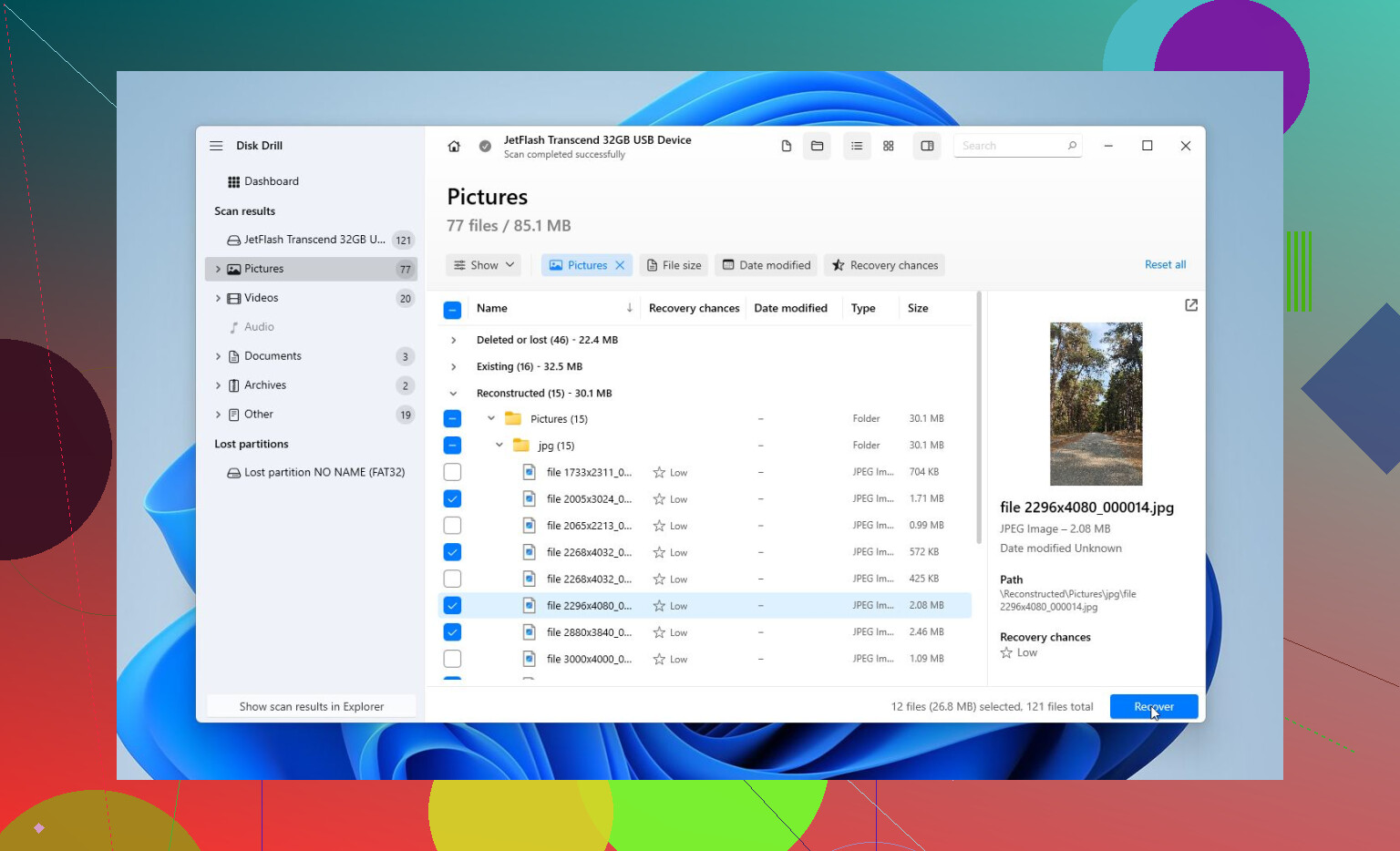
Per il recupero, Disk Drill è una buona opzione perché può prima creare un’immagine completa dell’unità. Questo è importante se l’unità è instabile. Non vuoi continuare a scansionare il disco originale più e più volte se potrebbe essere in avaria.
Un flusso di lavoro più sicuro sarebbe:
- Installa Disk Drill da qualche altra parte, non sull’unità danneggiata.
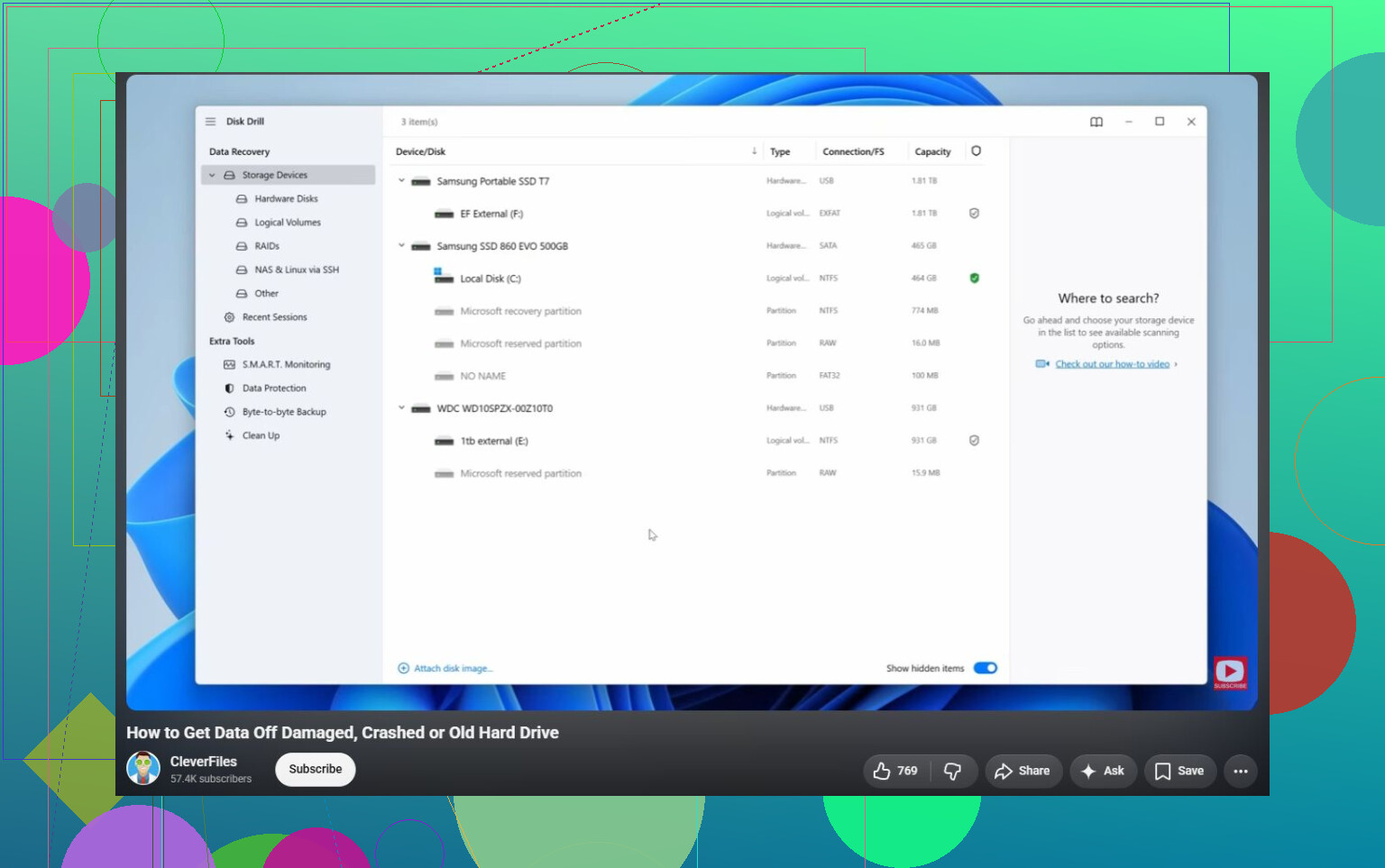
- Se possibile, crea una immagine completa dell’unità danneggiata.
- Carica quell’immagine in Disk Drill.
- Esegui Scansione universale.
- Visualizza in anteprima i file trovati.
- Recupera i file su un’altra unità sana.
Vale la pena usare la parte di anteprima. Ti permette di controllare se foto, video, documenti e altri file sono effettivamente leggibili prima di procedere al recupero. Anche senza pagare la versione completa, puoi comunque eseguire la scansione e vedere in anteprima ciò che trova, il che ti dà un’idea migliore se il recupero è realistico.
Una volta che le cose importanti sono al sicuro, allora puoi preoccuparti di riparare l’unità.
Di solito procederei in questo ordine:
- CHKDSK, ma solo dopo il recupero, e solo se il file system è ancora in qualche modo leggibile. Può riparare gli errori del file system, ma scrive modifiche sull’unità.
- TestDisk se la partizione appare come RAW o se la tabella delle partizioni sembra danneggiata. A volte può ripristinare l’accesso senza formattare.
- Formattare l’unità se niente altro funziona. Una formattazione rapida può eliminare la corruzione logica creando un file system nuovo. Se la stessa unità si danneggia di nuovo dopo, non continuerei ad affidarle nulla di importante.
Osserva anche come si comporta l’unità. Rumori di clic, disconnessioni casuali, capacità errata visualizzata o scomparsa da Gestione disco sono brutti segnali. È più probabile che si tratti di un guasto hardware che di una semplice corruzione del file system, e i tentativi di riparazione fai da te possono peggiorare le cose.
Se noti questi sintomi, fermati e valuta invece un laboratorio di recupero professionale. Possono diagnosticare l’unità, gestire parti danneggiate se necessario, clonarla con attrezzature adeguate e recuperare i file dalla copia invece di stressare il disco in avaria. Molti laboratori affidabili hanno una politica nessun dato, nessun costo, quindi in genere paghi solo se riescono davvero a recuperare i tuoi file.
Quindi sì, spesso un hard disk danneggiato può essere riparato, ma non fare della riparazione il primo obiettivo. Prima recupera i dati. Dopo di che, puoi provare CHKDSK, TestDisk o la formattazione senza rischiare l’unica copia dei tuoi file.
Lo svantaggio subdolo qui è che Windows potrebbe continuare a cercare di aiutare ogni volta che si avvia, e quel ciclo di riparazione automatica può scrivere altre modifiche sullo stesso disco. Se questa è l’unità con i tuoi file importanti, eviterei di lasciare che Ripristino all’avvio, le opzioni di reimpostazione o riparazioni di avvio ripetute vengano eseguite finché non hai copiato o creato un’immagine di ciò che ti interessa.
Non passerei subito a dire che l’aggiornamento ha danneggiato l’unità. Un aggiornamento di Windows di solito comporta un riavvio, il ricaricamento dei driver, l’indicizzazione, la pulizia e molta attività del disco. Questo può mettere in evidenza un’unità che era già debole, soprattutto se aveva settori danneggiati in sospeso o un vecchio problema del file system. Può sembrare che sia stato l’aggiornamento a causarlo, quando in realtà l’aggiornamento è stato solo il primo evento intenso di scrittura e lettura dopo un po’ di tempo. Vale la pena controllare lo stato SMART prima di tentare riparazioni. Se vedi avvisi per settori in sospeso, settori riallocati o molti errori di lettura, trattalo come un guasto hardware, non come un problema di Windows.
Se lo stato SMART sembra pulito e l’unità rimane collegata normalmente, allora inizierei a pensare a cause software: aggiornamento del driver del controller di archiviazione, driver del chipset, stranezze del box USB, oppure Windows che monta male il volume dopo l’aggiornamento. In quel caso, tornare a una versione precedente di un driver di archiviazione o USB oppure testare l’unità da un altro computer può dirti molto. Ma se i dati sono importanti, sono d’accordo con il punto precedente sul recupero prima di tutto. Che tu usi Disk Drill, un altro strumento di recupero o una live USB Linux solo per copiare i file, non salvare nulla di nuovo sull’unità problematica. Porta i file su un altro disco, poi fai esperimenti con CHKDSK o con le correzioni dei driver in seguito.
Smetti di avviare da quel disco.
Se è la stessa unità su cui risiede Windows, ogni riavvio è più di un semplice controllo. Windows potrebbe scrivere log, file di rollback degli aggiornamenti, file temporanei, dati dell indice di ricerca, dump di arresto anomalo, cache del browser, dati di ripristino e qualsiasi altra cosa gli venga voglia di fare. Questo conta anche se non salvi mai nulla intenzionalmente. Quindi, se i file sono importanti, lo spegnerei e lavorerei da un altro disco di avvio o da un altro computer.
L aggiornamento potrebbe essere stato coinvolto, ma starei attento a non dargli la colpa troppo in fretta. Un aggiornamento di Windows è uno stress test che nessuno ha chiesto. Tante letture, tante scritture, riavvio in un brutto momento, magari cambia un driver di archiviazione, magari la macchina si blocca durante la pulizia. Questo può mettere in evidenza un unità difettosa o rendere visibile un problema esistente del file system. Non significa automaticamente che Microsoft abbia corrotto il disco rigido.
La formulazione esatta dell errore aiuterebbe molto. Devi formattare questa unità, file o directory danneggiati e illeggibili, guasto SMART previsto, accesso negato e Windows ha trovato errori su questa unità sono problemi diversi. Le persone raggruppano tutto questo sotto il termine corruzione, ma il passaggio successivo cambia a seconda di quale stai vedendo.
Una rapida valutazione che farei prima di qualsiasi riparazione:
- Controlla se l unità mostra la capacità corretta nel BIOS/UEFI o in Gestione disco.
- Se è un unità esterna, elimina prima le variabili più semplici: cavo diverso, porta USB diretta, niente hub, PC diverso.
- Se è un unità SATA interna, scollega e ricollega o sostituisci il cavo SATA se si tratta di un desktop.
- Se è un SSD NVMe, controlla che non si stia surriscaldando o che non scompaia dopo pochi minuti.
- Guarda la cronologia di Windows Update e Gestione dispositivi solo dopo che i dati sono al sicuro, non mentre stai ancora cercando di recuperare i file.
La questione della capacità corretta è sottovalutata. Se un unità da 2 TB improvvisamente appare come 0 byte, 32 MB o una capacità senza senso, non perdere tempo con gli strumenti del file system. Questo indica più un problema di hardware, firmware, box esterno o controller. Se la capacità è corretta e la partizione è presente ma Windows dice RAW o chiede di eseguire scansione/riparazione, allora è più probabile un danno logico.
Non sono del tutto d accordo con l idea che CHKDSK sia sempre il mostro sotto il letto. È utile quando non ti interessa il recupero e vuoi solo riavere un file system utilizzabile. Il problema è eseguirlo troppo presto. CHKDSK non è uno strumento di recupero. Ripara il file system per Windows, e questo può significare spostare, eliminare o rinominare record danneggiati. Se hai una sola copia dei dati, è una pessima prima mossa.
Se fosse il mio albero decisionale, sarebbe questo:
- Dati importanti e nessun backup: prima crea un immagine/clone, poi recupera dall immagine.
- Dati importanti e l unità fa clic, scompare o mostra una capacità errata: smetti con il fai da te e valuta un laboratorio.
- Dati non importanti: esegui CHKDSK o formatta e poi testa l unità.
- Dati già sottoposti a backup: disinstalla/ripristina l aggiornamento o il driver di archiviazione e verifica se il problema si ripete.
Disk Drill o strumenti simili vanno bene se il disco è abbastanza stabile da poter essere letto, soprattutto se puoi eseguire la scansione di un immagine invece che dell unità originale. L avvertenza è che il software di recupero non può riparare un disco che sta morendo, e scansioni complete ripetute possono essere pesanti per un hardware debole. Se l unità si comporta in modo fisicamente instabile, clonarla con uno strumento pensato per unità danneggiate di solito è un primo passo migliore rispetto a eseguire direttamente una bella scansione di recupero su di essa.
Per gli SSD, non rilassarti troppo solo perché SMART dice Good. I report sullo stato di salute degli SSD consumer possono essere vaghi. Controllerei comunque lo strumento del produttore, se puoi, come Samsung Magician, Crucial Storage Executive, WD Dashboard, Kingston SSD Manager o qualunque cosa corrisponda all unità. Cerca errori del supporto, spegnimenti non sicuri, blocchi di riserva, temperatura e avvisi del firmware. Un semplice OK verde in uno strumento generico non racconta tutta la storia.
Un altra cosa che le persone dimenticano: se questo è un laptop con BitLocker o crittografia del dispositivo, assicurati di avere la chiave di ripristino prima di spostare l unità o cambiare le impostazioni di avvio. Un tentativo di riparazione, una modifica del BIOS, un comportamento anomalo del TPM o l avvio da supporti esterni possono attivare una richiesta di BitLocker. Non è corruzione, ma può sembrare un altro disastro se non hai la chiave pronta.
Dopo aver recuperato i file, allora verificherei se l aggiornamento conta davvero. Ripristina il driver del controller di archiviazione se ne è stato cambiato uno. Controlla la cronologia di Windows Update per gli aggiornamenti dei driver, non solo per gli aggiornamenti di sicurezza. Esegui il test approfondito del produttore dell unità. Poi cancella e riformatta l unità solo se il test hardware viene superato. Se dopo una formattazione pulita genera di nuovo errori del file system, smetti di fidarti. Un unità che si corrompe due volte non è un unità che continuerei a usare per qualcosa di importante.
Avvio rapido può lasciare il volume in un strano stato di semi-ibernazione, quindi lo “spegnimento” che stai facendo potrebbe non essere il ripristino pulito che pensi. Se Windows si è aggiornato, si è bloccato e poi continua a tornare con messaggi di corruzione, farei uno spegnimento completo e corretto prima di presumere che sia stato l’aggiornamento stesso a danneggiare l’unità. Tieni premuto Shift mentre fai clic su Arresta il sistema, oppure esegui shutdown /s /t 0 da un prompt amministratore. Non farlo come piano di riparazione se il disco fa clic o scompare, ma vale la pena sapere che lo spegnimento normale non è sempre uno spegnimento normale su Windows.
Sono d’accordo con gli altri sul fatto che il recupero venga prima della riparazione. Dove sarei un po’ più scettico è nel spendere molto tempo a inseguire l’aggiornamento esatto in questo momento. Se l’unità ha settori danneggiati o il file system è già compromesso, disinstallare aggiornamenti, riavviare dieci volte e provare rollback dei driver può trasformare un pasticcio recuperabile in uno peggiore. Copia prima i file o crea un’immagine del disco. Disk Drill va bene per la scansione se l’unità è stabile, ma installalo da un’altra parte e recupera su un’unità diversa. Salvare i file recuperati di nuovo sullo stesso volume danneggiato è il modo in cui le persone sovrascrivono accidentalmente ciò che stavano cercando di salvare.
Dopo che i dati sono al sicuro, controlla le noiose cose di Windows: Visualizzatore eventi per errori Disk, Ntfs, storahci, stornvme o archiviazione USB nel periodo dell’aggiornamento. Questo ti dirà più della schermata di Windows Update. Se vedi reset del controller, avvisi di blocchi danneggiati o gli stessi errori NTFS prima della data dell’aggiornamento, probabilmente l’aggiornamento ha solo portato alla luce un problema che era già presente. Se i registri iniziano solo dopo un aggiornamento del driver di archiviazione, allora ha senso ripristinare quel driver. Ma in ogni caso, non fidarti più dell’unità finché non supera un lungo test del produttore e sopravvive a una formattazione completa senza generare nuovi errori.