Após uma atualização recente do Windows, meu disco rígido começou a apresentar erros de corrupção e alguns arquivos não abrem. Estou tentando descobrir se a atualização causou um problema no sistema de arquivos, um problema de driver ou uma falha no disco, e preciso de ajuda para recuperar os dados e fazer o disco voltar a funcionar.
Se o Windows está chamando a unidade de corrompida, não presuma ainda que os arquivos se foram. Se ela ainda aparece no Gerenciamento de Disco e o tamanho parece correto, isso geralmente significa que há pelo menos uma chance de o sistema de arquivos estar bagunçado enquanto os dados reais ainda estão lá.
O principal é parar de fazer qualquer coisa que grave na unidade.
- Não a formate quando o Windows pedir.
- Não copie nada novo para ela.
- Não execute o CHKDSK como primeiro passo.
- Não fique reconectando-a repetidamente se ela continuar desconectando.
Tudo isso pode alterar os dados no disco, e isso pode piorar a recuperação. O CHKDSK, em especial, pode ajudar em alguns casos, mas também pode “corrigir” o sistema de arquivos de um jeito que torne os arquivos ausentes mais difíceis de recuperar depois.
As unidades podem entrar nesse estado por vários motivos comuns: desligamentos repentinos, queda de energia, remover uma unidade externa sem ejetá-la, setores defeituosos, malware, travamentos ou simplesmente idade. Muitas vezes o Windows não consegue mais ler a estrutura, embora os próprios arquivos não tenham sido sobrescritos.
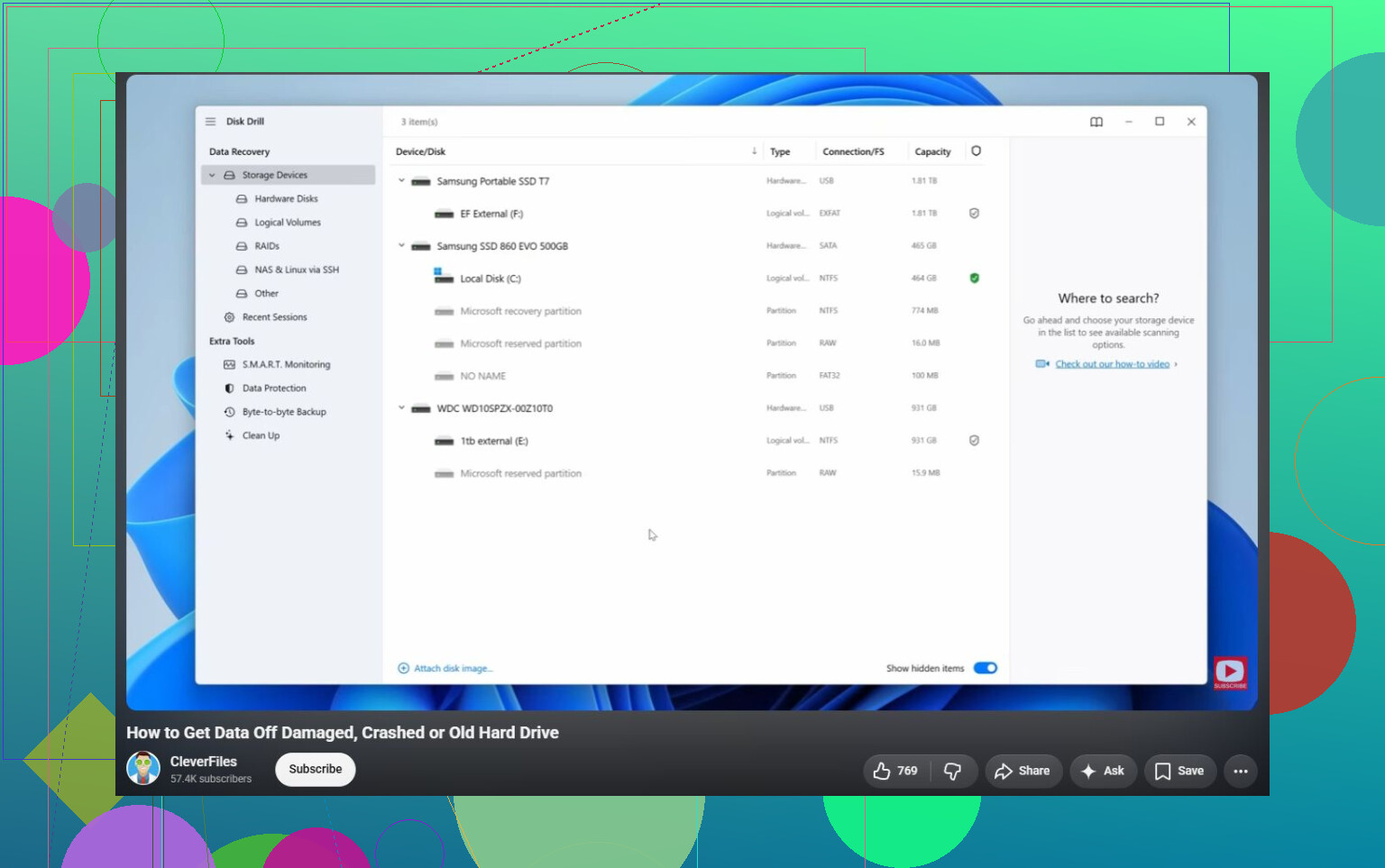
Se a unidade ainda está sendo detectada, eu começaria pelas verificações básicas primeiro. Veja no Gerenciamento de Disco se a capacidade está correta. Se for uma unidade externa, teste outro cabo USB, outra porta ou outro computador, só para descartar uma conexão ruim. Depois disso, foque em copiar seus arquivos importantes para fora antes de tentar reparar a unidade.
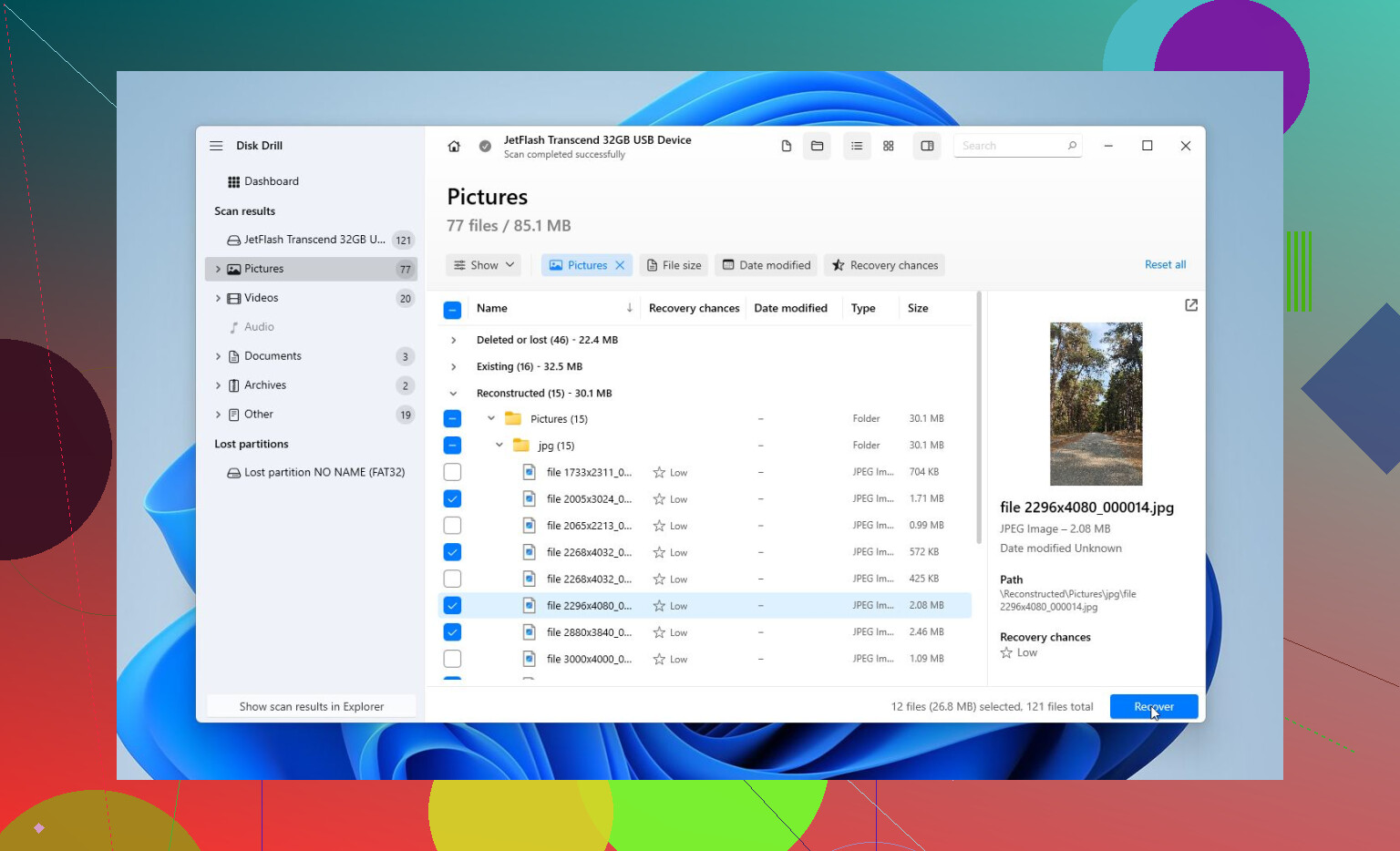
Para recuperação, o Disk Drill é uma boa opção porque ele pode criar uma imagem completa da unidade primeiro. Isso importa se a unidade estiver instável. Você não vai querer continuar examinando o disco original repetidamente se ele puder estar falhando.
Um fluxo de trabalho mais seguro seria:
- Instale o Disk Drill em outro lugar, não na unidade corrompida.
- Se possível, crie uma imagem completa da unidade corrompida.
- Carregue essa imagem no Disk Drill.
- Execute a Verificação Universal.
- Visualize os arquivos encontrados.
- Recupere os arquivos para outra unidade saudável.
A parte de visualização vale a pena usar. Ela permite verificar se suas fotos, vídeos, documentos e outros arquivos estão realmente legíveis antes de você se comprometer a recuperá-los. Mesmo sem pagar pela versão completa, você ainda pode examinar e visualizar o que ele encontra, o que lhe dá uma ideia melhor de se a recuperação é realista.
Depois que as coisas importantes estiverem seguras, aí você pode se preocupar em consertar a unidade.
Eu normalmente seguiria esta ordem:
- CHKDSK, mas só depois da recuperação, e apenas se o sistema de arquivos ainda estiver um pouco legível. Ele pode reparar erros do sistema de arquivos, mas grava alterações na unidade.
- TestDisk se a partição estiver aparecendo como RAW ou se a tabela de partição parecer danificada. Às vezes ele pode restaurar o acesso sem formatação.
- Formatar a unidade se nada mais funcionar. Uma formatação rápida pode limpar a corrupção lógica ao criar um sistema de arquivos novo. Se a mesma unidade corromper novamente depois disso, eu não continuaria confiando nela para nada importante.
Observe também como a unidade se comporta. Sons de clique, desconexões aleatórias, capacidade errada aparecendo ou desaparecimento do Gerenciamento de Disco são maus sinais. Isso é mais provável ser falha de hardware do que simples corrupção do sistema de arquivos, e tentativas de reparo por conta própria podem piorar as coisas.
Se você vir esses sintomas, pare e procure um laboratório profissional de recuperação. Eles podem diagnosticar a unidade, lidar com peças danificadas se necessário, cloná-la com equipamento adequado e recuperar os arquivos a partir do clone em vez de forçar o disco com falha. Muitos laboratórios conceituados têm uma política de “sem dados, sem cobrança”, então geralmente você só paga se eles realmente recuperarem seus arquivos.
Então sim, um disco rígido corrompido muitas vezes pode ser reparado, mas não faça do reparo o primeiro objetivo. Primeiro retire os dados. Depois disso, você pode tentar CHKDSK, TestDisk ou formatação sem arriscar a única cópia dos seus arquivos.
A desvantagem sorrateira aqui é que o Windows pode continuar tentando “ajudar” toda vez que inicializa, e esse ciclo de reparo automático pode gravar mais alterações no mesmo disco. Se esta for a unidade com seus arquivos importantes, eu evitaria deixar o Reparo de Inicialização, as opções de redefinição ou reparos de inicialização repetidos serem executados até que você tenha copiado ou criado uma imagem do que é importante para você.
Eu não iria direto para “a atualização corrompeu a unidade”. Uma atualização do Windows geralmente envolve uma reinicialização, recarregamento de drivers, indexação, limpeza e muita atividade de disco. Isso pode expor uma unidade que já estava fraca, especialmente se ela tinha setores defeituosos pendentes ou um problema antigo no sistema de arquivos. Pode parecer que a atualização causou isso quando a atualização foi apenas o primeiro evento pesado de gravação/leitura em algum tempo. Vale a pena verificar o status SMART antes de tentar reparos. Se você vir avisos de setores pendentes, setores realocados ou muitos erros de leitura, trate isso como falha de hardware, não como um problema do Windows.
Se o status SMART parecer limpo e a unidade permanecer conectada normalmente, então eu começaria a pensar em causas de software: atualização do driver do controlador de armazenamento, driver do chipset, comportamento estranho do gabinete USB ou o Windows montando o volume incorretamente após a atualização. Nesse caso, reverter um driver de armazenamento/USB ou testar a unidade em outra máquina pode dizer muita coisa. Mas se os dados forem importantes, concordo com o ponto anterior sobre recuperação primeiro. Quer você use o Disk Drill, outra ferramenta de recuperação ou um USB Linux live apenas para copiar arquivos, não salve nada de volta na unidade com problema. Coloque os arquivos em um disco diferente e depois experimente o CHKDSK ou correções de driver.
Pare de inicializar por esse disco.
Se for a mesma unidade em que o Windows está instalado, cada reinicialização é mais do que apenas verificar. O Windows pode estar gravando logs, arquivos de reversão de atualização, arquivos temporários, dados de índice de pesquisa, despejos de falha, cache do navegador, dados de restauração e qualquer outra coisa que ele queira fazer. Isso importa mesmo que você nunca salve nada intencionalmente. Então, se os arquivos importam, eu desligaria e trabalharia a partir de outra unidade de inicialização ou de outro computador.
A atualização pode ter se envolvido, mas eu teria cuidado ao culpá-la rápido demais. Uma atualização do Windows é um teste de estresse que ninguém pediu. Muitas leituras, muitas gravações, reinicialização em um momento ruim, talvez um driver de armazenamento mude, talvez a máquina congele durante a limpeza. Isso pode expor uma unidade instável ou tornar visível um problema existente no sistema de arquivos. Isso não significa automaticamente que a Microsoft corrompeu o disco rígido.
A formulação exata do erro ajudaria bastante. Você precisa formatar esta unidade, arquivo ou diretório está corrompido e ilegível, falha SMART prevista, acesso negado e O Windows encontrou erros nesta unidade são problemas diferentes. As pessoas juntam tudo isso como corrupção, mas o próximo passo muda dependendo de qual deles você está vendo.
Uma triagem rápida que eu faria antes de qualquer reparo:
- Verifique se a unidade mostra o tamanho correto na BIOS/UEFI ou no Gerenciamento de Disco.
- Se for uma unidade externa, elimine primeiro as variáveis fáceis: cabo diferente, porta USB direta, sem hub, PC diferente.
- Se for uma unidade SATA interna, reconecte/substitua o cabo SATA se este for um desktop.
- Se for um SSD NVMe, verifique se ele não está superaquecendo ou desaparecendo após alguns minutos.
- Veja o histórico do Windows Update e o Gerenciador de Dispositivos somente depois que os dados estiverem seguros, não enquanto você ainda estiver tentando recuperar arquivos.
Essa questão do tamanho correto é subestimada. Se uma unidade de 2 TB de repente aparecer como 0 bytes, 32 MB ou algum tamanho sem sentido, não perca tempo com ferramentas de sistema de arquivos. Isso aponta mais para problema de hardware, firmware, gabinete ou controlador. Se o tamanho estiver certo e a partição existir, mas o Windows disser RAW ou pedir para verificar/reparar, então é mais provável que haja dano lógico.
Eu discordo um pouco da ideia de que o CHKDSK é sempre o monstro debaixo da cama. Ele é útil quando você não se importa com recuperação e só quer um sistema de arquivos utilizável de volta. O problema é executá-lo cedo demais. O CHKDSK não é uma ferramenta de recuperação. Ele repara o sistema de arquivos para o Windows, e isso pode significar mover, excluir ou renomear registros danificados. Se você tem apenas uma cópia dos dados, esse é um péssimo primeiro passo.
Se essa fosse minha árvore de decisão, seria:
- Dados importantes e sem backup: faça uma imagem/clone primeiro, depois recupere a partir da imagem.
- Dados importantes e a unidade está clicando, desaparecendo ou mostrando capacidade errada: pare com o faça você mesmo e considere um laboratório.
- Dados não importantes: execute o CHKDSK ou formate e teste a unidade depois.
- Dados já com backup: desinstale/reverta a atualização ou o driver de armazenamento e veja se o problema se repete.
Disk Drill ou ferramentas semelhantes são boas se o disco estiver estável o suficiente para leitura, especialmente se você puder verificar uma imagem em vez da unidade original. A ressalva é que o software de recuperação não consegue consertar um disco morrendo, e verificações completas repetidas podem ser pesadas para um hardware fraco. Se a unidade estiver fisicamente instável, clonar com uma ferramenta feita para unidades problemáticas geralmente é um primeiro passo melhor do que executar diretamente nela uma bela verificação de recuperação.
Para SSDs, não fique relaxado demais só porque o SMART diz Bom. O relatório de saúde de SSDs de consumidor pode ser vago. Eu ainda verificaria a ferramenta do fabricante se puder, como Samsung Magician, Crucial Storage Executive, WD Dashboard, Kingston SSD Manager, qualquer uma que corresponda à unidade. Procure erros de mídia, desligamentos inseguros, blocos reserva, temperatura e avisos de firmware. Um simples OK verde em uma ferramenta genérica não conta a história toda.
Mais uma coisa que as pessoas esquecem: se este for um laptop com BitLocker ou criptografia de dispositivo, certifique-se de ter a chave de recuperação antes de mover a unidade ou alterar as configurações de inicialização. Uma tentativa de reparo, mudança na BIOS, comportamento estranho do TPM ou inicialização por mídia externa pode acionar um prompt do BitLocker. Isso não é corrupção, mas pode parecer outro desastre se você não tiver a chave pronta.
Depois de tirar os arquivos, aí sim eu testaria se a atualização realmente importa. Reverta o driver do controlador de armazenamento se algum tiver mudado. Verifique o histórico do Windows Update para atualizações de driver, não apenas atualizações de segurança. Execute o teste longo do fabricante da unidade. Depois apague e reformate a unidade somente se o teste de hardware passar. Se ela voltar a apresentar erros de sistema de arquivos após uma formatação limpa, pare de confiar nela. Uma unidade que corrompe duas vezes não é uma unidade que eu continuaria usando para algo importante.
A Inicialização Rápida pode deixar o volume em um estado estranho de semi-hibernação, então o “desligamento” que você está fazendo pode não ser a reinicialização limpa que você pensa que é. Se o Windows atualizou, travou e depois continua voltando com mensagens de corrupção, eu faria um desligamento completo adequado antes de presumir que a própria atualização danificou a unidade. Mantenha Shift pressionado enquanto clica em Desligar, ou execute shutdown /s /t 0 em um prompt de administrador. Não faça isso como plano de reparo se o disco estiver estalando ou desaparecendo, mas vale a pena saber que o desligamento normal nem sempre é um desligamento normal no Windows.
Concordo com os outros que a recuperação vem antes do reparo. Onde eu seria um pouco mais cético é em gastar muito tempo agora tentando identificar a atualização exata. Se a unidade tiver setores defeituosos ou o sistema de arquivos já estiver comprometido, desinstalar atualizações, reiniciar dez vezes e tentar reverter drivers pode transformar uma bagunça recuperável em algo pior. Copie os arquivos ou crie uma imagem do disco primeiro. O Disk Drill é bom para varredura se a unidade estiver estável, mas instale-o em outro lugar e recupere para uma unidade diferente. Salvar arquivos recuperados de volta no mesmo volume danificado é como as pessoas acabam sobrescrevendo acidentalmente o que estavam tentando salvar.
Depois que os dados estiverem seguros, verifique as coisas básicas do Windows: Visualizador de Eventos para erros de Disk, Ntfs, storahci, stornvme ou armazenamento USB no horário da atualização. Isso vai dizer mais do que a tela do Windows Update. Se você vir redefinições do controlador, avisos de bloco defeituoso ou os mesmos erros de NTFS antes da data da atualização, a atualização provavelmente apenas expôs um problema que já existia. Se os logs só começarem depois de uma atualização do driver de armazenamento, então faz sentido reverter esse driver. Mas, de qualquer forma, não confie novamente na unidade até que ela passe em um teste longo do fabricante e sobreviva a uma formatação nova sem apresentar novos erros.