Mein iPhone hat plötzlich eine Meldung angezeigt, dass der Speicher voll ist, und jetzt bin ich mir nicht sicher, was ich zuerst löschen soll oder wie ich Speicherplatz freimachen kann, ohne wichtige Fotos, Apps oder Nachrichten zu verlieren. Ich brauche Hilfe dabei, den sichersten Weg zu finden, den iPhone-Speicher zu bereinigen und zu verhindern, dass das wieder passiert.
Warnungen zum Speicher auf einem iPhone wirken schlimmer, als sie sind. Ich habe schon erlebt, dass das Telefon wegen Speicherplatz Alarm schlug, obwohl die Lösung fünf Minuten dauerte. Als Erstes prüfe ich immer, was den Speicher belegt, statt wahllos irgendetwas zu löschen.
Beginne mit iPhone-Speicher
Öffne Einstellungen > Allgemein > iPhone-Speicher. Dann warte. Tippe nicht zu schnell herum. Der farbige Balken braucht etwas, bis er vollständig geladen ist, und bis dahin stimmen die Zahlen nicht.
Diesem Bildschirm vertraue ich am Anfang als einzigem. Er zeigt, ob dein Speicher durch Fotos, Apps, Nachrichten, Systemdaten oder etwas anderes aufgefressen wird. Wenn du diesen Schritt überspringst, rätst du nur.
Die falsche Warnung, auf die viele hereinfallen
Ich habe das oft gesehen. Du bist auf einer Website, dann sagt ein riesiges Pop-up, dein iPhone-Speicher sei voll, oder deine SIM sei beschädigt, oder es gebe einen Virus, zusammen mit irgendeinem Countdown-Müll. Das kommt nicht von Apple.
Echte iPhone-Speicherwarnungen erscheinen als normale Systemmeldungen oder innerhalb der Einstellungen. Sie kommen nicht aus einem Browser-Tab mit Panik-Sprache. Wenn es beim Surfen aufgepoppt ist, schließe den Tab und geh weiter. Tippe darin auf nichts.
Warum das Löschen von Dingen manchmal nichts ändert
Das erwischt viele Leute. Du löschst Fotos und Videos, und dann ist die Warnung immer noch da. Fühlt sich kaputt an. Ist es irgendwie auch, aber es gibt einen Grund.
Auf dem iPhone landen gelöschte Fotos in Zuletzt gelöscht. Dort bleiben sie 30 Tage und belegen weiterhin genauso viel Speicher, bis du sie auch dort entfernst.
Was ich mache:
- Fotos öffnen
- Zu Alben gehen
- Zu Zuletzt gelöscht unter Dienstprogramme scrollen
- Auf Auswählen tippen
- Auf Alle löschen tippen
Dasselbe gilt in der Dateien-App. Prüfe Downloads und leere dann auch dort Zuletzt gelöscht. Das sind getrennte Bereiche. Ich habe den in Dateien einmal übersehen und mich weiter gefragt, warum ich nur die Hälfte meines Speichers zurückbekommen habe.
Wenn das nach einem iOS-Update angefangen hat
Das kommt häufig vor. Direkt nach einem Update behält iOS temporäre Installationsdateien oft länger als nötig. Das Telefon hat Update-Pakete heruntergeladen, entpackt, Dateien verschoben, und manchmal hinkt das Aufräumen hinterher.
Ich starte das Telefon nach einem Update normalerweise einmal neu. Allein das behebt das Problem öfter, als man denkt. Durch den Neustart berechnet iOS den Speicher neu und wirft temporäre Dateien weg, die es nicht mehr braucht.
Wenn die Warnung bleibt, geh zurück zu Einstellungen > Allgemein > iPhone-Speicher und sieh dir Systemdaten an. Wenn das nach dem Update stark angestiegen ist, ist dort oft der zusätzliche Müll gelandet.
Bereiche, in denen sich Speicher unbemerkt ansammelt
Nachrichten ist ein großer Punkt. Die meisten ignorieren das jahrelang. Videoclips, Memes, Sprachnotizen, GIFs, zufällige Anhänge aus alten Chats, all das liegt dort herum.
Du kannst es auf zwei Arten aufräumen.
Für automatische Bereinigung:
Gehe zu Einstellungen > Nachrichten > Nachrichten behalten und wechsle dann von Unbegrenzt zu 1 Jahr oder 30 Tage.
Für manuelle Bereinigung:
Gehe zu Einstellungen > Allgemein > iPhone-Speicher > Nachrichten und verwende Große Anhänge überprüfen.
Der Safari-Cache ist eine weitere einfache Bereinigung.
Gehe zu Einstellungen > Safari > Verlauf und Websitedaten löschen.
Einige Apps sind schlimmer. Instagram, TikTok und einige andere bauen Cache auf, ohne eine richtige Leeren-Schaltfläche. In diesen Fällen ist das Löschen der App und anschließende Neuinstallieren die sauberste Lösung. Nervig, ja. Funktioniert trotzdem.
Wenn die eingebauten Tools nicht mehr ausreichen
Apples Speicherbildschirm zeigt Gesamtsummen, aber nicht viele Details. Er zeigt dir nicht ordentlich zuerst deine größten Videos. Er gruppiert fast doppelte Fotos nicht auf nützliche Weise. Er weist dich nicht auf die 47 Screenshots hin, die du aus 2022 vergessen hast. An diese Grenze bin ich selbst gestoßen.
Für eine gründlichere Bereinigung habe ich https://www.youtube.com/shorts/qUVkfQqrwsk verwendet
Am meisten geholfen hat mir, zuerst die größten Dateien zu sehen. Sobald die großen Videos und Bildschirmaufnahmen offensichtlich waren, ging das Aufräumen schnell. Die Sortierung doppelter Fotos hat ebenfalls Zeit gespart, denn Serienaufnahmen von Hand durchzugehen ist miserabel.
Auf meinem Telefon habe ich etwa 12 GB freigemacht und dann Zuletzt gelöscht geleert. Danach kam die Warnung nicht mehr zurück. Die Verzögerungen, die ich bemerkt hatte, wurden danach ebenfalls weniger.
Wenn das Telefon immer noch sagt, der Speicher sei voll, obwohl er es nicht ist
Dieser Teil ist seltsam, aber ich bin darauf gestoßen. Einstellungen zeigt freien Speicher an, und trotzdem kommt die Warnung immer wieder zurück. Ab diesem Punkt behandle ich es wie eine fehlerhafte Zählung.
Schritt eins ist ein vollständiger Neustart. Nichts Besonderes, aber oft behebt er falsche Speicheranzeigen.
Wenn ein Neustart nichts bringt, sichere dein iPhone in iCloud oder auf einem Computer und führe dann ein Zurücksetzen auf Werkseinstellungen durch. Das ist lästig. Trotzdem gilt: Wenn das Problem von tiefer liegendem Systemmüll oder einer kaputten Speicherindizierung kommt, bringt manuelles Aufräumen nichts. Ein Zurücksetzen hilft normalerweise.
Kurzfassung
- Prüfe zuerst Einstellungen > Allgemein > iPhone-Speicher
- Ignoriere Browser-Pop-ups, die Speicherprobleme oder Viren behaupten
- Leere Zuletzt gelöscht in Fotos
- Leere Zuletzt gelöscht in Dateien
- Starte nach iOS-Updates neu
- Bereinige Nachrichten-Anhänge und Safari-Daten
- Installiere cache-lastige Apps bei Bedarf neu
- Wenn die Speicherzahlen falsch aussehen, starte neu oder setze nach einem Backup zurück
Diese Reihenfolge spart Zeit. Ich habe das auf die harte Tour gelernt.
Fangen Sie nicht zuerst mit Fotos an. Ich widerspreche @mikeappsreviewer da ein wenig, denn viele löschen in Panik Erinnerungen und gewinnen fast keinen Speicherplatz, wenn der eigentliche Speicherfresser Offline-Medien oder App-Daten sind.
Meine Reihenfolge ist diese:
-
Streaming-Apps prüfen.
Spotify, Netflix, YouTube, Podcasts. Offline-Downloads werden schnell riesig. Ich habe dort schon 10 GB bis 40 GB gesehen. -
Vor dem Löschen irgendetwas die Foto-Einstellungen prüfen.
Einstellungen > Fotos > iPhone-Speicher optimieren.
Wenn Sie iCloud-Fotos verwenden, reduziert das den lokalen Speicher stark. Sicherer als massenhaftes Löschen. -
Sprachmemos und Bildschirmaufnahmen prüfen.
Das vergessen viele. Ein paar lange Aufnahmen verbrauchen schnell mehrere GB. -
Apple Music, WhatsApp, Telegram, Messenger öffnen.
Diese Apps speichern Medienkopien. Allein WhatsApp ist oft das versteckte Chaos. -
Apps auslagern, nicht zuerst löschen.
Einstellungen > App Store > Unbenutzte Apps auslagern.
Dadurch bleiben Ihre Dokumente und App-Daten erhalten. Der sicherere Schritt. -
Mail prüfen.
Große Anhänge und alte heruntergeladene Nachrichten sammeln sich an. Das Entfernen und erneute Hinzufügen eines Mail-Kontos löscht manchmal den alten lokalen Cache.
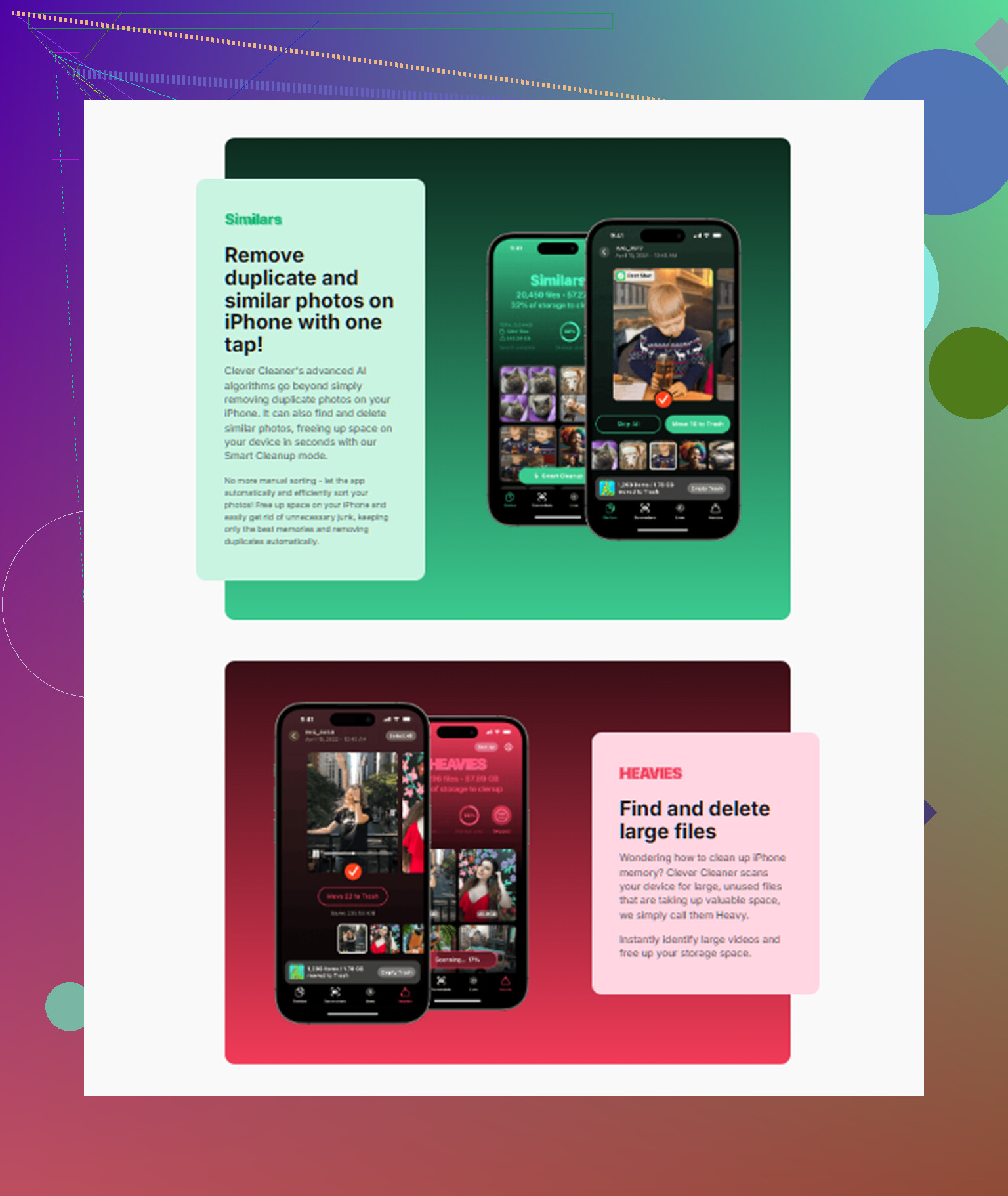
Wenn Sie eine schnellere visuelle Bereinigung möchten, ist Clever Cleaner einen Blick wert. Es hilft dabei, große Videos, doppelte Aufnahmen und unnötige Bilder zu finden, ohne dass Sie jedes Album manuell durchsuchen müssen.
Außerdem, wenn Sie eine einfache Videoanleitung möchten, ist das hier ganz gut, um kostenlos iPhone-Speicher freizugeben:
ansehen, wie man kostenlos iPhone-Speicher freigibt
Sicherste Regel: Zuerst ersetzbare Dinge angehen. Downloads, Cache, Offline-Medien, alte Anhänge. Persönliche Dinge bis zum Schluss aufheben. Genau das ist der Teil, den die meisten vermasseln.
Fangen Sie nicht an, wahllos Fotos zu löschen. So verlieren Leute Dinge und schaffen irgendwie vielleicht 800 MB frei.
Ich stimme @mikeappsreviewer und @viajeroceleste größtenteils zu, aber ich würde vor jeder größeren Aufräumaktion noch eines hinzufügen: Stellen Sie sicher, dass Ihre wichtigen Daten tatsächlich gesichert sind. Wenn die Fotos-Synchronisierung deaktiviert ist oder Nachrichten nicht in iCloud sind, kann Löschen sehr schnell dauerhaft werden. Prüfen Sie unter Einstellungen > Ihr Name > iCloud, was tatsächlich aktiviert ist. Viele Leute gehen davon aus, dass es gesichert ist. Das ist nicht immer der Fall.
Meine sicherste Reihenfolge ist:
- Zuerst den Backup-Status bestätigen
- Heruntergeladene Medien aus Streaming-Apps entfernen
- Alte Bildschirmaufnahmen löschen
- Große Anhänge in Chat-Apps prüfen, nicht nur in Apple Nachrichten
- Selten verwendete Apps auslagern
- Erst danach Fotos/Videos anfassen
Ein Punkt, den viele überspringen, ist die Speicherverwaltung von WhatsApp. Diese App hortet Videos wie ein kleiner Kobold. Dasselbe gilt für Telegram. Prüfen Sie auch die TV-App, falls Sie jemals Filme heruntergeladen haben.
Ich bin mit dem Rat, Safari-Daten sofort zu löschen, eher nicht ganz einverstanden, weil das bei manchen Leuten kaum etwas freigibt und sie nur von Websites abmeldet. Nicht nutzlos, aber meiner Meinung nach mit niedrigerer Priorität.
Wenn Sie eine schnellere visuelle Möglichkeit möchten, Duplikate, große Videos und Screenshots zu sortieren, ist Clever Cleaner tatsächlich praktisch. Und falls Sie sich fragen, ob Cleaner-Apps seriös sind, wird hier eine erklärt, die laut Bewertungen von Sicherheitsforschern sicher zu verwenden ist.
Große Regel: Löschen Sie zuerst ersetzbare Dinge, Erinnerungen zuletzt. Das ist der am wenigsten schmerzhafte Weg.
Ich würde noch eine Sache hinzufügen, die die anderen nur leicht angesprochen haben: Prüfe, ob Apple Intelligence / heruntergeladene Stimmen / Sprachpakete Speicherplatz belegen. Auf neueren iPhones können zusätzliche Siri-Stimmen, Tastaturen, Wörterbücher und Offline-Übersetzungsdaten unbemerkt ein paar GB verbrauchen. Normalerweise nicht der Hauptverursacher, aber einen Blick wert, wenn die offensichtlichen Dinge normal aussehen.
Außerdem bin ich mit dem Ansatz „cache-lastige Apps früh neu installieren“ leicht anderer Meinung. Das Neuinstallieren von Apps kann dich abmelden, Entwürfe entfernen und Offline-Daten löschen, die du eigentlich behalten wolltest. Ich würde das für Apps aufheben, von denen du weißt, dass sie entbehrlich sind.
Meine sicherere Reihenfolge zum Aufräumen:
-
Zuerst neu starten
Wenn die Speicherberechnung hängt, bekommst du möglicherweise Speicherplatz zurück, ohne irgendetwas anzufassen. -
Speicher-Empfehlungen prüfen
UnterEinstellungen > Allgemein > iPhone-Speicherschlägt Apple manchmal Dinge vor, etwa das Prüfen heruntergeladener Videos oder großer Anhänge. Nutze das, bevor du manuell tiefer suchst. -
Nach heruntergeladenen System-Extras suchen
Einstellungen > Bedienungshilfen > Gesprochene Inhalte > Stimmen, Übersetzungs-/Offline-Sprachdownloads, zusätzliche Tastaturen, Wörterbücher. -
Notizen und Bücher prüfen
Gescannte PDFs in Notizen sowie heruntergeladene Bücher/Hörbücher können riesig sein und werden leicht übersehen. -
GarageBand, iMovie, CapCut, Lightroom, Canva überprüfen
Kreativ-Apps speichern Projektdateien oft lokal. Ein einziges unfertiges Videoprojekt kann mehrere GB groß sein. -
Dann App auslagern gezielt verwenden
Nicht jede ungenutzte App sollte bleiben. Manche Spiele behalten riesige Ordner für Dokumente und Daten, daher hilft Auslagern weniger als erwartet.
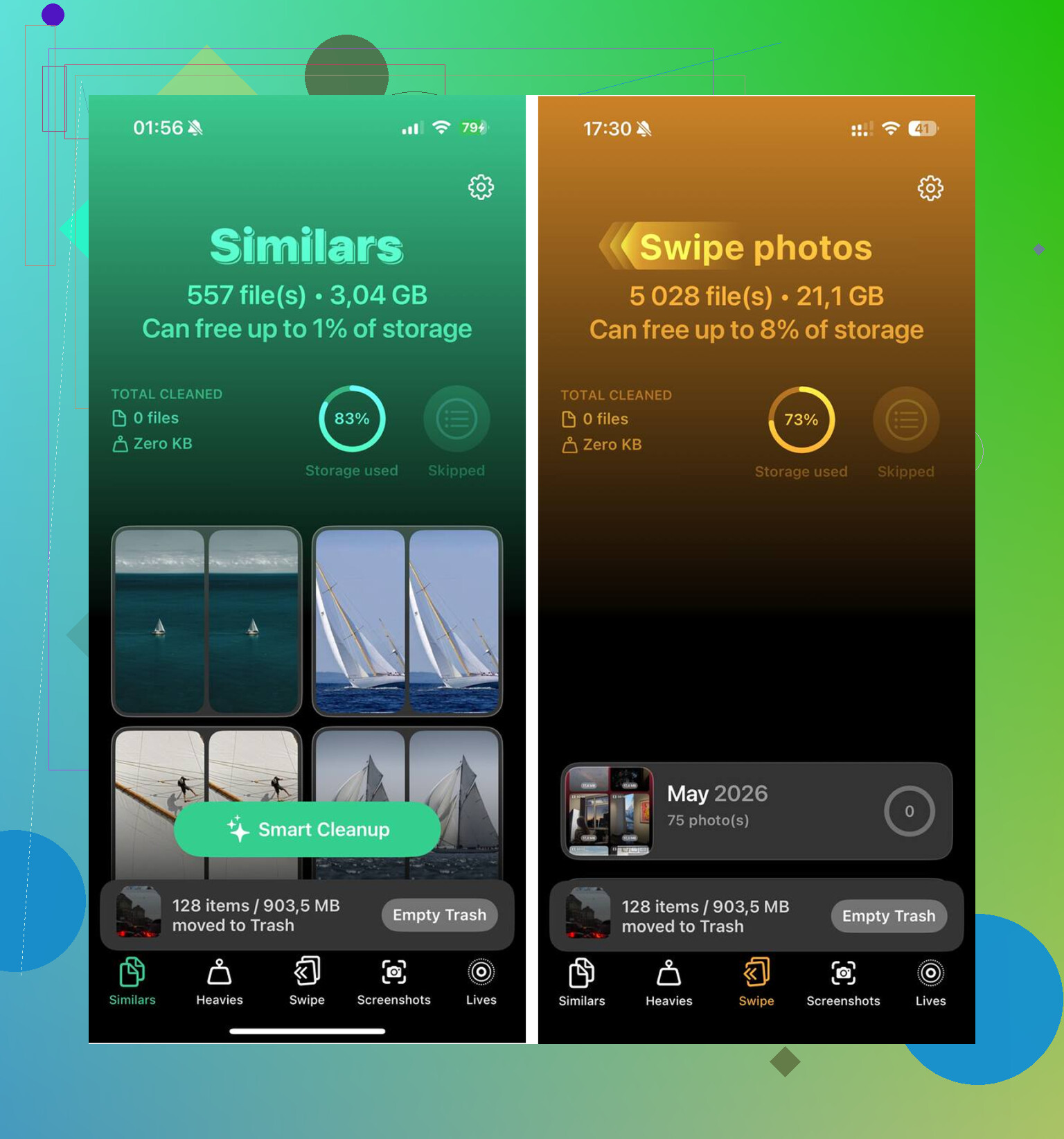
Wenn du eine schnellere visuelle Ersteinschätzung möchtest, ist Clever Cleaner nützlich, um große Videos und Duplikate sichtbar zu machen.
Vorteile: schneller Scan, einfacher als manuelles Durchsuchen von Alben, gut für Screenshots und ähnliche Aufnahmen.
Nachteile: braucht trotzdem dein Urteilsvermögen, markiert möglicherweise Fotos, die du behalten willst, und Cleaner-Apps im Allgemeinen beheben keine aufgeblähten Systemdaten.
@viajeroceleste, @kakeru und @mikeappsreviewer haben die wichtigsten Stolperfallen gut abgedeckt. Ich würde nur noch das sagen: Bevor du Erinnerungen löschst, suche nach Projekten, Downloads und versteckten App-Mediatheken. Dort gibt es normalerweise die überraschenden Treffer.