Ma photothèque iPhone est remplie de doublons, de captures d’écran et de photos floues, et le stockage iCloud est presque plein. Je cherche la meilleure façon de nettoyer les photos de mon iPhone sans supprimer accidentellement quelque chose d’important.
La plus grande amélioration pour moi a été d’arrêter de traiter toute la photothèque comme un seul énorme projet de nettoyage. Une fois que vous avez des dizaines de milliers de photos, le défilement manuel devient très vite une perte de temps.
J’avais environ 45 000 photos et je pensais pouvoir en venir à bout en une nuit. Après environ huit heures, je faisais encore défiler et je supprimais à peine quoi que ce soit. Le problème n’était pas de trouver les mauvaises photos. C’était de devoir constamment choisir entre cinq versions de la même prise.
Ce qui a mieux fonctionné, c’était de diviser le nettoyage en tâches distinctes.
Utilisez l’app Photos pour les tâches évidentes
Pour un nettoyage classique, l’app Photos intégrée reste très bien. Les gestes de sélection sont bien plus rapides que de toucher une image à la fois, surtout si vous parcourez un album.
Si vous faites le tri dans les captures d’écran ou une autre catégorie précise, vérifiez s’il existe une option Tout sélectionner. Cela peut faire gagner beaucoup de temps lorsque vous savez déjà que tout le groupe peut être supprimé.
J’éviterais aussi de commencer par la photothèque chronologique complète si vous le pouvez. Procéder album par album est bien moins pénible et permet de rester plus facilement concentré.
Ne comparez pas manuellement les doublons et quasi-doublons
C’est la partie qui m’a fait perdre le plus de temps. Photos aidait pour les doublons exacts, mais les doublons exacts n’étaient pas vraiment le principal problème de stockage. C’était plutôt des choses comme des photos de repas répétées, des clichés de concert, des rafales accidentelles, des Live Photos, des captures d’écran et de grandes vidéos.
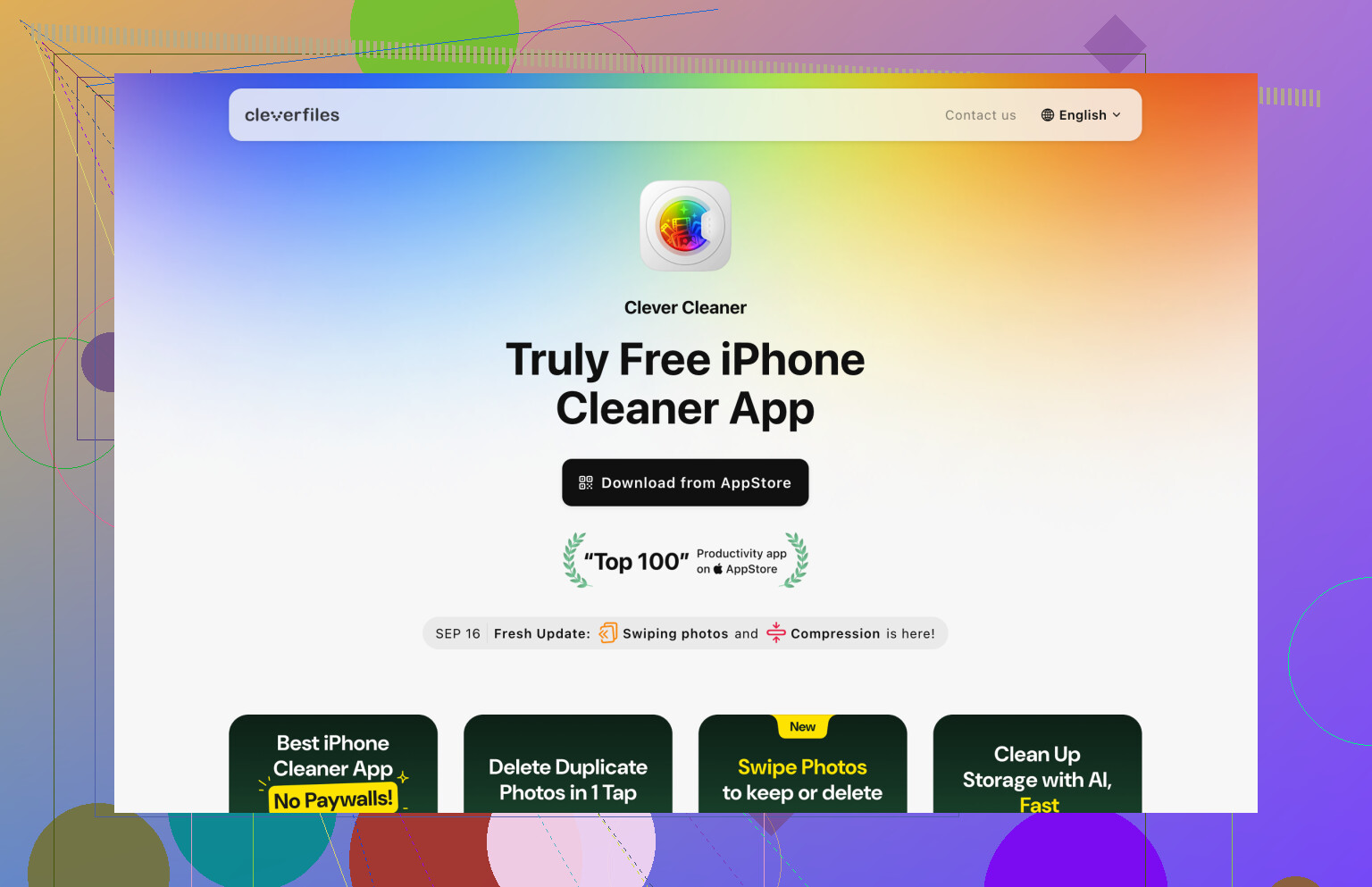
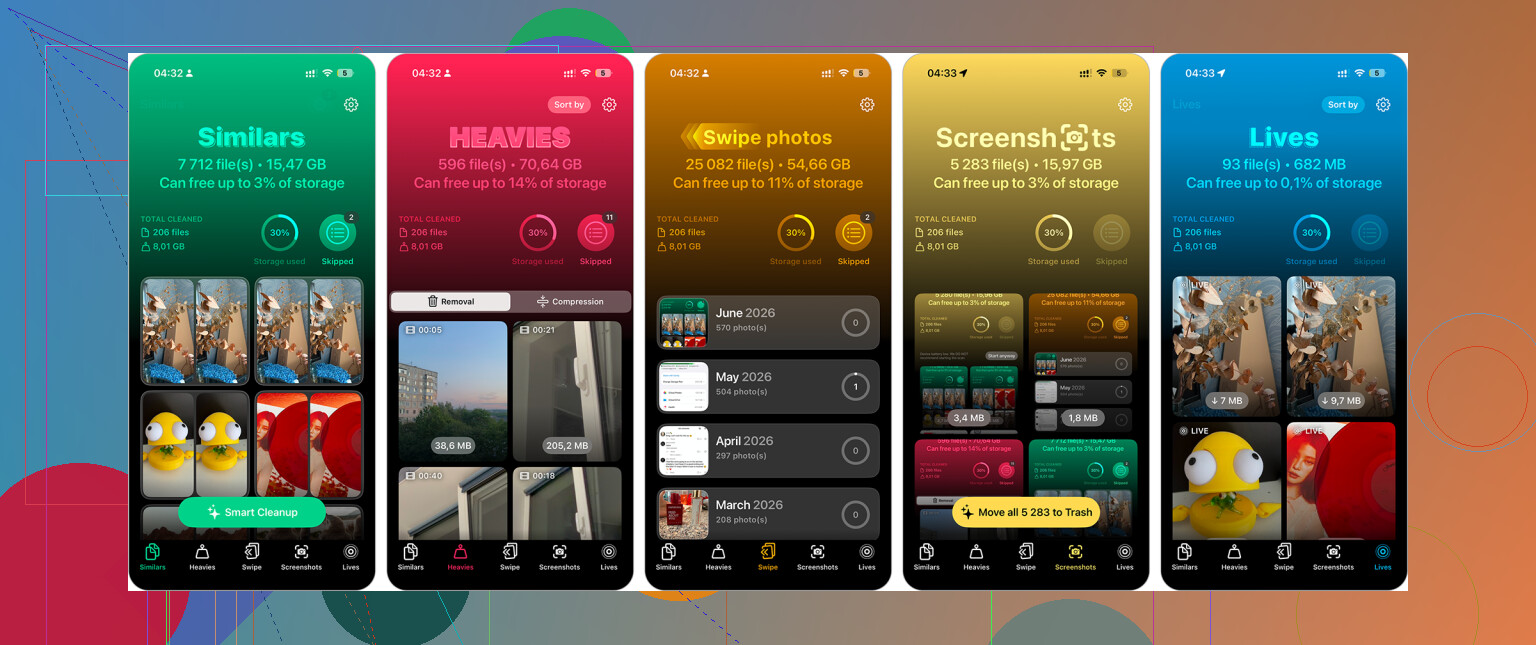
Pour ça, j’ai utilisé Clever Cleaner. La partie utile, c’est qu’il regroupait les photos similaires, donc je ne comparais pas tout depuis zéro. Il séparait aussi les captures d’écran, trouvait les grandes vidéos et pouvait convertir les Live Photos en photos fixes normales quand cela avait du sens.
Passer en revue des photos déjà regroupées était bien plus rapide que de décider une par une. Cela a probablement réduit le temps de nettoyage de plus de moitié.
Faites attention à iCloud et à Supprimés récemment
Si vous utilisez Photos iCloud, rappelez-vous que vous travaillez avec une seule photothèque synchronisée. Supprimez quelque chose sur votre iPhone et cela disparaît aussi d’iCloud et de vos autres appareils Apple utilisant cette même photothèque. C’est généralement le but quand vous faites du tri, mais cela vaut la peine d’y penser avant de supprimer un énorme lot.
De plus, l’espace de stockage peut ne pas diminuer immédiatement. Vérifiez Supprimés récemment après le nettoyage. Tant que vous ne le videz pas, ou tant que la période de conservation n’est pas écoulée, ces fichiers peuvent encore occuper de l’espace.
L’autre chose qui a fait une grande différence a été de trier mes efforts par taille de fichier plutôt que par nombre de photos. Supprimer des centaines de captures d’écran a à peine changé quoi que ce soit. Enlever quelques anciennes vidéos 4K m’a permis de récupérer énormément d’espace.
Je me concentrerais donc d’abord sur :
- anciennes vidéos
- enregistrements d’écran
Cela fait généralement plus d’effet que de supprimer des photos au hasard dispersées dans la photothèque.
Maintenant, je fais juste un petit tri rapide chaque semaine ou toutes les deux semaines. Dix minutes à supprimer les captures d’écran récentes, les photos floues et les doublons évidents suffisent pour éviter que cela ne se transforme en un autre projet de week-end complet.
Donc oui, il existe des moyens plus rapides que de faire défiler sans fin. J’utiliserais Photos pour le nettoyage groupé facile, j’utiliserais Clever Cleaner pour les photos similaires, les doublons, les captures d’écran, les Live Photos et les grandes vidéos, puis je viderais Supprimés récemment une fois terminé.
Ne commencez pas à supprimer de gros lots avant de savoir si Photos iCloud synchronise les originaux ou des copies optimisées, car une photo supprimée du téléphone peut être supprimée partout.
Pour un nettoyage plus sûr, exportez d’abord tout ce qui est important vers un ordinateur ou un disque externe, puis travaillez sur des catégories évidentes comme les captures d’écran et les vidéos. Les applications de nettoyage peuvent accélérer le tri, mais je vérifierais quand même chaque groupe de suppression avant de confirmer.
Activer Optimiser le stockage de l’iPhone n’est pas un plan de nettoyage ; cela ne libère de l’espace que sur le téléphone, pas dans iCloud. Si votre stockage iCloud est presque plein, vous devez réduire ce qui se trouve réellement dans la photothèque, en particulier les vidéos, les enregistrements d’écran, les Live Photos et les gros fichiers copiés.
Je commencerais par vérifier ce qui utilise vraiment l’espace avant de supprimer quoi que ce soit. Allez séparément dans Stockage iPhone et Stockage iCloud, car ce n’est pas le même problème. Si Photos est ce qui encombre iCloud, utilisez d’abord les albums Types de média de l’app Photos : Vidéos, Enregistrements d’écran, Captures d’écran, Rafales et Doublons. C’est moins risqué que de faire défiler Récentes et d’essayer de juger en étant fatigué.
Les apps de nettoyage comme Clever Cleaner peuvent être utiles pour les prises similaires, mais je ne laisserais aucune app décider automatiquement à moins que les photos soient manifestement des déchets. Similaire ne veut pas toujours dire doublon. Une photo de bébé, d’animal, un reçu, un tableau blanc ou une numérisation de document peuvent sembler mauvais au logiciel tout en ayant de l’importance pour vous. Ma règle ennuyeuse serait : supprimez de façon agressive uniquement dans les catégories de faible valeur, examinez attentivement les souvenirs de la pellicule, puis laissez Suppressions récentes tranquille pendant une journée avant de la vider si cela vous inquiète.
Ne faites pas votre premier grand tri depuis le petit écran de l’iPhone si vous avez une autre option. Beaucoup de suppressions accidentelles arrivent parce que les miniatures se ressemblent toutes, surtout avec des enfants, des animaux, des documents, des reçus ou des photos de voyage où la mauvaise peut quand même être la plus utile.
Si vous avez un Mac connecté à la même photothèque iCloud, utilisez l’app Photos dessus pour la partie qui demande le plus de jugement. Le plus grand écran permet de comparer beaucoup plus facilement des clichés similaires, de lire les captures d’écran et de voir si une photo floue est en fait un reçu, un numéro de série, un panneau de stationnement, un tableau blanc, etc. Vous pouvez aussi exporter tout ce qui vous semble douteux vers un dossier ou un disque externe avant de le supprimer de la photothèque.
Je suis d’accord avec les autres sur le fait que les vidéos et les enregistrements d’écran sont généralement là où se trouve le vrai volume de stockage, mais je serais moins agressif avec les captures d’écran que ce que les gens suggèrent souvent. Les captures d’écran sont ennuyeuses, mais elles peuvent contenir des mots de passe que vous avez changés, des confirmations de commande, des informations médicales, des adresses, des QR codes de billets ou une preuve quelconque de quelque chose. Je supprimerais vite les mèmes, les doublons et les anciens écrans d’app, mais je jetterais un œil à tout ce qui ressemble à un document ou à un reçu avant d’effacer tout l’album.
Si vous ne passez que par l’iPhone, je le ferais par étapes au lieu d’essayer de terminer la photothèque d’un coup. Première étape : les grosses vidéos et les enregistrements d’écran. Deuxième étape : les captures d’écran manifestement inutiles. Troisième étape : les doublons ou les photos similaires, avec Photos ou quelque chose comme Clever Cleaner si vous voulez des suggestions regroupées. L’important est de traiter les apps de nettoyage comme des outils de tri, pas comme des décideurs. Laissez-les rassembler le bazar en piles, puis validez ce qui part à la corbeille.
Et laissez Suppressions récentes tranquille pendant un petit moment, sauf si vous manquez désespérément d’espace immédiatement. C’est agaçant que le stockage ne revienne pas complètement tout de suite, mais ce délai est votre filet de sécurité. Un nettoyage qui prend deux jours vaut mieux que de réaliser cinq minutes plus tard que vous avez supprimé la seule photo nette d’un document ou d’un événement.