Meu iPad antigo ficou muito lento ultimamente, com aplicativos demorando uma eternidade para abrir e travando com frequência quando navego ou assisto a vídeos. Notei que o armazenamento está quase cheio e estou me perguntando se apagar fotos, aplicativos e arquivos em cache realmente vai melhorar o desempenho ou se há algo mais que eu deva tentar para acelerar um iPad mais antigo.
Já passei por isso. Meu iPad antigo de 6ª geração ficou tão lento que comecei a evitá-lo. O Safari travava. O YouTube demorava uma eternidade para abrir. Parecia menos um problema de hardware quebrado e mais como se o sistema estivesse carregando uma mochila cheia de tralha.
Se a lentidão começou logo após uma atualização do iPadOS, eu esperaria um pouco antes de fazer algo drástico. Depois das atualizações, os iPads ficam ocupados com tarefas em segundo plano, indexação de fotos, limpeza de arquivos, tudo isso. O meu ficou quente e lento durante quase um dia inteiro uma vez. Eu deixei ele quieto, depois fiz um desligamento completo e liguei de novo. Não modo de repouso. Uma reinicialização de verdade. Passo pequeno, mas vi travamentos aleatórios sumirem depois disso.
Armazenamento é a primeira coisa que eu verificaria. Em iPads mais antigos, pouco espaço livre afeta o desempenho mais do que as pessoas pensam. A Apple menciona manter algum espaço disponível, mas pelo que eu vi, quando o espaço livre caiu para algo abaixo de 10 a 15 por cento, o tablet começou a se arrastar. Os apps abriam mais devagar. Alternar entre apps ficou truncado. Se o seu iPad está lotado, o iPadOS tem menos espaço para arquivos temporários e cache, e as coisas começam a ficar pesadas.
Eu costumava limpar tudo manualmente e, sinceramente, isso fazia perder tempo. Rolava as fotos, apagava algumas, removia um app, e mal ganhava alguma coisa. O que funcionou melhor para mim foi um app de limpeza fazendo a triagem primeiro. O que continuei usando foi o Clever Cleaner. Eu não esperava muito, mas ajudou rápido porque mostrava direto o que mais ocupava espaço em vez de me fazer procurar por isso.
A parte útil para mim foi como ele agrupava arquivos grandes. Tem uma seção Heavies, então você vê os vídeos gigantes na hora. Depois tem uma seção Similars, que encontrou fotos parecidas, imagens borradas e capturas de tela inúteis que eu nem lembrava que existiam. Também gostei de ver os tamanhos dos arquivos listados com clareza. No meu iPad, liberar cerca de 5 GB já abriu espaço suficiente para fazer toda a interface parecer menos travada. O que me convenceu foi a parte de privacidade ficar no próprio aparelho, já que eu não queria minha biblioteca de fotos sendo enviada para algum lugar.
Depois eu mudei algumas configurações. Isso importou mais do que eu esperava. Em Acessibilidade, ativei Reduzir Movimento. As animações sofisticadas de zoom foram substituídas por transições mais simples, e o iPad pareceu mais rápido mesmo sem o chip mudar nada. Também ativei Reduzir Transparência em Tela e Tamanho do Texto. Menos desfoque, menos peso visual, menus mais suaves. Não é mágica, mas ainda vale a pena fazer.
Outra coisa que desativei foi Atualização em 2º Plano. Ajustes > Geral, depois desative isso. Eu não preciso que metade dos meus apps fique procurando atualizações enquanto está parada. Apps de notícias, apps de compras, coisas de rede social, tudo isso estava consumindo bateria e recursos do sistema aos poucos. Depois que desliguei isso, o iPad pareceu menos sobrecarregado em segundo plano.
Outro caso estranho que encontrei: o iPad parecia lento, mas o problema era o Wi‑Fi. Se o seu roteador tem tanto 2,4 GHz quanto 5 GHz, experimente a rede de 5 GHz. No meu caso, páginas e vídeos carregavam mais rápido nela. E se o Safari é o principal problema, vá em Ajustes > Safari e limpe Histórico e Dados dos Sites. É meio chato porque você sai da sessão dos sites, mas o meu parou de parecer entupido depois que fiz isso.
Quanto a substituir o aparelho, eu julgaria primeiro pelo suporte de software. Se o iPad não recebe mais versões atuais do iPadOS, então sim, faz sentido procurar um modelo recondicionado mais novo. Se ele ainda recebe atualizações, eu ainda não descartaria. Muitos iPads antigos não estão mortos. Estão lotados, sobrecarregados e com configurações pensadas para hardware mais novo. Limpe o armazenamento, reinicie direito, reduza os efeitos visuais, desative a atualização em segundo plano. Isso fez o meu passar de irritante para utilizável de novo. Não ficou perfeito, mas muito melhor.
Sim, limpar o armazenamento ajuda, mas só até certo ponto.
Se o seu iPad estiver quase cheio, o desempenho geralmente cai primeiro no Safari, em apps de streaming e na instalação de apps. O iPadOS precisa de espaço livre para arquivos temporários, swap, downloads e atualizações. Eu buscaria ter pelo menos 8 GB livres, ou cerca de 10 por cento do armazenamento total. Quanto mais, melhor em modelos mais antigos.
Vou discordar um pouco do @mikeappsreviewer em uma parte. Liberar 5 GB ajuda, mas se o iPad tiver 32 GB no total e a bateria estiver desgastada, só limpar o armazenamento não vai resolver o problema inteiro. Baterias antigas causam limitação de desempenho. Verifique em Ajustes, Bateria e depois Saúde da Bateria se o seu modelo mostrar isso. Se não mostrar, travamentos durante uso pesado e lentidão aleatória são um sinal.
O que eu faria:
- Descarregue apps que você raramente usa, não apague seus dados primeiro.
- Remova arquivos baixados do Netflix, YouTube e Spotify.
- Exclua anexos grandes do Mensagens. Isso acumula rápido.
- Feche abas antigas do Safari. Algumas pessoas têm 200 abertas e se perguntam por que tudo fica lento, rs.
- Atualize os apps, porque versões antigas de apps funcionam pior em iPadOS mais novo.
- Se um app estiver ruim, apague e reinstale. O cache fica bagunçado.
Para limpeza, vale a pena dar uma olhada no Clever Cleaner se você quiser uma forma mais rápida de encontrar arquivos grandes e bagunça de fotos. Se quiser uma explicação clara sobre isso, isto cobre bem: veja como o Clever Cleaner ajuda a liberar armazenamento no iPhone. A mesma ideia de limpeza vale se você estiver organizando o armazenamento de dispositivos Apple em geral.
Se o iPad ainda estiver lento depois de liberar espaço, o limite é o chip, a RAM ou a bateria. Nesse ponto, redefinir e restaurar é a última solução séria antes da substituição.
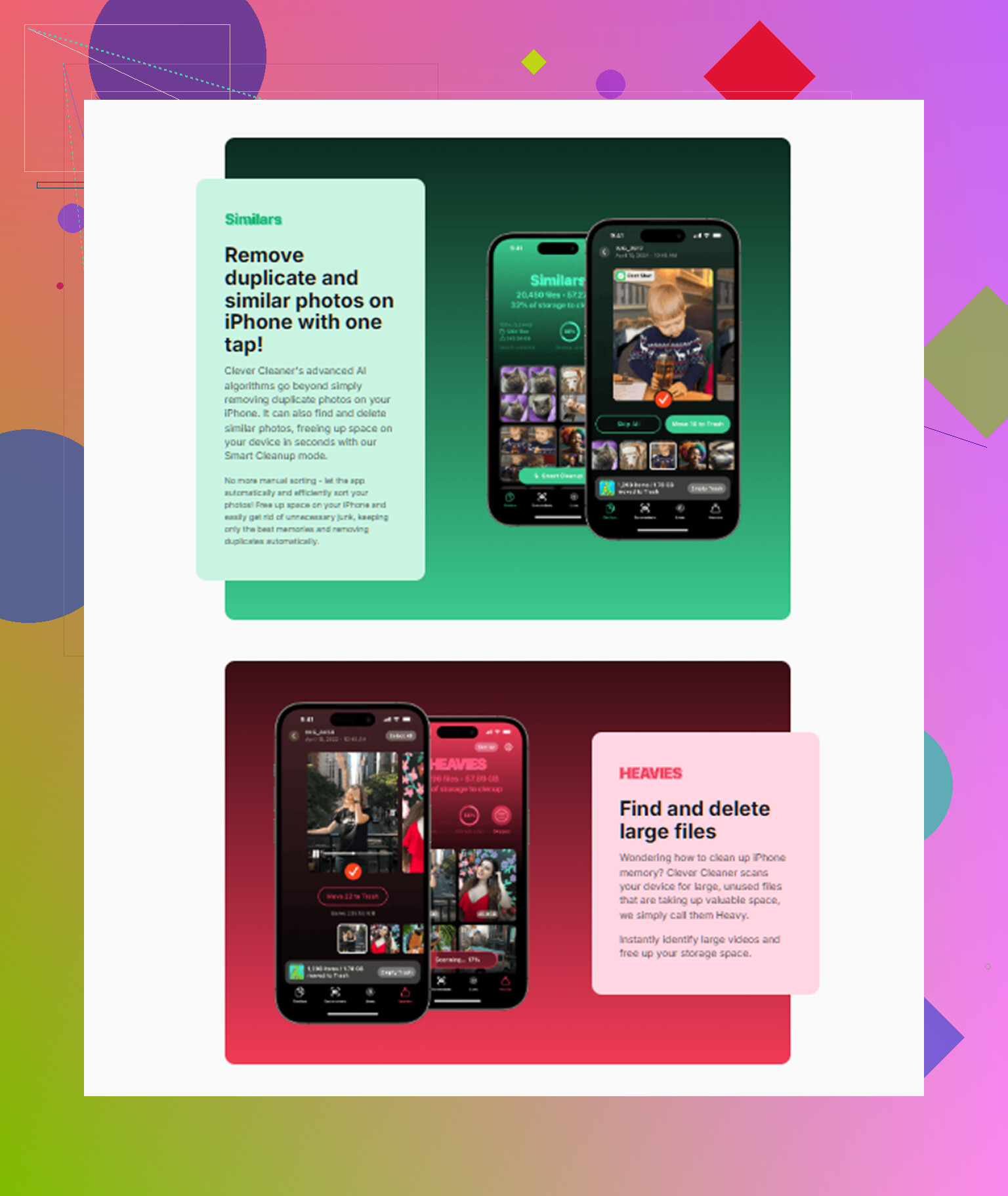
Liberar armazenamento ajuda, mas acho que as pessoas exageram um pouco nisso. @mikeappsreviewer e @jeff têm razão ao dizer que um iPad quase cheio pode ficar horrível de usar, especialmente com o Safari, apps de streaming e atualizações. Mas a questão maior é se a lentidão vem da falta de espaço livre ou do iPad já ser antigo o bastante para que os apps modernos forcem demais o hardware.
Minha regra: se o armazenamento estiver acima de 85 a 90 por cento de uso, libere um pouco de espaço. Não porque isso aumente magicamente a velocidade, mas porque o iPadOS precisa de folga para arquivos temporários, dados de apps e tarefas de manutenção em segundo plano. Quando não há espaço, tudo fica meio travado.
O que eu acrescentaria e que eles não destacaram muito:
- Verifique indiretamente o comportamento da RAM. Se os apps recarregam o tempo todo quando você volta para eles, isso é mais um problema de memória/idade do que de armazenamento.
- Observe o excesso de widgets na tela inicial. iPads mais antigos podem ficar estranhamente lentos com widgets demais sendo atualizados.
- Desative o acesso desnecessário à localização. Um monte de apps configurados como Sempre pode fazer um aparelho antigo parecer ocupado sem motivo.
- O Mail também pode ser um culpado discreto. Se você tiver várias contas recebendo e-mails constantemente, mude algumas para buscar.
Além disso, não saia apagando todas as fotos primeiro. Vídeos, downloads offline, arquivos enormes de jogos e caches inchados de apps costumam dar resultados mais rápidos. Se você quiser uma forma mais rápida de encontrar os piores vilões, o Clever Cleaner é realmente útil para identificar arquivos grandes e fotos duplicadas inúteis sem ter que vasculhar tudo manualmente. E se você quiser ver o Clever Cleaner acelerar a limpeza de armazenamento em dispositivos Apple, esse é um guia visual decente.
Se liberar espaço quase não mudar nada, essa é a sua resposta. Provavelmente é o chip, a RAM ou a idade da bateria, não a sua biblioteca de fotos. Nesse ponto, a limpeza ajuda na usabilidade, mas não vai transformar um iPad de 6 anos em um novo.
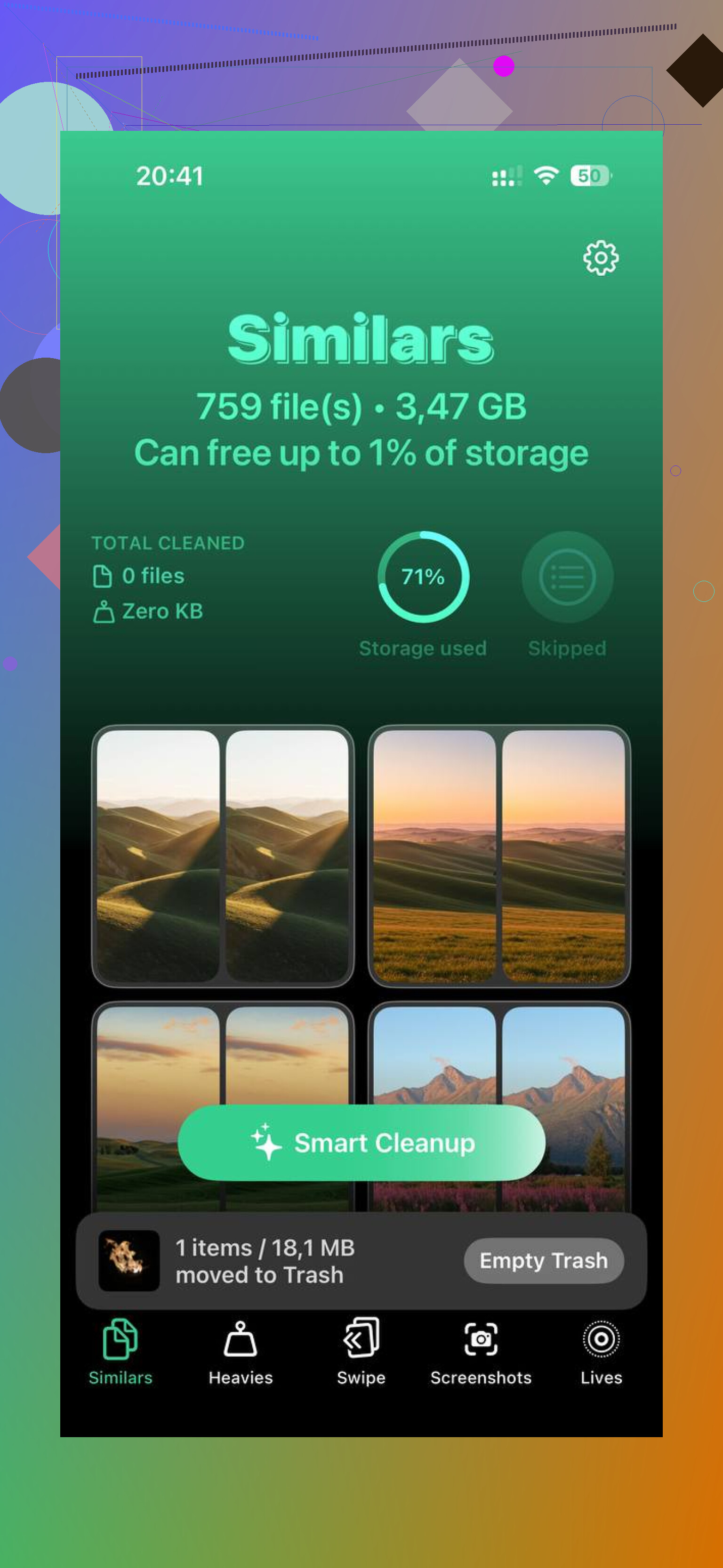
Estou um pouco menos convencido do que @jeff e @chasseurdetoiles de que o armazenamento seja a principal causa na maioria das vezes. Isso importa, sim, mas em iPads mais antigos o assassino silencioso costuma ser o inchaço de sites no Safari, permissões antigas de apps e configurações do sistema se acumulando ao longo dos anos.
Algumas coisas que eu verificaria e que não foram muito abordadas:
- Redefina os ajustes de rede se a principal reclamação for streaming. Configurações de Wi-Fi salvas com problemas podem fazer um iPad parecer lento quando na verdade ele só está travando online.
- Revise os Serviços de Localização app por app. O Maps precisa disso, seu app aleatório de compras provavelmente não.
- Desative as Live Photos daqui para frente se sua biblioteca for enorme. Elas ocupam espaço e tornam o gerenciamento de fotos mais pesado com o tempo.
- No Mensagens, mude o histórico de mensagens de Para Sempre para 1 Ano se você tem o iPad há muito tempo.
- Remova configurações antigas de VPN ou perfis se você já instalou algo de escola/trabalho. Isso pode causar lentidão estranha e falhas de conexão.
Sobre ferramentas de limpeza, o Clever Cleaner é razoável para encontrar rapidamente o lixo mais óbvio.
Prós:
- fácil identificar arquivos grandes e fotos quase duplicadas
- mais rápido do que procurar manualmente
- útil se você não é bom em gerenciar armazenamento
Contras:
- não vai corrigir pouca RAM, bateria antiga ou um chip envelhecido
- as sugestões de fotos ainda precisam de revisão humana
- apps de limpeza podem fazer as pessoas esperarem um milagre de ganho de velocidade
Eu diria que @mikeappsreviewer tem razão ao dizer que liberar espaço ajuda na usabilidade, mas se os recarregamentos de apps e os engasgos continuarem iguais depois da limpeza, isso é a idade do hardware falando. Se você usar o Clever Cleaner, use-o para recuperar um pouco de folga, não como um botão mágico de reparo.