私はAI生成テキストをより自然に聞こえるようにするためにDecopy AI Humanizerを使ってきましたが、無料プランの上限に達してしまい、今は有料プランにアップグレードできません。そこで、AIコンテンツを不自然なパターンや盗用の問題なしに人間らしく整えてくれる、信頼できる完全無料のツールを探しています。皆さんは、同等またはそれ以上の結果を無料で得るために、どんなツールやワークフローを使っていますか。
- 無料枠を限界まで使い倒した人間による Clever AI Humanizer レビュー
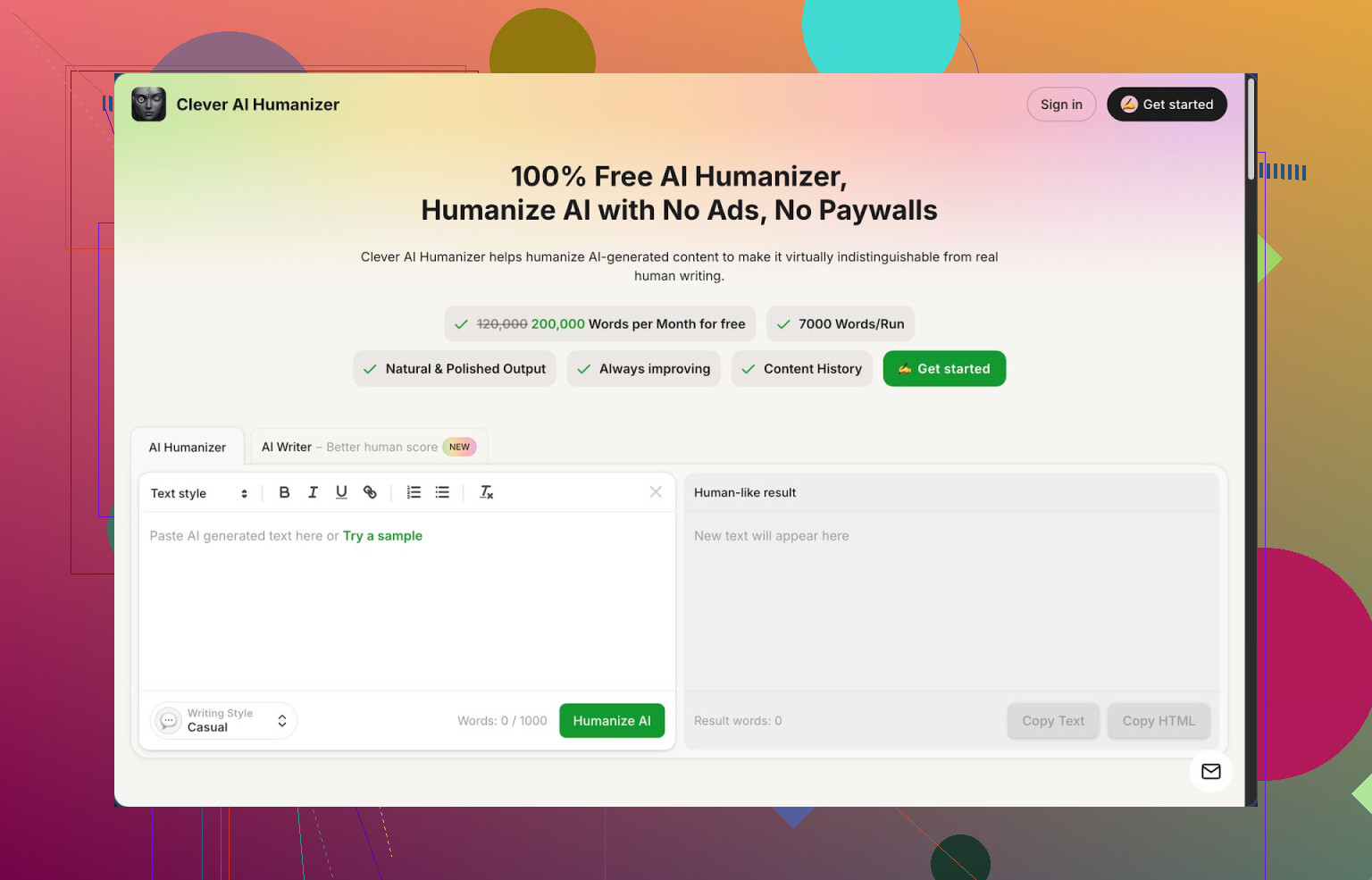
Link: Clever AI Humanizer — Best 100% Free Humanizer
AIテキスト系のツールはいろいろ触ってきたけれど、だいたい流れは同じ。登録して、ほんの少しだけ無料で試せて、すぐ上限に当たって、ブログ2本くらい書いたところであとは全部有料プランの壁。
Clever AI Humanizer は、かなり無茶な使い方をしても一度もペイウォールに当たらなかった初めてのツールだった。月あたり約20万語まで無料で使えて、1回で約7000語までペーストできる。クレジット制もないし、書き換え途中に「続けるにはアップグレード」みたいなポップアップも出てこない。エッセイ、クライアント向けコンテンツ、長めのドキュメントを書く人にとっては、派手なマーケティングよりこの上限のほうがよほど重要。
自分が試した理由は、「無料ツールでも厳しめのAI検出に耐えられるのか」を確認したかったから。Casual スタイルだけを使って、ZeroGPT に複数のサンプルを流し込んだところ、どれも AI 率 0% という結果になった。もちろん単一の検出ツールを盲信はしていないが、それでもサブスクなしのツールにしてはなかなか興味深い結果だった。
このツールのコア機能
AIテキストをペーストして、スタイルを選んで、ボタンを押して、数秒待つ。それだけで、新しいバージョンの文章が出てくる。デフォルトっぽいAI文ではなく、「人間が急ぎで普通の日に書いた文章」に近いノリに変えてくれる。選べるスタイルは:
- カジュアル
- シンプルアカデミック
- シンプルフォーマル
自分はブログ寄りの内容にはカジュアル、少し構造をしっかりさせたいところにはシンプルアカデミック、という感じで行き来しながら使っていた。
文章がグチャグチャになる感じはなくて、言いたいことや段落の順番はそのままに、言い回しと文の流れ、つなぎだけを変えてくれる。元のテキストと出力を並べて見ても、「アイデアに忠実な編集者がリライトした」感覚に近く、雑なパラフレーズツールみたいに「同義語ノルマをこなしました」という感じにはならなかった。
ひとつ気づいた点として、文章がやや長くなることがある。説明が少し足されて、アイデア同士のつながりをゆっくりめにしてくる。これが検出ツールに好かれる理由のひとつにも見えるが、厳密な文字数制限がある場合は自分で削る必要が出てくる。
メインの Humanizer を実際に使ってみた挙動
自分がやったテスト内容はこんな感じ:
-
別のAIで3つのテキストを作成
- ブログの導入文 約700語
- プロダクト説明系のテキスト 約1200語
- 軽めのアカデミック寄り回答 約900語
-
それぞれを Clever AI Humanizer に貼り付けて、モードはすべてカジュアル。
-
出力されたテキストを ZeroGPT でスキャン。
どの出力も ZeroGPT 上では AI 率 0% という結果だった。もちろん「世の中すべての検出ツールを突破できる保証」という意味ではないが、自分の中では「オモチャ」ではなく「実用ツール」側に入れていいラインだった。
構成が壊れることもなく、段落の順番はほぼそのまま。ただし、AI特有の「同じ文型がズラッと並ぶリズム」はかなり薄くなっていた。
サイトのほかの機能で結局よく使ったもの
Humanizer 目当てで入ったが、同じ画面から使えるモジュールがあと3つある:
-
AI Writer
トピックを決めて、ざっくりしたトーンを選ぶとドラフトを生成してくれる。便利なのは、その場でそのまま humanize できて、別タブにコピペする必要がないところ。
自分のワークフロー:
- 記事のドラフトを生成
- そのままカジュアルモードで Humanizer に通す
- 最後に、自分の文体に合わせて軽く手直し
こうして出たテキストを検出ツールにかけると、別AIで書いた文章を humanize したときよりも、さらに「人間寄り」のスコアになった。おそらく、ライター側が自前の Humanizer と相性よく動くように調整されているのだと思う。
-
Grammar Checker
シンプルだが、勢いで書きがちな人にはわりと役に立つ。直してくれるのは:
- スペル
- 句読点
- いくつかの箇所の読みやすさ
Humanizer を通したあと、自分で手直ししてタイポだらけにしたテキストをこれにかけると、意味を変えずに「公開しても恥ずかしくないレベル」に整えてくれた。
-
Paraphraser
いわゆる「リライター」に近い機能で、テキストをペーストすると、意図はそのままに別バージョンを返してくる。
自分が試した用途:
- ラフなメモを、もう少し中立的な文章に整える
- クライアントごとにトーンを調整する
- 似たページ用の軽いSEOバリエーションを作る
いわゆる過激なSEOスピナーよりは落ち着いていて、横に並べて読んでも「雑な同義語置き換え」には見えない程度にちゃんと変えてくれる。
毎日のツールとしての位置づけ
最終的には、4つの機能がまとまったライティングパネルのような形で使える:
- AIテキスト用の Humanizer
- 組み込みの AI Writer
- 文法チェッカー
- パラフレーズツール
タブや別サービスを行き来せず、制限の違うプロダクトをまたがなくていいのが楽。長めのプロジェクトでは、
AIドラフト → Humanizer → Grammar チェック → 自分で微調整
という流れで使えた。実際に使ったのは:
- 長めのヘルプ記事
- クライアント向けブログ記事2本
- 講座用レッスンスクリプト1本
どれも語数上限で困ることはなく、途中で機能ロックに当たることもなかった。
イマイチなところ
とはいえ万能ツールではない。気になった点を挙げると:
- ZeroGPT 以外の検出サービスでテストしたとき、一部はまだ AI 判定が出た。ネット上のすべてのチェッカーを完全にすり抜けられる、という期待は持たないほうがいい。
- 出力が冗長になることがある。Humanize の過程で「説明」が増えがちなので、厳格な文字数・語数制限があるライティングでは削る前提で使う必要がある。
- スタイルの種類はやや少なめ。カジュアルはウェブコンテンツ向きだが、かなり専門的・テクニカルな文体や、法律文書レベルのトーンが欲しい場合は、自分で調整する部分が残る。
それでも「完全無料のツール」として考えるなら、自分が試した多くの有料系「Humanizer」より上位に入った。
もっとテストを見たい人向けのリンク
詳しい解説と AI 検出結果のスクリーンショットはこちら:
https://cleverhumanizer.ai/jp/community/t/clever-ai-humanizer-review-with-ai-detection-proof/42
YouTube レビュー:

AI Humanizer のおすすめについて議論している Reddit スレッド:
https://www.reddit.com/r/DataRecoveryHelp/comments/1oqwdib/best_ai_humanizer/?tl=ja
AI出力を人間っぽく見せる方法についての別スレッド:
https://www.reddit.com/r/DataRecoveryHelp/comments/1l7aj60/humanize_ai/?tl=ja
Decopy AI Humanizer の無料制限に達してしまい、トークン残量を常に気にせず頼れるものがほしい場合、私にとってうまくいっている方法はこれです。
- Clever Ai Humanizer
@mikeappsreviewer の意見にはかなり同意しますが、ZeroGPT だけを唯一のテストとして頼るのはおすすめしません。ZeroGPT では AI 0 パーセントと出たのに、別のチェッカーでは AI 判定されたことがあります。とはいえ、Clever Ai Humanizer は、これまで使った中で一番良い無料の Decopy 代替です。
実際に使って感じたポイント:
- 月あたりおよそ 20 万語まで無料
- 1 回あたりおよそ 7,000 語まで
- いまのところクレジット制や突然の制限なし
- Casual と Simple Academic モードは、人間が書いた下書きにかなり近い
- 構成は保ちつつ、言い回しとリズムを変えてくれる
文字数が増えがちなので、厳密な文字数制限があるなら削る前提で使うとよいです。学校の課題やブログ用途なら問題ありません。
私の使い方:
- まずいつもの AI でテキストを生成
- 必要なスタイルで Clever Ai Humanizer に通す
- 検出ツールは 1 つではなく 2 つ使ってチェック
- 導入、結論、箇条書きは自分の手で微調整する
使っている検出ツール:
- 手早く見る用に ZeroGPT
- 最終確認用に GPTZero か Content at Scale
Clever が落ちている、混んでいるときに「とりあえず使える」他の無料オプション:
- QuillBot(無料版)
- モードは Standard か Fluency を使用
- 無料プランでは 1 回に 100〜125 語程度を貼り付け
- 段落を少しずつ再構成していく
Clever や Decopy に比べると時間も手間もかかりますが、手動編集と組み合わせると AI っぽいリズムを崩すのに役立ちます。
- 完全手動の見直し + 簡単な工夫
ツールが使えない、制限にかかったときは、AI 生成文に対して次を試します:
- 文をいくつか短くする
- 個人的なコメントや具体例を 1〜2 個足す
- however を but や still など別のつなぎ言葉に変える
- 長い段落を 2 つに分ける
多くの検出ツールは、個々の単語よりもパターンや構造に反応します。Clever Ai Humanizer の出力にこうした小さな修正を重ねると、違いが大きくなります。
お金をかけずに Decopy に近いものを求めるなら、Clever Ai Humanizer だけが、私がしっかり使い込んでも課金壁にぶつからなかったツールです。これを軸にして、自分の編集と最低 2 種類の検出ツールを重ねるのが、いまのところお金をかけずに取れる一番安全なやり方だと思います。
Decopyの壁をお金を払わずに越えようとするなら、「一発で何とかしてくれる魔法のボタン」に頼るのをやめて、リスクを分散させるのがいちばん大事だと思います。
自分もClever Ai Humanizerについては@mikeappsreviewer や @espritlibre にだいたい同意ですが、検出ツール完全防御のシールドみたいには扱っていません。検出器は一貫性がないので、どれも0%を目指すのは勝ち目のないゲームです。
自分があなたの立場なら、実際にはこうします。
-
Decopyのメイン代替としてClever Ai Humanizerを使う
- 無料枠が実用レベルで使えて、Decopyみたいな「ほぼお試しだけ」の無料枠ではない。
- 少し長めのテキストも一度に処理できるので、細切れにして貼り付ける手間が少ない。
- ブログ・メール・エッセイ系なら「Casual」、もう少し論文寄りにしたいなら「Simple Academic」が使いやすい。
なので、「無料で使えるDecopyの一番いい代替は?」と聞かれたら、現実的にはこれになります。
-
ヒューマナイザーだけに依存しない
ここは、ツール選びにこだわりすぎる人たちとは少し意見が違います。あるラインを超えたら、「人間味を足す」のはあなた自身です。- 普段自分が本当に使う言い回しを、ところどころに入れ替える。
- 自分っぽい、妙に具体的な例や意見を一つ二つ足す。
- 少しだけ不完全さを残す。どこまでも完璧な文法は、AIか過度な添削っぽく見えます。
-
手間をかけずにツールを組み合わせる
「本当に無料」にこだわるなら:- まず全文をClever Ai Humanizerに通す。
- まだ硬いと感じる部分があれば、その中でも特にひどい段落だけを抜き出して、QuillBotの「Fluency」みたいな無料パラフレーズツールか、自分の軽い書き直しで整える。
文章全体を作り直す必要はなく、角が立っている部分だけで十分です。
-
すべての検出ツールを欺こうとするのはやめる
@mikeappsreviewer や @espritlibre も ZeroGPTやGPTZeroの話をしていましたが、現実はこんな感じです。- 同じ人間の文章でも、ツールによってはAI判定されることがある。
- AI文章なのに、人間と判定されることもある。
なので、チェッカーは「最終判定」ではなく参考信号として使うべきです。複数のツールで「AI度が高い」と強く出るなら、構成を少し直す:文の長さをばらす、パターンを崩す、部分的に圧縮したり膨らませたりする、など。
-
もし学校のレポートやエッセイなら
AIやヒューマナイザーは、ゴーストライターではなく下書き補助にとどめた方が安全です。先生たちはAI利用に厳しくなってきていて、本気で追及しはじめると、検出ツールだけがリスクではありません。提出した内容を、自分の言葉で説明し直せる状態にしておきましょう。
まとめると:「Decopy AI Humanizerの無料代替として一番ましなもの」は、現時点ではClever Ai Humanizerが一番の候補で、無料枠もかなり余裕があります。ただ、それだけで終わらせず、自分の手で軽く編集を重ねて、検出ツールはゴールではなく妥当性チェック用の目安くらいに扱うのがおすすめです。
Decopyのペイウォールで作業の流れが止まってしまうなら、基本的に選択肢は2つです。ツールを渡り歩くか、プロセス自体を調整するか。
Clever Ai Humanizerについて
メリット:
- 無料枠が実用レベル(Decopyとの最大の差)
- 長文ドラフトを一度に処理できるので、コピペ作業が大幅に減る
- 構成を保ったまま「AIっぽいリズム」を崩してくれる
- 別モデルで書いた下書きとの相性が良い
デメリット:
- 文字数が膨らみがち
- 一つのスコアに関係なく、すべての検知ツールを確実にすり抜けられるわけではない
- ニッチな文体(法律系、超技術系など)向けのプリセットはあまり充実していない
@espritlibre、@cazadordeestrellas、@mikeappsreviewer が話していた「Decopyの代替として Clever Ai Humanizer を使う」路線には概ね賛成ですが、複数ツールをつなぎすぎている印象があります。パスを重ねるほど、文章がどんどん「没個性的スムージー」になりやすいです。
ツールを積み上げる代わりに変えたい点は次のとおりです。
-
Clever Ai Humanizerは「必要なところだけ」使う
完全な書き換えマシンではなく「質感を変えるフィルター」として扱う。イントロや結論、あからさまにテンプレっぽい段落など、機械的に感じる部分だけを通す。 -
本物の「引っかかり」を足す
人間の文章には、変に具体的なディテール、中途半端な言い回し、1行だけの短い段落など、リズムの乱れがある。そういう要素を自分の手で2〜3個足すほうが、さらにパラフレーズを回すより効果的。 -
類語置き換えではなく「構造」を編集する
チェッカーは繰り返しやリズムに強く反応する。長い段落を圧縮したり、別の段落を分割したり、短い段落を統合したりする。一文ずつ言い換えるより、1〜2個の構造編集のほうが効くことが多い。 -
「自分の言い回しメモ」を持つ
普段自分がよく使うフレーズをメモしておき、そこから少し混ぜる。そのほうが、どんなツールよりも「自分らしい声」を出しやすい。
なので、Decopyの無料代替が欲しいなら、Clever Ai Humanizer が一番現実的な選択肢なのは確かです。ただし、ツールを重ねがけしすぎないこと。フォーカスした1回の加工と、自分の「雑な手直し」の組み合わせのほうが、自動書き換えを3回回すよりずっといい結果になりやすいです。