Meine externe Seagate-Festplatte wird plötzlich nicht mehr auf meinem Computer angezeigt, und sie enthält wichtige Dateien, die ich wiederherstellen muss. Ich bin mir nicht sicher, ob die Festplatte defekt ist, beschädigt wurde oder einfach nicht erkannt wird. Was sind die sichersten ersten Schritte zur Datenwiederherstellung einer externen Seagate-Festplatte, ohne das Problem zu verschlimmern?
Ich würde die Seagate-Festplatte vorerst nicht weiter verwenden. Wenn sie plötzlich leer aussieht, als RAW oder nicht formatiert angezeigt wird oder Windows das Laufwerk erkennt, aber nicht die Dateien, sind die Daten möglicherweise noch vorhanden. Der riskante Teil ist die weitere Nutzung, weil neue Schreibvorgänge Dateien überschreiben können, die vielleicht noch wiederherstellbar wären.
Formatieren Sie sie nicht, initialisieren Sie sie nicht und kopieren Sie nichts darauf. Installieren Sie auch keine Wiederherstellungssoftware auf diesem Laufwerk. Fehlende Dateien werden oft nicht sofort tatsächlich gelöscht. Manchmal werden das Dateisystem oder die Partitionsinformationen beschädigt, und der Speicherplatz wird als verfügbar behandelt, obwohl die alten Daten noch dort liegen.
Bevor Sie irgendeine Software-Wiederherstellung durchführen, hören Sie sich das Laufwerk an. Wenn es klickt, schleift, piept, sich wiederholt hoch- und herunterdreht oder irgendein neues seltsames Geräusch macht, führen Sie keine Scans darauf aus. Das kann einen physischen Defekt verschlimmern. Schauen Sie sich in diesem Fall stattdessen die Seagate Rescue Data Recovery Services an. Einige Backup Plus-Laufwerke enthielten einen begrenzten Rescue-Schutz, und Sie können das auf der Seagate-Website mit der Seriennummer prüfen.
Wenn das Laufwerk normal klingt, haben Sie bessere Chancen auf eine Wiederherstellung in Eigenregie. Ein externes Seagate-Laufwerk kann als RAW angezeigt werden, zur Formatierung auffordern oder aus dem Datei-Explorer verschwinden, weil die Partition oder das Dateisystem beschädigt ist. Das bedeutet nicht automatisch, dass die Dateien weg sind.
Als Software ist Disk Drill eine vernünftige Option zum Ausprobieren, besonders wenn das Laufwerk falsch getrennt wurde, seine Partition verloren hat oder erkannt, aber nicht lesbar ist.
Der sicherere Weg ist:
Installieren Sie Disk Drill auf Ihrem internen Laufwerk oder auf einem anderen separaten Laufwerk. Nicht auf der Seagate.
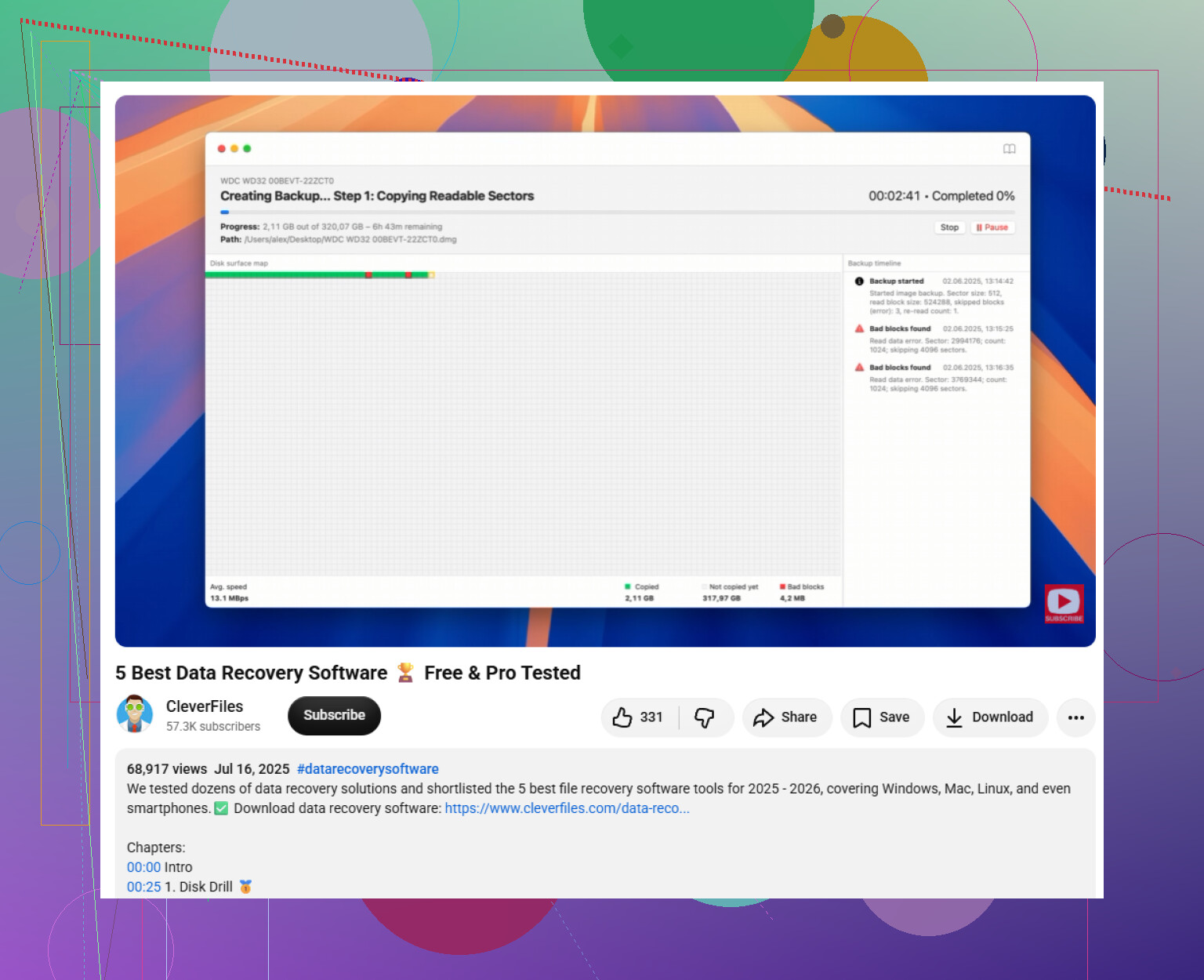
Wenn die Dateien wichtig sind, erstellen Sie zuerst eine Byte-für-Byte-Sicherung. Disk Drill kann ein vollständiges Image des Seagate-Laufwerks erstellen, und dann scannen Sie das Image, anstatt die ursprüngliche Festplatte weiter zu belasten.
Verwenden Sie ein nachweislich funktionierendes USB-Kabel und probieren Sie einen anderen Anschluss aus, wenn die Erkennung unzuverlässig ist. Manchmal liegt das Problem am Kabel oder an der Verbindung des externen Gehäuses, nicht am Laufwerk selbst.
Scannen Sie das Image, wenn Sie eines erstellt haben. Falls nicht, scannen Sie das Seagate-Laufwerk direkt, vorausgesetzt, es klingt normal und bleibt verbunden.
Prüfen Sie die Scan-Ergebnisse sorgfältig und verwenden Sie die Vorschau vor der Wiederherstellung. Wenn Fotos, Dokumente oder Videos korrekt in der Vorschau angezeigt werden, ist das normalerweise ein gutes Zeichen.
Speichern Sie wiederhergestellte Dateien nur auf einem anderen Laufwerk. Stellen Sie sie niemals zurück auf demselben Seagate-Laufwerk wieder her, während Sie noch versuchen, Daten davon zu retten.
Wenn der Datei-Explorer das Laufwerk nicht korrekt anzeigt, prüfen Sie die Windows-Datenträgerverwaltung. Wenn es dort mit der richtigen Kapazität erscheint, kann Wiederherstellungssoftware es möglicherweise trotzdem scannen, auch wenn Windows es nicht öffnen kann.
Nachdem Sie die wichtigen Dateien zurückbekommen haben, testen Sie die Seagate mit SeaTools von Seagate und führen Sie den Long Generic Test aus. Wenn er fehlschlägt, ersetzen Sie das Laufwerk. Wenn er erfolgreich ist, können Sie es neu formatieren, aber ich würde ihm trotzdem nicht als einziger Kopie von irgendetwas Wichtigem vertrauen.
Das Scannen großer externer Laufwerke kann lange dauern, also lassen Sie es laufen, es sei denn, das Laufwerk beginnt schlechte Geräusche zu machen oder trennt ständig die Verbindung. Wenn es noch erkannt wird und nicht physisch beschädigt zu sein scheint, lohnt sich ein Wiederherstellungsversuch.
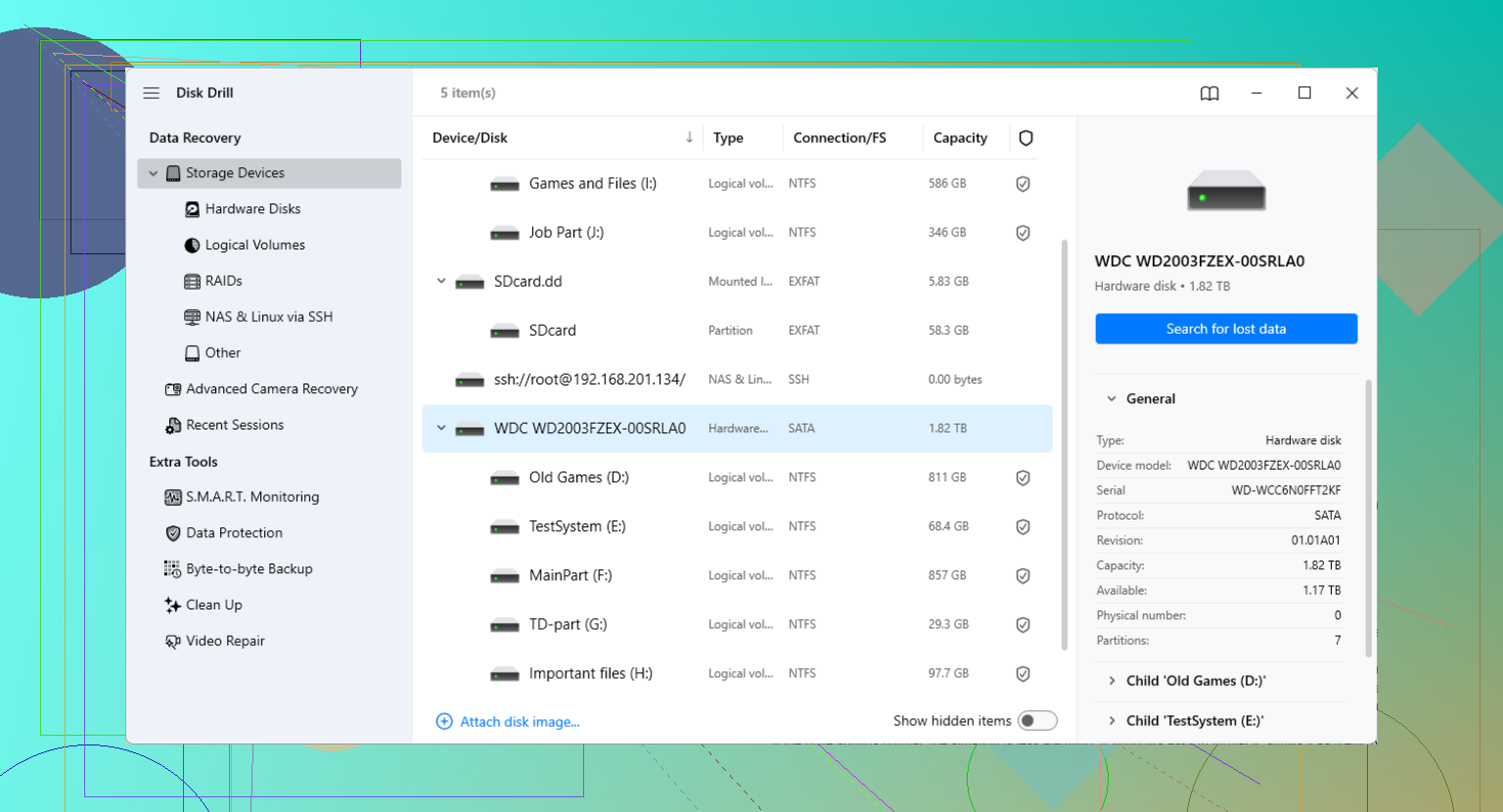
Ein Laufwerk, das in der Datenträgerverwaltung nirgends erscheint, ist ein anderes Problem als ein Laufwerk, das mit der richtigen Größe erscheint, aber keine lesbare Partition hat. Wenn es vollständig fehlt, würde ich eher das USB-Kabel, das Netzteil, den Anschluss oder das Gehäuse verdächtigen, bevor ich annehme, dass die Seagate-Festplatte selbst defekt ist. Ziehe sie aber nicht zwanzigmal hintereinander ab und stecke sie wieder an, denn wenn sie tatsächlich ausfällt, verschwendet das nur die wenige Zeit, die ihr möglicherweise noch bleibt.
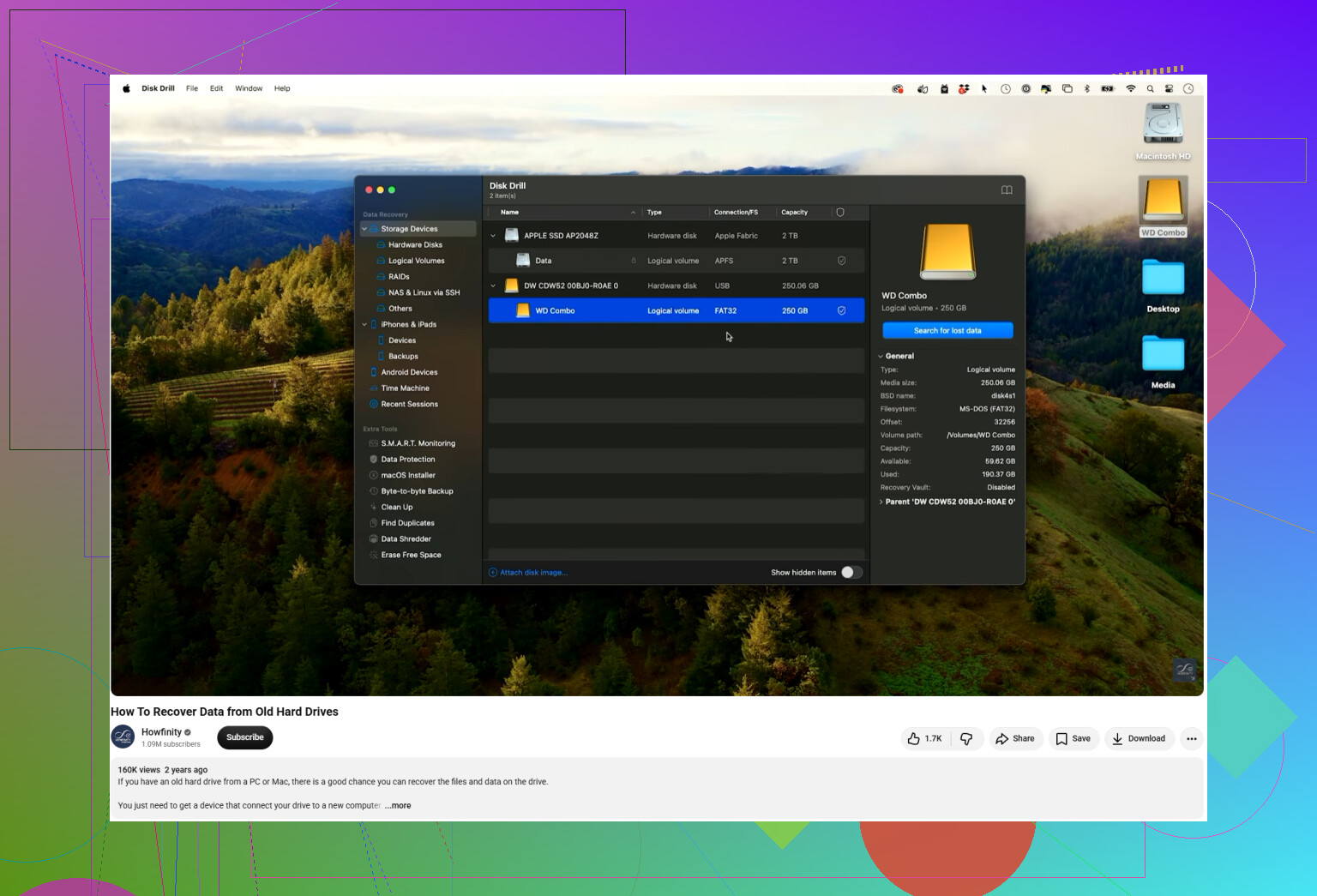
Das genaue Seagate-Modell ist hier wichtiger, als die Leute denken, besonders wenn du in Erwägung ziehst, das Laufwerk aus dem Gehäuse zu entfernen. Einige externe Seagate-Laufwerke nutzen die USB-Bridge bzw. das Gehäuse auf eine Weise, die beeinflussen kann, wie die Daten dargestellt werden, daher ist einfach ausbauen und per SATA anschließen nicht immer eine saubere Lösung und kann die Situation noch verwirrender machen. Ich stimme zu, zuerst die Datenträgerverwaltung zu prüfen, aber ich würde notieren, was dort angezeigt wird: korrekte Kapazität, RAW, nicht zugeordnet, kein Medium, unbekannt oder überhaupt nichts. Diese Bezeichnungen weisen auf sehr unterschiedliche Probleme hin. Wenn die richtige Größe angezeigt wird und es sich normal anhört, dann ist es der vernünftige Weg, zuerst ein Image davon zu erstellen, bevor du Disk Drill oder einen anderen Wiederherstellungsscan ausführst. Wenn kein Medium angezeigt wird oder es ständig die Verbindung verliert und wiederherstellt, behandle es nicht weiter wie ein Softwareproblem.
Führen Sie darauf noch nicht chkdsk oder irgendeine Aufforderung zum Reparieren des Laufwerks aus. Windows kann anbieten, den Datenträger zu reparieren, und das klingt harmlos, aber dabei können Dateisystemeinträge verändert werden, während versucht wird, das Volume wieder einbindbar zu machen. Wenn die Verzeichnisstruktur bereits beschädigt ist, kann aus einem noch wiederherstellbaren Chaos ein deutlich schwierigerer Fall werden.
Ich stimme dem früheren Hinweis zu, die Datenträgerverwaltung zu prüfen, würde diesen Schritt aber rein beobachtend halten. Öffnen Sie sie, prüfen Sie, ob das Laufwerk erscheint, notieren Sie Größe und Status und schließen Sie sie dann wieder. Initialisieren Sie es nicht. Erstellen Sie keine neue Partition. Konvertieren Sie nichts. Wenn die korrekte Kapazität angezeigt wird, ist das meist ein besseres Zeichen, als wenn 0 Bytes, kein Medium angezeigt wird oder das Laufwerk ständig verschwindet.
Was Menschen bei externen Seagate-Laufwerken oft vergessen, ist die Stromversorgung. Wenn es sich um ein größeres externes Desktop-Laufwerk mit eigenem Netzteil handelt, stellen Sie sicher, dass Sie den richtigen Adapter für dieses Gehäuse verwenden und nicht einfach einen, der zufällig passt. Falsche oder zu schwache Stromversorgung kann dazu führen, dass ein Laufwerk anläuft, klickt, die Verbindung trennt oder tot wirkt. Bei tragbaren USB-betriebenen Modellen versuchen Sie ein kurzes, sicher funktionierendes Kabel, das direkt am Computer angeschlossen ist, nicht an einem Hub oder Monitoranschluss. Das ist eine günstige Prüfung, bevor Sie annehmen, dass die Festplatte selbst ausgefallen ist.
Wenn es verbunden bleibt und sich normal anhört, erstellen Sie zuerst ein Image und scannen Sie dieses. Disk Drill ist für diese Art von Situation geeignet, bei der das Laufwerk sichtbar ist, aber die Dateien oder die Partition nicht, aber ich würde es als Wiederherstellungs-Scanner behandeln, nicht als magischen Reparaturknopf. Installieren Sie es woanders, erstellen Sie ein Image der Seagate auf ein anderes Laufwerk mit ausreichend freiem Speicherplatz und scannen Sie dann das Image. Stellen Sie alles, was gefunden wird, auf einem dritten Laufwerk oder Ihrem internen Laufwerk wieder her, niemals zurück auf die Seagate.
Wenn das Laufwerk nach Prüfung von Kabel, Anschluss und Stromversorgung überhaupt nicht erkannt wird oder wenn es klickt, piept, herunterfährt oder den ganzen Computer einfrieren lässt, hören Sie auf. An diesem Punkt ist der sicherste erste Schritt zu entscheiden, ob die Dateien es wert sind, für ein Labor zu bezahlen. Werkzeuge zum Selbermachen sind nützlich, wenn das Laufwerk gelesen werden kann. Sie sind nicht ideal, wenn die Hardware ausfällt, während Sie sie zu langen Scans zwingen.