Mein USB-Laufwerk lässt sich plötzlich nicht mehr öffnen, nachdem ich wichtige Arbeitsdateien und Familienfotos darauf verschoben habe. Jetzt sagt mein Computer, dass das Laufwerk formatiert werden muss, und ich habe Sorge, dass ich alles verliere, wenn ich zuerst das Falsche tue. Ich brauche Hilfe bei sicheren Schritten zur USB-Datenwiederherstellung, möglichen Reparaturoptionen und dabei, was ich vermeiden sollte, bevor die Dateien für immer verloren sind.
Das ist mir schon einmal passiert, und ja, es ist mies. Wenn ein USB-Stick plötzlich nicht mehr lesbar ist, fühlt sich das schnell schlimm an, wenn die Daten darauf wichtig sind.
Als Erstes würde ich das klären. Hast du es mit einem Dateisystemschaden zu tun, oder fängt der USB-Stick selbst an kaputtzugehen. Das sind zwei verschiedene Probleme.
Nach dem, was ich gesehen habe, enthalten viele korrupte USB-Sticks die Dateien noch. Der Speicher ist da, aber die Dateitabelle wurde beschädigt. Ich habe gesehen, dass das passiert, wenn man den Stick zu früh abzieht, bei Stromausfällen während eines Kopiervorgangs, durch Dateisystemfehler, Malware, billigen Flash-Speicher, der sich abnutzt, oder wenn ein alter Stick endgültig den Geist aufgibt.
Wann eine Software-Wiederherstellung sinnvoll ist
Ich würde zuerst Wiederherstellungssoftware ausprobieren, wenn dein USB-Stick die meisten dieser Punkte erfüllt:
- Er wird in der Datenträgerverwaltung unter Windows oder im Festplattendienstprogramm unter macOS angezeigt.
- Es erscheint eine Aufforderung zum Formatieren.
- Er wird als RAW, nicht lesbar oder nicht zugänglich angezeigt.
- Die Größe des Laufwerks sieht korrekt aus.
Das deutet normalerweise auf ein logisches Problem hin, nicht auf einen vollständigen Hardwareausfall.
Wann ich aufhören und ein Datenrettungslabor in Betracht ziehen würde
Ich würde nicht weiter daran herumprobieren, wenn irgendetwas davon passiert:
- Der USB-Stick wird überhaupt nicht erkannt.
- Er verbindet sich ständig und trennt die Verbindung wieder.
- Ihr PC hängt sich auf oder friert ein, wenn Sie ihn anschließen.
- Der Anschluss oder das Gehäuse ist verbogen, gerissen oder anderweitig beschädigt.
- Die Dateien sind wichtig genug, dass ein falscher Schritt schaden würde.
Ab diesem Punkt wird Eigenarbeit schnell riskant.
Was Sie zunächst nicht tun sollten
Dieser Teil ist wichtig. Formatieren Sie es nicht. Führen Sie CHKDSK noch nicht aus.
Ich weiß, dass Windows Ihnen gern Reparaturaufforderungen direkt anzeigt. Ich würde diese ignorieren, bis die Dateien herunterkopiert sind. Meine Regel war immer einfach: erst wiederherstellen, dann reparieren.
Ein DIY-Weg, mit dem ich anfangen würde
Wenn Sie es selbst erledigen möchten, würde ich mit Disk Drill beginnen. Ich habe es bei beschädigten USB-Laufwerken verwendet, weil es das Gerät selbst scannt und daher kein funktionierendes Dateisystem braucht, um mit der Datensuche zu beginnen.
Die Schritte sind recht einfach:
- Installieren Sie Disk Drill auf Ihrem Computer. Installieren Sie es nicht auf dem defekten USB-Stick.
- Schließen Sie das USB-Laufwerk an und öffnen Sie die App.
- Wählen Sie den USB-Stick aus der Geräteliste aus.
- Klicken Sie auf Nach verlorenen Daten suchen.
- Lassen Sie den Scan vollständig durchlaufen. Bei größeren Laufwerken kann das etwas dauern.
- Sehen Sie sich die gefundenen Dateien in der Vorschau an.
- Stellen Sie die Dateien auf einem anderen Laufwerk wieder her, nicht zurück auf denselben USB-Stick.
Wenn das Laufwerk instabil, langsam oder unzuverlässig wirkt, würde ich zuerst eine Byte-für-Byte-Sicherung erstellen. Scannen Sie dann das Image statt des ursprünglichen Sticks. Das habe ich einmal auf die harte Tour mit einem alten SanDisk-Laufwerk gelernt. Jeder zusätzliche Lesevorgang machte es schlimmer, oder zumindest fühlte es sich so an. Von einer Kopie aus zu arbeiten ist sicherer.
Nachdem die Dateien in Sicherheit sind
Erst nach der Wiederherstellung würde ich überhaupt versuchen, den USB-Stick selbst zu reparieren.
- Führen Sie unter Windows CHKDSK aus.
- Führen Sie unter macOS Erste Hilfe im Festplattendienstprogramm aus.
- Wenn die Reparaturtools nichts bewirken, formatieren Sie das Laufwerk neu.
- Testen Sie es mit einem großen Kopiervorgang, sowohl auf das Laufwerk als auch wieder herunter.
Ich würde danach im Auge behalten, wie es sich nach der Formatierung verhält. Wenn erneut Beschädigungen auftreten, Schreibvorgänge fehlschlagen, Dateien verschwinden oder die Diagnose Fehler meldet, würde ich das Ding ausmustern. USB-Flash-Laufwerke sind günstig. Ihre Dateien erneut zu verlieren ist es nicht. Das habe ich auch einmal gelernt.
Nicht formatieren. Das ist Schritt eins.
Ich stimme @mikeappsreviewer zu, den Formatierungs-Prompt zu überspringen, aber ich würde vor Wiederherstellungssoftware noch eines hinzufügen. Versuche zuerst, die Variablen zu reduzieren.
- Hör auf, den USB-Stick zu benutzen.
- Stecke ihn in einen anderen USB-Port.
- Probiere nach Möglichkeit einen zweiten Computer aus.
- Prüfe die Datenträgerverwaltung in Windows. Wenn das Laufwerk mit der richtigen Größe angezeigt wird, stehen die Chancen besser.
- Wenn 0 Byte angezeigt werden, die Verbindung ständig abbricht oder der Stick heiß wird, hör dort auf. DIY wird schnell riskant.
Ich würde CHKDSK am Anfang ebenfalls vermeiden. Die Leute schlagen es gern vor, und ja, manchmal funktioniert es, aber es neigt auch dazu, Ordner zu reparieren, sodass sie anschließend verschwunden sind. Ich habe gesehen, dass es bei Fotosammlungen mehr Schaden als Nutzen angerichtet hat. Ziemlich brutal.
Wenn das Laufwerk sichtbar bleibt, würde ich Wiederherstellung vor Reparatur wählen. Disk Drill ist dafür eine gute Wahl, weil es über Dateisystemschäden hinweg besser lesen kann als viele integrierte Tools. Speichere wiederhergestellte Dateien auf deinem Computer oder einem anderen externen Laufwerk, nicht zurück auf denselben USB-Stick. Das ist der Teil, den die Leute vermasseln.
Noch etwas würde ich tun. Wenn die Dateien unersetzlich sind, erstelle zuerst ein Image des USB-Sticks und scanne dann das Image. Weniger Lesevorgänge auf einem sterbenden Flash-Laufwerk sind ein kluger Schritt.
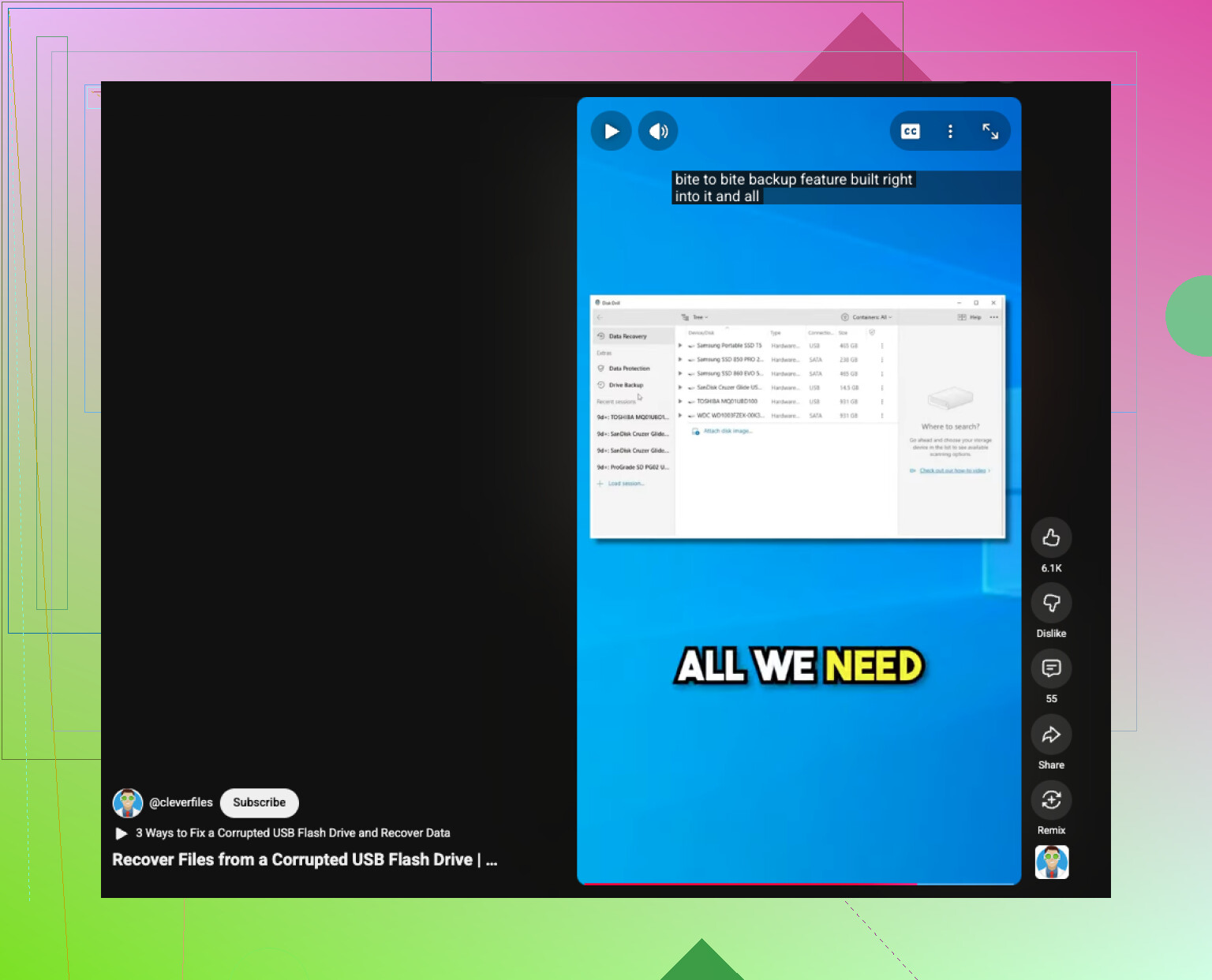
Außerdem, wenn du eine schnelle visuelle Anleitung möchtest, behandelt dieses kurze Tutorial zur Wiederherstellung von Daten von einem beschädigten USB-Stick den Vorgang auf einfache Weise.
Nachdem deine Dateien sicher sind, lösche den Stick und teste ihn dann. Wenn er wieder ausfällt, wirf ihn weg. USB-Sticks fallen häufiger aus, als die Leute denken, besonders billige.
Klicken Sie noch nicht auf Formatieren. Diesen Teil sehe ich genauso wie @mikeappsreviewer und @waldgeist.
Worin ich leicht abweiche, ist Folgendes: Bevor Sie einen tiefen Scan durchführen, prüfen Sie, ob der USB-Stick im Geräte-Manager oder in den Systeminformationen mit einem normalen Controller-Namen erkannt wird. Wenn das Laufwerk als irgendein generisches defektes Gerät angezeigt wird oder mit einer merkwürdigen Kapazität, kann das auf einen Controller-Defekt hindeuten und nicht nur auf eine Beschädigung des Dateisystems. In diesem Fall können wiederholte Scans ziemlich sinnlos sein.
Was ich zuerst versuchen würde:
- Verwenden Sie ein kurzes USB-Verlängerungskabel oder einen anderen Anschluss, vorzugsweise USB 2.0, falls vorhanden
- Prüfen Sie, ob das Laufwerk die korrekte Größe meldet
- Achten Sie darauf, ob das System beim Einstecken verzögert reagiert
- Falls es irgendwo schreibgeschützt eingebunden wird, kopieren Sie die wichtigsten Dateien zuerst manuell
Ich bin auch nicht zu 100 % dafür, nach der Wiederherstellung sofort zu Reparatur-Tools zu greifen. Manchmal ist ein Flash-Laufwerk, das auch nur einmal die Formatierungs-Meldung ausgibt, bereits am Ende seiner Lebensdauer. Ich würde die Daten wiederherstellen und den Stick dann ausmustern, anstatt zu versuchen, ihm noch einmal zu vertrauen.
Wenn es lange genug sichtbar bleibt, ist Disk Drill eine vernünftige Option für die Wiederherstellung eines beschädigten USB-Sticks, weil es Dateien aus beschädigten Partitionen holen kann, ohne dass sich das Laufwerk normal öffnen lassen muss. Stellen Sie nur auf einem anderen Datenträger wieder her. Nicht auf demselben USB-Stick. So machen Leute aus vielleicht wiederherstellbar ein tja.
Außerdem, wenn Sie mehr Beispiele von echten Nutzern möchten, bietet diese Diskussion zur Wiederherstellung von USB-Flash-Laufwerken und Tipps zur Datenrettung nützlichen Kontext.
Eine Sache würde ich zu dem hinzufügen, was @waldgeist, @caminantenocturno und @mikeappsreviewer bereits abgedeckt haben: Prüfe die SMART-/Gesundheitsinformationen, wenn das USB-Gerät tatsächlich eine externe SSD oder ein Gehäuse ist, aber bei einem normalen USB-Flash-Stick überspringe das und sieh stattdessen in die Ereignisanzeige. Windows protokolliert manchmal Datenträger-, NTFS- oder USB-Controller-Fehler, die dir sagen, ob es sich um eine Beschädigung handelt oder ob dem Gerät die Spannung wegbricht. Wenn du viele I/O- oder Reset-Fehler siehst, würde ich es nicht immer wieder erneut scannen.
Außerdem stimme ich der Idee des „Löschens und Testens“ nach der Wiederherstellung leicht nicht zu. Einen normalen USB-Flash-Laufwerk, das bereits eine Formatierungsaufforderung ausgegeben hat, mustere ich normalerweise aus. Vielleicht nur dann neu formatieren, wenn du bestätigen willst, dass es tot ist, nicht weil ich ihm wieder echte Dateien anvertrauen würde.
Wenn das Laufwerk noch lesbar genug ist, um verbunden zu bleiben, würde ich zuerst die wertvollsten Ordner priorisieren, anstatt sofort eine vollständige blinde Wiederherstellung durchzuführen. Manchmal funktioniert eine teilweise manuelle Kopie, bevor das Gerät noch schlechter wird. Wenn das fehlschlägt, dann verwende Disk Drill.
Kurze Vor- und Nachteile zu Disk Drill:
Vorteile
- Gut beim Finden von Dateien von beschädigten oder RAW-USB-Laufwerken
- Die Vorschau ist nützlich, um zu prüfen, ob sich eine Wiederherstellung lohnt
- Funktioniert auch, wenn das Dateisystem völlig zerstört ist
Nachteile
- Tiefenscans können eine Weile dauern
- Dateinamen/Ordnerstruktur kommen möglicherweise nicht immer perfekt zurück
- Keine Zauberei, wenn der Controller oder NAND physisch ausfällt
Meine Reihenfolge wäre: nicht eingesteckt lassen, eine saubere Verbindung testen, Protokolle prüfen, eine manuelle Kopie versuchen, wenn es sich auch nur kurz öffnen lässt, dann Disk Drill ausführen und nur auf ein anderes Laufwerk wiederherstellen. Wenn die USB-Verbindung während des Scans unterbrochen wird oder eine bizarre Kapazität gemeldet wird, höre an diesem Punkt mit DIY auf.