Meine Mac-Festplatte wird nach einem Absturz nicht mehr angezeigt, und ich muss wichtige Dateien, Fotos und Dokumente wiederherstellen. Ich suche nach sicheren Möglichkeiten, Daten von einer Mac-Festplatte wiederherzustellen, ohne das Problem zu verschlimmern.
Verwenden Sie das Laufwerk vorerst nicht mehr. Das ist das Wichtigste. Wenn die Dateien gelöscht wurden oder das Laufwerk formatiert wurde, löscht macOS normalerweise nicht sofort alles. Meistens wird der Speicherplatz nur als frei markiert, und das eigentliche Problem beginnt, wenn neue Daten darübergeschrieben werden. Laden Sie also nichts herunter, speichern Sie keine neuen Dateien darauf und experimentieren Sie nicht weiter damit herum. Wenn es sich um ein externes Laufwerk handelt, trennen Sie es, bis Sie bereit sind, die Daten davon wiederherzustellen. Wenn es das interne Laufwerk des Mac ist, halten Sie die Aktivität so gering wie möglich.
Ich habe das schon einmal erlebt, und es ist ein schreckliches Gefühl. Ich dachte einmal, ich hätte meine komplette Abschlussarbeit auf einen USB-Stick kopiert, nur um später festzustellen, dass ich das nicht getan hatte. Die gute Nachricht ist, dass fehlend nicht immer verloren bedeutet. Sehr oft sind die Daten noch da, aber Sie müssen vermeiden, sie zu überschreiben.
Bevor Sie direkt zu Wiederherstellungssoftware greifen, prüfen Sie zuerst die einfachen Dinge. Schauen Sie zuerst im Papierkorb nach. Wenn das auf einem externen Laufwerk passiert ist, denken Sie außerdem daran, dass externe Laufwerke ihren eigenen versteckten Papierkorb haben können. Öffnen Sie das Laufwerk im Finder, drücken Sie Shift + Command + . , um versteckte Dateien anzuzeigen, und suchen Sie nach einem Ordner mit dem Namen .Trashes. Wenn sich Ihre Dateien dort befinden, klicken Sie mit der rechten Maustaste darauf und verwenden Sie Wiederherstellen.
Wenn Sie Time Machine verwenden, prüfen Sie das als Nächstes. Öffnen Sie Time Machine über die Menüleiste, gehen Sie zu einem Datum zurück, an dem die Dateien noch vorhanden waren, wählen Sie aus, was Sie benötigen, und stellen Sie es wieder her. Wenn Sie ein gutes Backup haben, ist das normalerweise die sauberste Lösung.
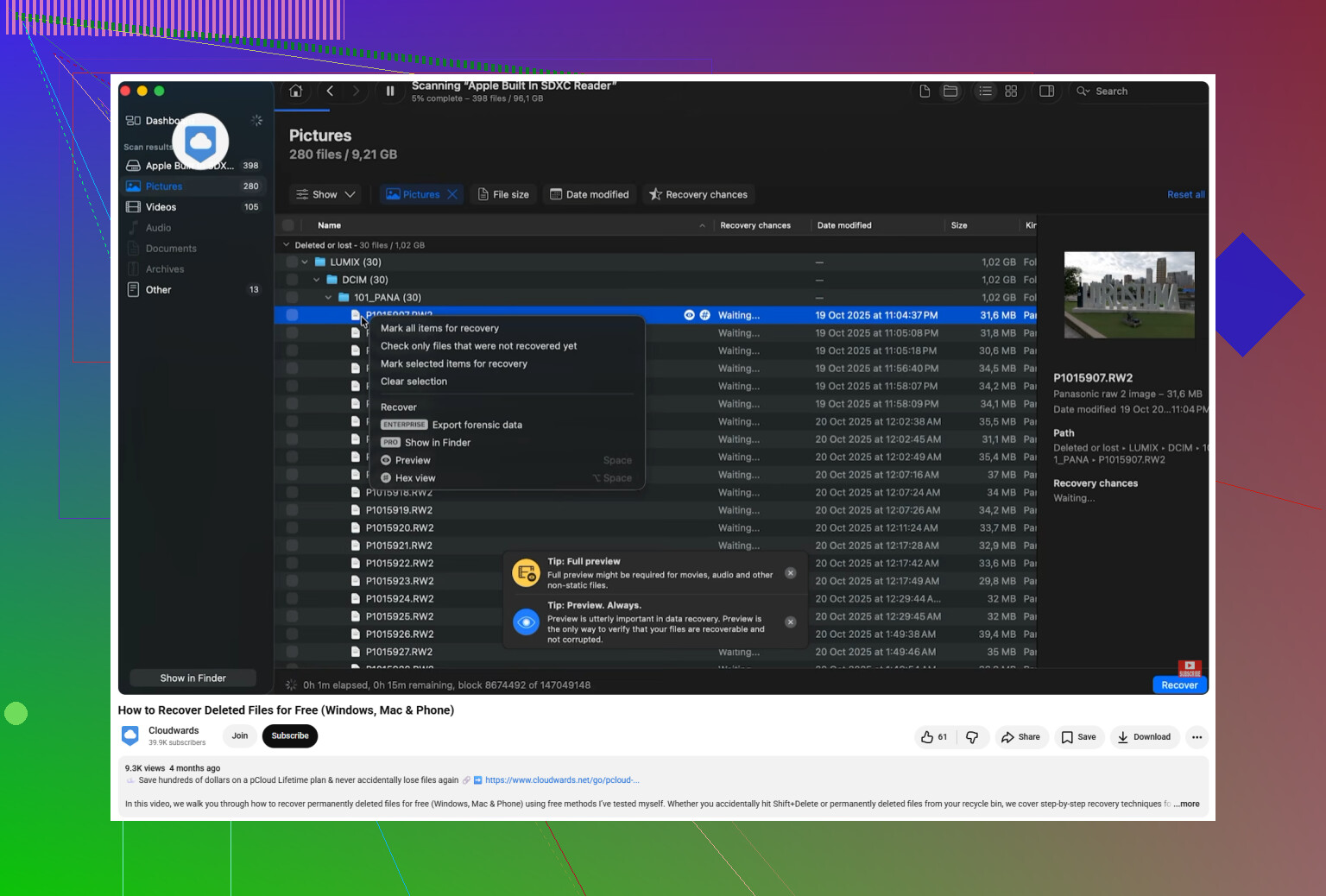
Wenn es keinen Treffer im Papierkorb und kein Time-Machine-Backup gibt, ist Wiederherstellungssoftware wahrscheinlich der nächste realistische Schritt. Ich würde mir Disk Drill für Mac ansehen. Es ist eines der einfacheren Tools in der Anwendung und kommt mit Mac-Dateisystemen wie APFS und HFS+ in der Regel besser zurecht als viele der zufälligen Recovery-Apps da draußen.
Der nützliche Teil ist, dass es nicht nur nach Dateinamen sucht. Es kann nach Dateisignaturen scannen, sodass es möglicherweise auch dann noch Dinge findet, wenn die Verzeichnisstruktur beschädigt ist. Wenn das Laufwerk instabil wirkt, zum Beispiel manchmal eingebunden wird, zufällig verschwindet oder ewig zum Laden braucht, verwenden Sie zuerst die Byte-für-Byte-Backup-Funktion. Damit können Sie ein Abbild des gesamten Laufwerks erstellen und das Abbild scannen, anstatt das eigentliche Laufwerk immer wieder zu belasten.
Eine Sache, die Sie bei internen Mac-SSDs im Hinterkopf behalten sollten: Die Wiederherstellung kann wegen TRIM schwieriger sein. SSDs löschen gelöschte Daten oft im Hintergrund, um die Leistung aufrechtzuerhalten, daher gilt: Je früher Sie aufhören, den Mac zu benutzen, desto besser stehen Ihre Chancen.
Wenn das Laufwerk klickende, schleifende oder seltsam wiederholte surrende Geräusche macht, führen Sie keine Wiederherstellungssoftware darauf aus. Das deutet auf ein physisches Problem hin, und Software kann die Situation verschlimmern, indem sie das Laufwerk zusätzlich belastet. Trennen Sie es in diesem Fall und wenden Sie sich an einen professionellen Datenrettungsdienst. Das kann teuer sein, aber bei unersetzlichen Daten ist das der sicherere Weg.
Wenn das alles vorbei ist, richten Sie Time Machine und irgendeine Form von Cloud-Backup ein, damit Sie nicht noch einmal in dieser Situation feststecken. Für den Moment ist der Hauptplan jedoch einfach: Schreiben Sie nichts mehr auf das Laufwerk, prüfen Sie die naheliegenden Orte und scannen Sie es dann bei Bedarf sorgfältig mit einem geeigneten Wiederherstellungstool.
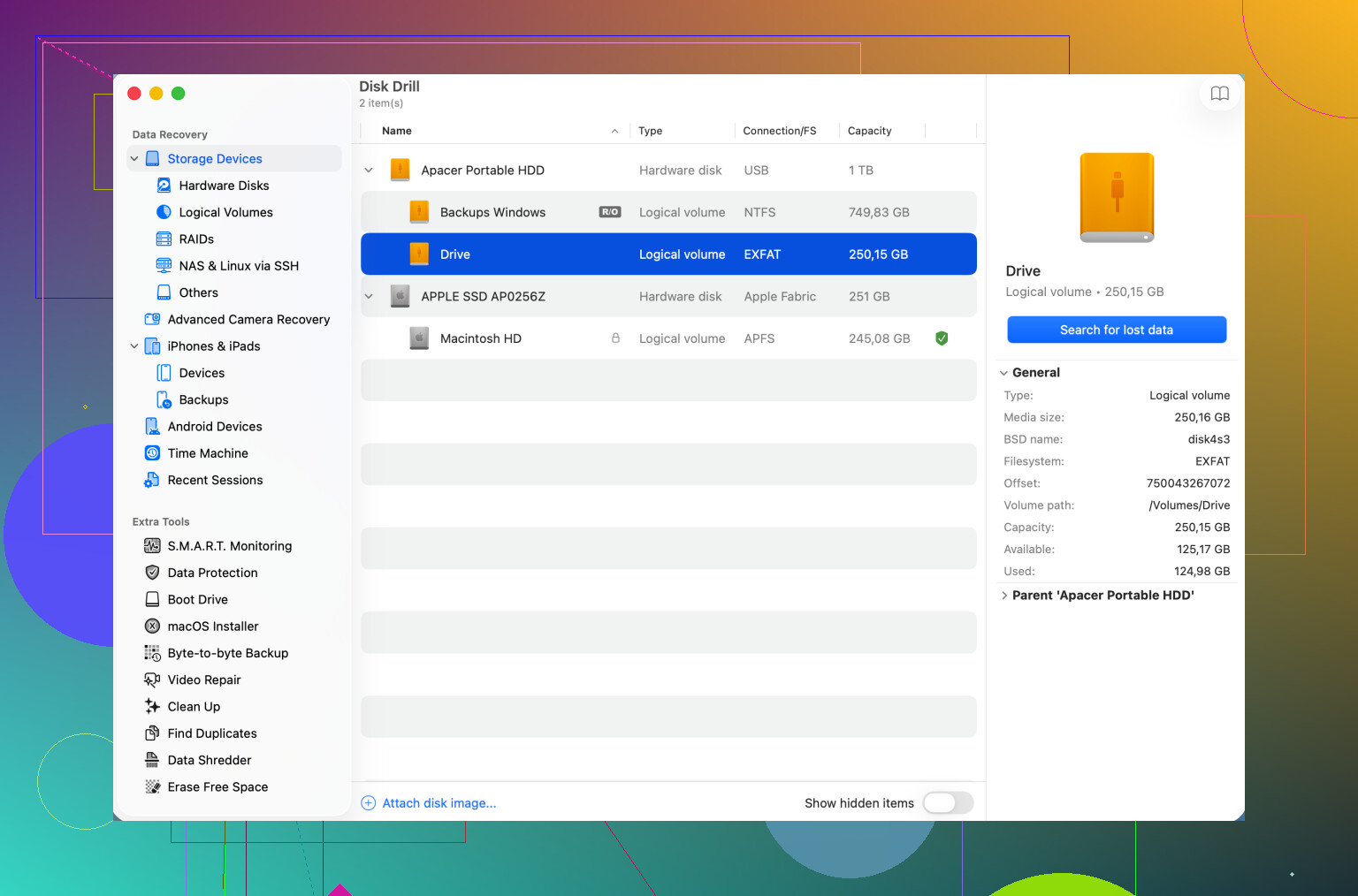
Wenn der Mac FileVault verwendet hat, ändert sich der Wiederherstellungspfad erheblich, weil die Daten möglicherweise unlesbar sind, bis das Laufwerk mit dem richtigen Passwort oder Wiederherstellungsschlüssel entsperrt wird. Bevor ich es mit irgendetwas scannen würde, würde ich versuchen, es über die macOS-Wiederherstellung oder das Festplattendienstprogramm einzubinden und zu sehen, ob zur Entsperrung des Volumes aufgefordert wird. Wenn es sich um ein externes Laufwerk handelt, probiere auch ein anderes Kabel bzw. Gehäuse aus, denn dass es nicht angezeigt wird, liegt manchmal daran, dass die Bridge-Platine ausfällt, nicht die Festplatte selbst. Ich stimme dem Rat zu, nichts darauf zu schreiben, aber ich wäre vorsichtig mit langen Scans auf einem Laufwerk, das ständig die Verbindung verliert. Erstelle zuerst ein Image, wenn das Tool es erkennen kann, und scanne dann das Image mit Disk Drill oder einer anderen Wiederherstellungs-App, der du vertraust. Wenn das Festplattendienstprogramm das Gerät überhaupt nicht sehen kann, kann die Software es wahrscheinlich auch nicht, und dann solltest du aufhören, daran herumzuprobieren.
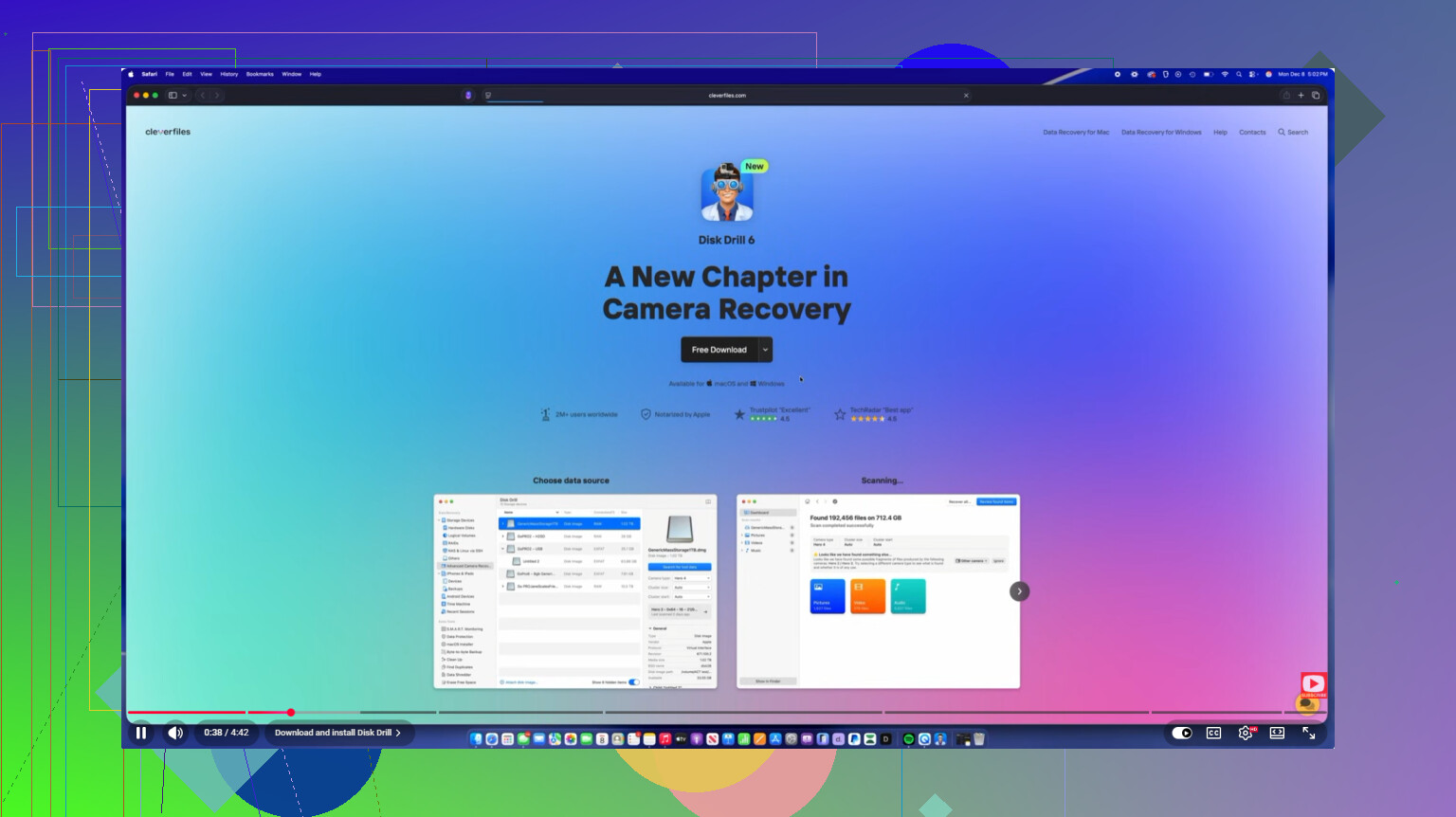
Führen Sie Erste Hilfe oder Reparaturtools nicht auf dem Laufwerk aus, bis Sie alles kopiert oder als Image gesichert haben, was Sie sehen können. Reparaturen mit dem Festplattendienstprogramm können in einigen Fällen helfen, sie können aber auch den Zustand des Dateisystems verändern, und genau das wollen Sie vor der Wiederherstellung nicht. Ich würde das Laufwerk wie ein Beweisstück behandeln: wenn möglich schreibgeschützt einbinden, auf eine vollständig andere Festplatte wiederherstellen und Dateien nicht auf dasselbe Mac-Laufwerk zurückschreiben. Disk Drill oder ähnliche Tools sind bei einem logischen Fehler in Ordnung, aber wenn das Laufwerk während Scans verschwindet, sehr heiß wird oder mit der falschen Größe angezeigt wird, hören Sie dort auf. Das ist in der Regel bereits jenseits der Phase einer sicheren softwarebasierten Wiederherstellung.