Zrobiłem kilka zdjęć Live Photo na moim iPhonie i teraz chcę zachować tylko nieruchomy obraz bez ruchu i dźwięku. Próbuję zaoszczędzić miejsce i ułatwić udostępnianie kilku zdjęć, ale nie mogę ustalić, czy da się usunąć tylko część live. Jaki jest najprostszy sposób, aby zamienić Live Photo w zwykłe zdjęcie na iPhonie?
Wpadłem w ten sam bałagan na moim iPhonie. Na początku Live Photos wydawały się spoko, kiedy je zostawiłem włączone, ale po kilku miesiącach zamieniły się w zagracenie i zajmowały więcej miejsca, niż się spodziewałem.
Jeśli chcesz się ich całkowicie pozbyć i nie zależy Ci na zachowaniu statycznych zdjęć, najszybsza droga jest prosta:
Zdjęcia > Typy multimediów > Live Photos
Wybierz to, czego nie chcesz, usuń, a potem wejdź jeszcze do Ostatnio usunięte i wyczyść je także tam. Jeśli pominiesz ten ostatni krok, iOS trzyma pliki jeszcze przez 30 dni i ilość zajętego miejsca prawie się nie ruszy. Za pierwszym razem to przeoczyłem. Potem czułem się głupio.
Jeśli chcesz zachować zdjęcie, ale pozbyć się części ruchomej, sprawa trochę się zmienia. Najpierw musisz zamienić każde Live Photo w zwykłe statyczne zdjęcie, a dopiero potem usunąć oryginalną wersję Live. Aplikacja Zdjęcia pozwala to zrobić, ale kiedy patrzysz na 80, 200 albo więcej elementów, szybko robi się to męczące.
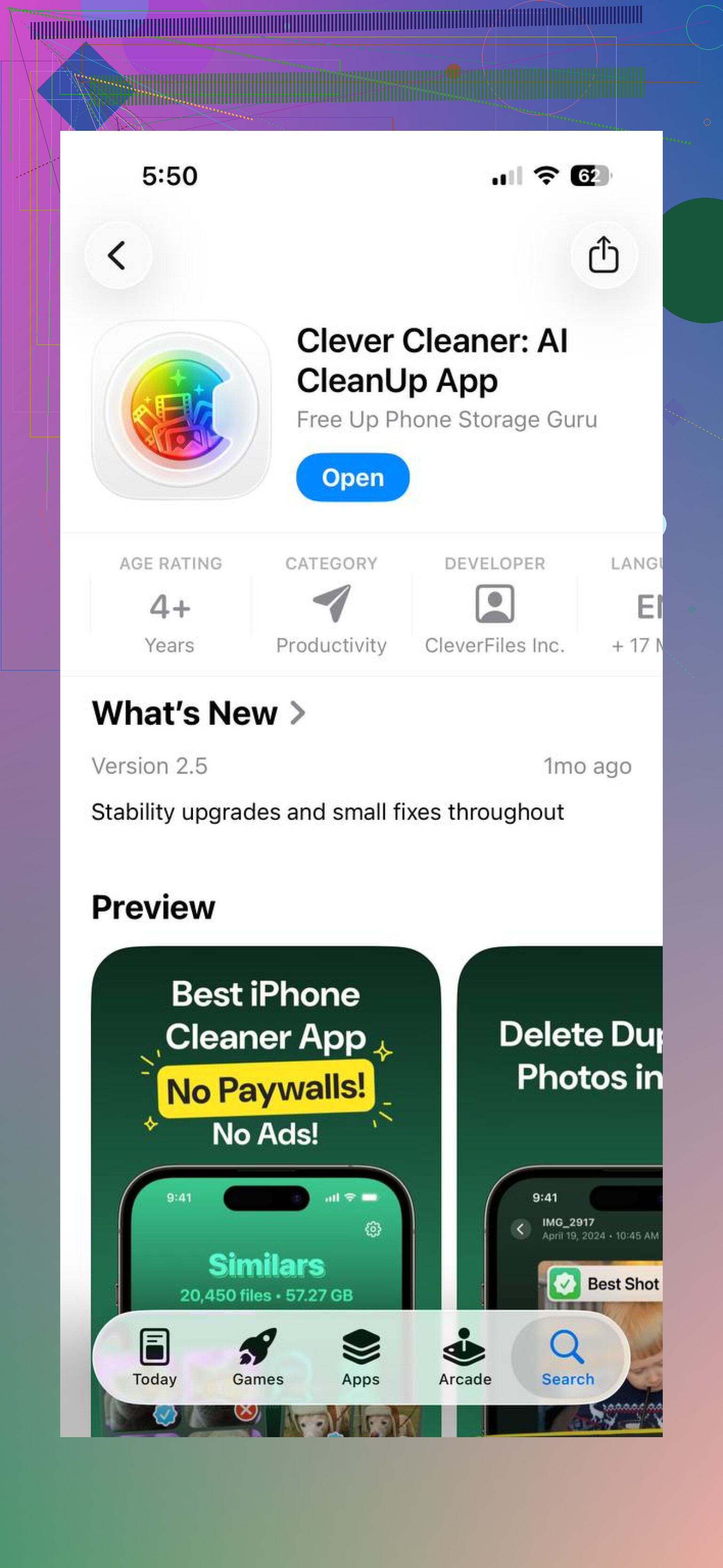
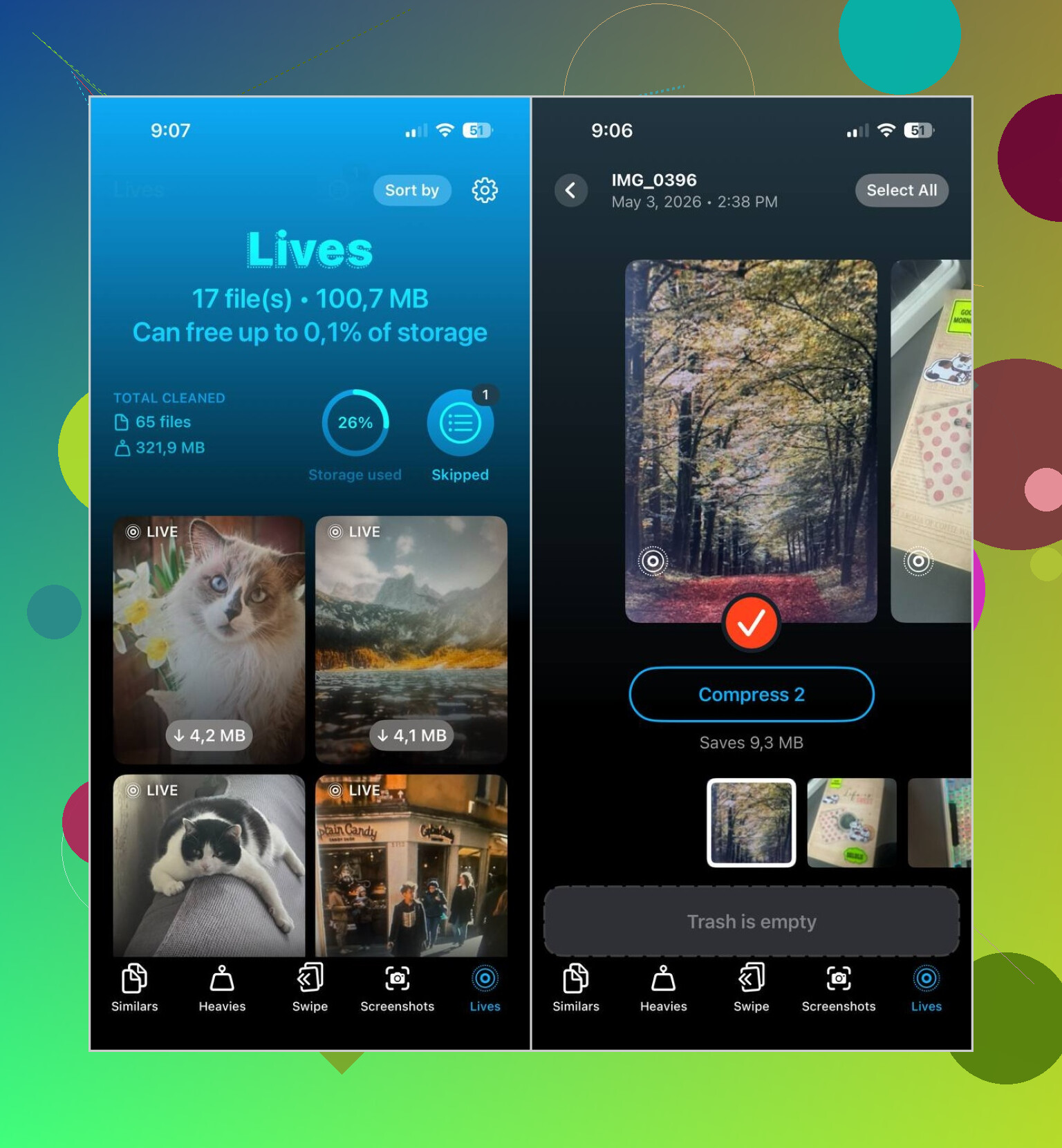
U mnie lepiej sprawdził się Clever Cleaner. Sekcja Lives wyświetla wszystkie Live Photos z telefonu w jednym miejscu. Możesz sortować je według daty albo rozmiaru pliku, wybrać kilka albo wszystkie, a potem hurtowo przekonwertować je na statyczne zdjęcia. Na końcu aplikacja pyta, co zrobić z oryginalnymi plikami Live, więc nic nie znika bez Twojej decyzji.
Dlaczego nadal z niej korzystałem:
- Obsługuje duże partie za jednym razem.
- Pokazuje wpływ na pamięć, zanim zatwierdzisz operację.
- Dostajesz etap podglądu przed usunięciem.
- Zachowuje statyczne zdjęcie, usuwając klip ruchomy.
- Oszczędza mnóstwo powtarzalnego stukania.
Aplikacja ma też kilka innych sekcji do czyszczenia, z których ostatecznie korzystałem częściej, niż się spodziewałem:
- Similars, do duplikatów lub prawie identycznych zdjęć
- Heavies, do dużych filmów i kompresji wideo
- Screenshots, do czyszczenia stert zrzutów ekranu
- Swipe, do ręcznego przeglądania, kiedy chcesz samodzielnie posegregować rzeczy
Czyli krótka wersja:
- Jeśli chcesz, żeby zniknęły, usuń Live Photos bezpośrednio.
- Jeśli chcesz zachować obraz, najpierw przekonwertuj je na statyczne zdjęcia, a potem usuń oryginalne wersje Live.
- Jeśli Twoja biblioteka jest ogromna, Clever Cleaner sprawia, że masowa praca jest o wiele mniej irytująca.
Tak, ale Apple robi to irytująco.
Jeśli chcesz zachować zdjęcie i usunąć ruch, otwórz Live Photo, stuknij Edytuj, stuknij plakietkę LIVE, a następnie wyłącz Live i zapisz jako zdjęcie statyczne. W nowszych wersjach iOS ułatwia to udostępnianie obrazu, ale oszczędność miejsca nie zawsze jest duża. Live Photo ma często około 2 do 4 MB, podczas gdy statyczne zdjęcie HEIC może mieć 1 do 3 MB. To zależy od sceny.
Z jedną rzeczą lekko nie zgadzam się z @mikeappsreviewer. Jeśli Twoim głównym celem jest oszczędność miejsca, eksportowanie lub duplikowanie statycznych zdjęć pojedynczo w aplikacji Zdjęcia szybko staje się uciążliwe. Przy dużej bibliotece Clever Cleaner jest łatwiejszy w obsłudze, ponieważ grupuje Live Photos i pomaga usuwać część z ruchem bez tak dużej liczby stuknięć. Lepsze do masowego czyszczenia pamięci iPhone’a.
Jeśli głównym problemem jest udostępnianie, wyślij obraz przez Wiadomości, Mail lub AirDrop z wyłączoną opcją Live w ustawieniach udostępniania. Nie musisz najpierw edytować każdego pliku.
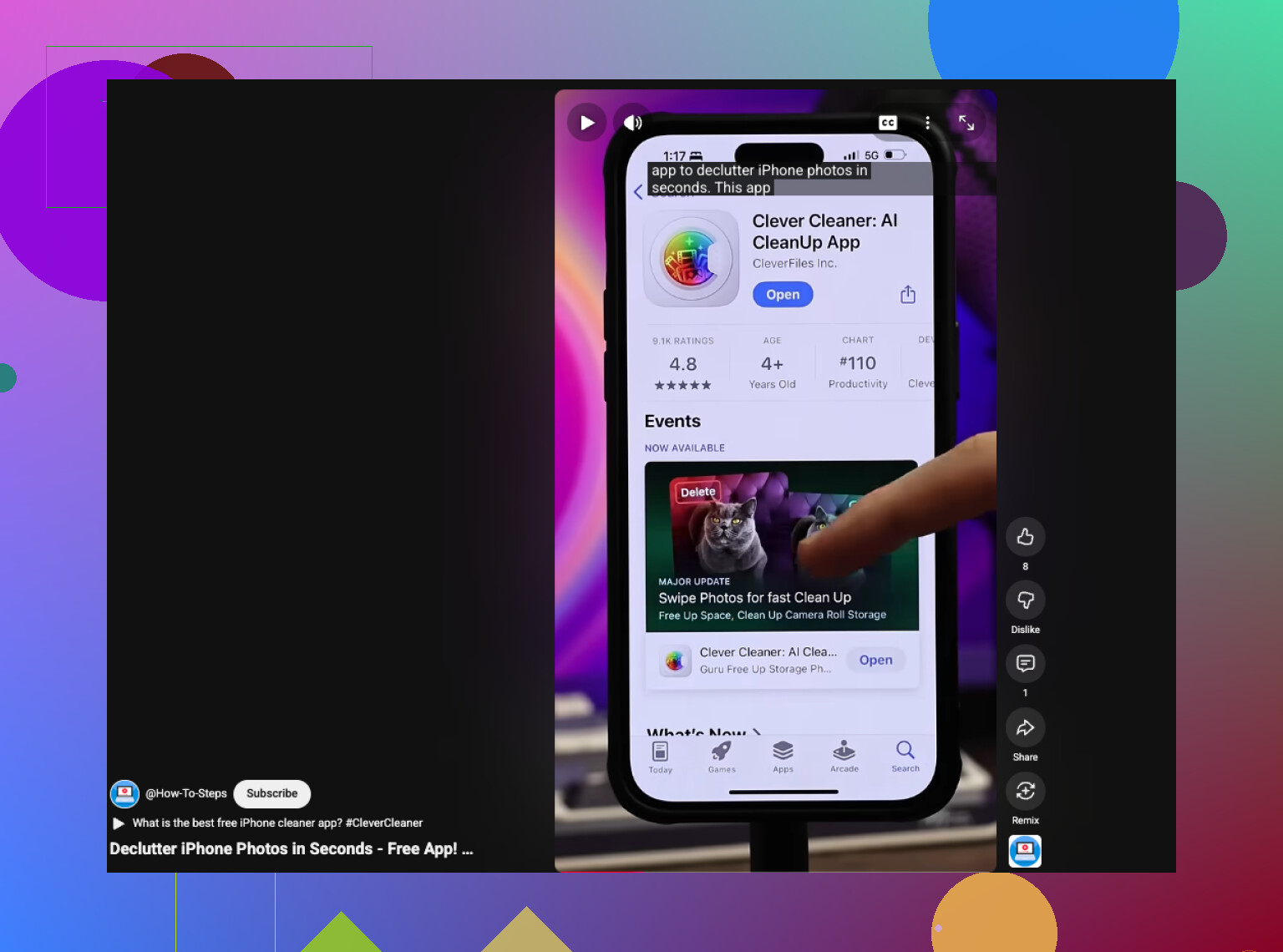
Jeśli chcesz szybkiego podglądu, ten film o czyszczeniu iPhone’a i szybkim zwalnianiu miejsca pokazuje, jakiego rodzaju procesu czyszczenia używają ludzie.
Krótka odpowiedź: tak. Możesz zachować statyczny obraz i pozbyć się części Live. Własna metoda Apple działa, ale przy dużej liczbie zdjęć bardzo szybko staje się męcząca.
Tak, możesz, ale podzieliłbym to na dwa różne cele, bo ludzie cały czas je ze sobą mylą.
Jeśli chcesz tylko łatwiej coś udostępnić, nie zawsze musisz trwale usuwać część Live. Wiele aplikacji i arkuszy udostępniania pozwala wysłać tylko nieruchomą klatkę, więc oryginalne Live Photo zostaje na telefonie, ale druga osoba dostaje zwykły obraz. To bardziej leniwa opcja i szczerze mówiąc czasem najlepsza.
Jeśli chcesz, żeby ruch i dźwięk zniknęły naprawdę, kluczowe jest to: wyłączenie efektu Live na zdjęciu nie zawsze daje wrażenie „usunięcia osobnego małego klipu”, jak ludzie się spodziewają. iPhone traktuje to jako jeden zasób. Więc tak naprawdę nie ma prostego przycisku „usuń tylko połowę wideo” w oczywistym sensie. Tu trochę różnię się z @mikeappsreviewer i @espritlibre. Problem nie polega tyle na „jak znaleźć ten przycisk”, tylko raczej na tym, że cała struktura Live Photo od Apple jest trochę niezręczna.
Tak bym zrobił w przypadku większej liczby takich zdjęć:
- wyeksportować lub zapisać zdjęcie kluczowe jako zwykłe nieruchome
- potwierdzić, że nieruchome zdjęcie wygląda dobrze
- potem usunąć oryginalną wersję Live
Przy porządkowaniu hurtowym Clever Cleaner to chyba bardziej praktyczne rozwiązanie, bo organizuje Live Photos bez aż takiego ręcznego przekopywania. Jeśli chcesz poznać sensowną opinię użytkownika, to był całkiem niezły tekst: moja szczera recenzja Clever Cleaner po miesiącu sprzątania pamięci iPhonea
Jeszcze jedna rzecz, którą ludzie pomijają: jeśli zdjęcie jest ważne, sprawdź, czy klatka Live, której naprawdę chcesz, jest „zdjęciem kluczowym”. Czasem najlepsze nieruchome ujęcie jest ukryte w sekwencji Live, a kiedy już je spłaszczysz, ta dodatkowa elastyczność znika. Więc może nie usuwaj ich wszystkich bezmyślnie. Apple zrobiło to o wiele bardziej irytująco, niż powinno.
Tak, w pewnym sensie. Trochę polemizowałbym z @espritlibre, @mike34 i @mikeappsreviewer w jednej kwestii: jeśli Twoim jedynym celem jest oszczędzanie miejsca, usunięcie części Live zwykle nie daje ogromnej korzyści, chyba że masz ich naprawdę dużo. Czynnik wygody jest często ważniejszym powodem.
Ludzie zapominają też o tym: Live Photo może zawierać lepszą nieruchomą klatkę niż ta, którą widzisz na początku. Zanim ją spłaszczysz, sprawdź, czy nie chcesz ustawić innego zdjęcia kluczowego. Dopiero potem przekształcenie jej w zwykły obraz ma więcej sensu.
Jeśli masz mnóstwo rzeczy do uporządkowania, Clever Cleaner to praktyczny skrót.
Zalety:
- łatwiejsza obsługa wsadowa
- utrzymuje porządki w uporządkowany sposób
- mniej ręcznego sortowania
Wady:
- kolejna aplikacja, której trzeba zaufać w kwestii dostępu do zdjęć
- może wydawać się zbędna przy małej bibliotece
- oszczędność miejsca bywa różna
Więc tak, możesz zachować zdjęcie i pozbyć się ruchu, ale warto to robić głównie hurtowo, a nie obsesyjnie jedno po drugim.