Mój dysk twardy nagle przestał być widoczny, a znajdują się na nim ważne zdjęcia, dokumenty służbowe i pliki osobiste, których nigdy nie skopiowałem zapasowo. Próbuję ustalić, czy samodzielne odzyskiwanie danych z dysku twardego jest możliwe, czy też powinienem od razu przestać go używać i skorzystać z profesjonalnej pomocy, zanim pogorszę sytuację.
Jeśli z Twoim dyskiem twardym dzieje się coś niepokojącego, a nadal potrzebujesz plików, najpierw przestań go dotykać. Mówię serio. Nie kopiuj na niego żadnych danych, nie instaluj na nim programów do odzyskiwania, nie pozwalaj Windowsowi go naprawiać, nie uruchamiaj w kółko losowych skanów. Każdy dodatkowy zapis zwiększa ryzyko utraty danych, które dałoby się jeszcze odzyskać.
Starsze dyski talerzowe czasem dają drugą szansę. Czasem nawet pełną. Widziałem dyski, które wyglądały na półmartwe, a mimo to udało się z nich wyciągnąć większość danych. Widziałem też ludzi, którzy przez godzinę pogarszali swoje szanse, ciągle przy nich grzebiąc.
Zanim zaczniesz jakiekolwiek odzyskiwanie, sprawdź, jak źle wygląda stan dysku.
Jeśli słyszysz klikanie, powtarzające się rozkręcanie i zatrzymywanie talerzy, tarcie albo dysk ciągle znika z systemu, potraktuj to jak problem sprzętowy. To samo, jeśli otwieranie folderów trwa wieczność albo dysk znika w trakcie pracy. Sprawny HDD nie powinien siedzieć i klikać bez końca.
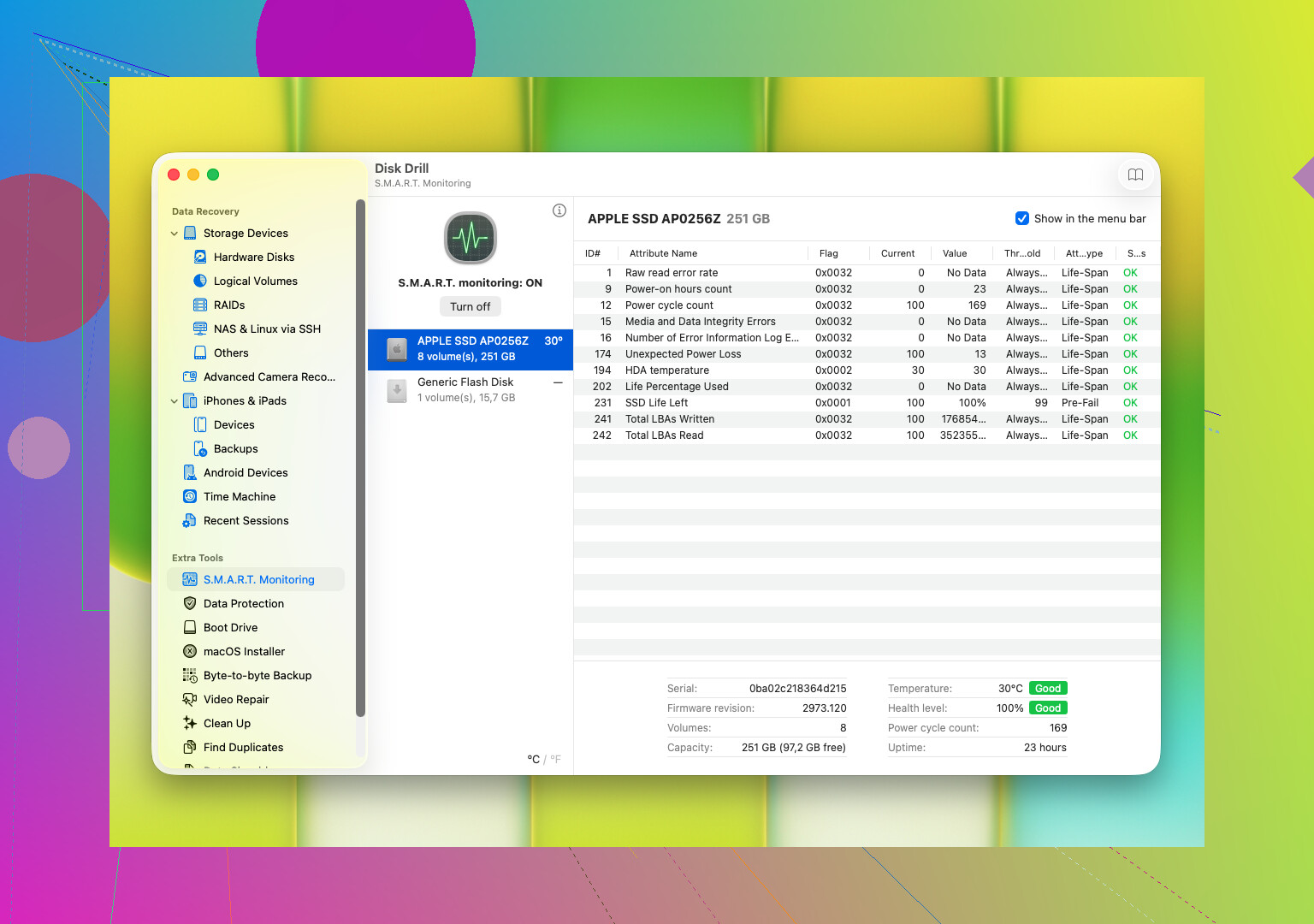
Sprawdź też dane S.M.A.R.T. dysku. To informacje o stanie zdrowia, które dysk raportuje sam o sobie. Szukasz rzeczy takich jak uszkodzone sektory, błędy odczytu, realokowane sektory, problemy z temperaturą albo innych oznak, że powierzchnia dysku lub mechanika zaczynają zawodzić. Większość narzędzi dyskowych to pokazuje.
Jeśli zauważysz oznaki fizycznej awarii, zwłaszcza klikanie albo szybko pogarszające się wartości S.M.A.R.T., przestań wykonywać kolejne skany. Pomiń CHKDSK. Pomiń domowe sztuczki naprawcze. Często tylko pogarszają stan słabego dysku. W takiej sytuacji najlepszym ruchem jest zwykle jedno z tych rozwiązań:
- Od razu wykonaj obraz bajt po bajcie, jeśli dysk nadal daje się odczytać.
- Oddaj go do firmy odzyskującej dane, jeśli pliki są ważniejsze niż koszt.
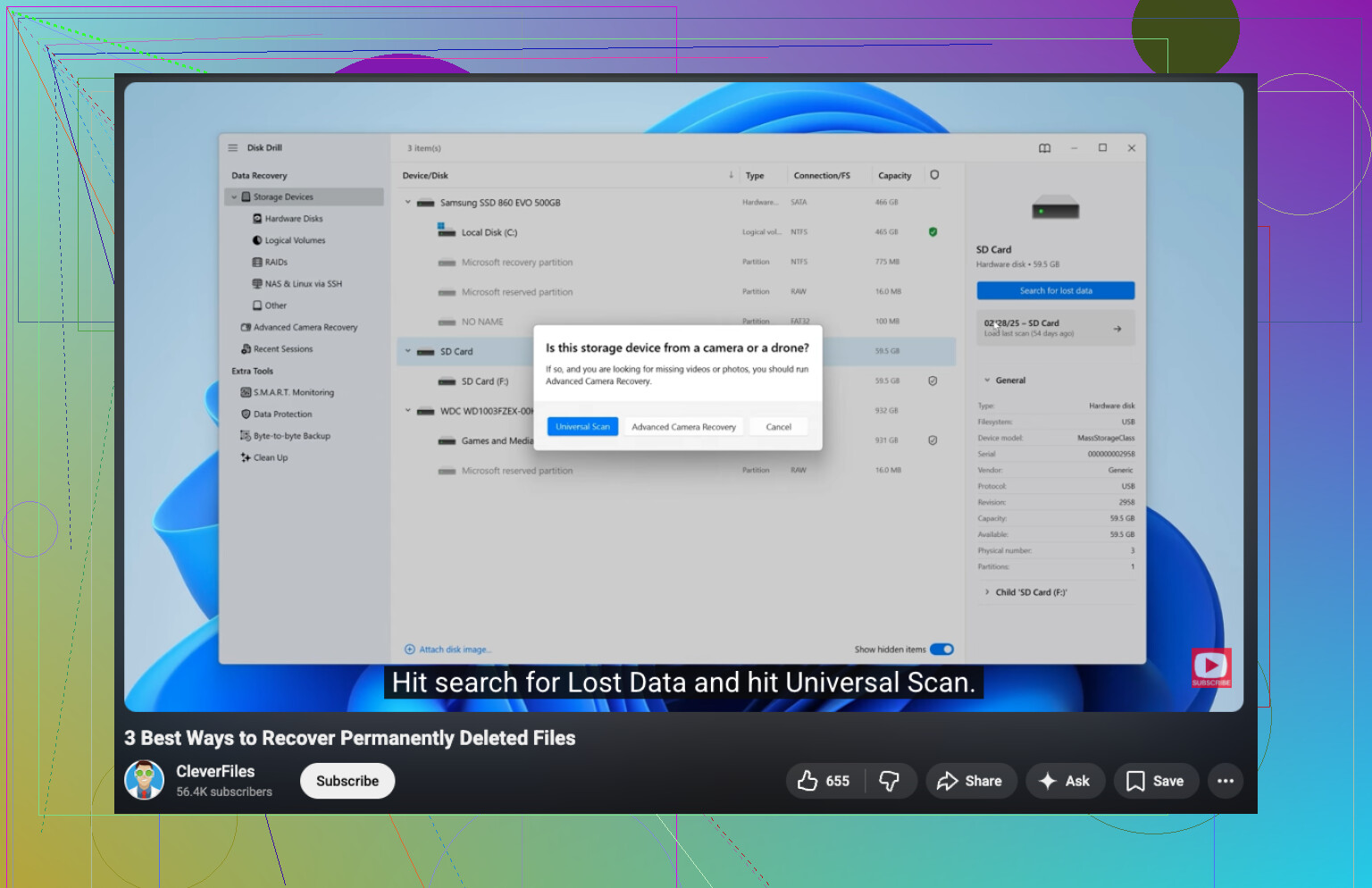
Jeśli dysk nadal odpowiada w miarę normalnie i nie wygląda na to, że się rozpada, przejdź szybko do odzyskiwania programowego. Jednym z narzędzi, od których ludzie często zaczynają, jest Disk Drill. Z tego, co widziałem, całkiem dobrze radzi sobie z typowymi problemami: usuniętymi plikami, przypadkowym formatowaniem, uszkodzonymi partycjami, dyskami RAW i dyskami, których Windows nie chce otworzyć.
To, co uznałem za przydatne w Disk Drill, jest proste. Łączy kilka typów skanowania w jednym, działa z popularnymi systemami plików Windows i macOS oraz pozwala podejrzeć pliki przed odzyskaniem. Podgląd ma znaczenie. Jeśli Twoje zdjęcia albo dokumenty otwierają się w podglądzie, to lepszy znak, że dane nadal nadają się do użytku. Odczytuje też informacje S.M.A.R.T. i pozwala utworzyć kopię zapasową bajt po bajcie, co ma duże znaczenie, gdy dysk wydaje się niestabilny.
Typowy przebieg wygląda tak:
- Podłącz HDD do komputera.
- Zainstaluj Disk Drill w innym miejscu, nie na uszkodzonym dysku.
- Wybierz problematyczny dysk z listy.
- Rozpocznij skanowanie.
- Pozwól mu działać albo przeglądaj znalezione pliki podczas skanowania.
- Podejrzyj to, co chcesz odzyskać.
- Przywróć te pliki na inny dysk.
Mała rzecz, ale ludzie cały czas to psują. Nie odzyskuj plików z powrotem na ten sam HDD.
Jeśli Disk Drill przestanie widzieć dysk, zawiesi się podczas skanowania albo dysk zacznie wydawać gorsze dźwięki w trakcie próby odzyskiwania, zatrzymaj się. Nie ciśnij dalej. To częste oznaki, że problem jest głębszy niż samo uszkodzenie plików i odzyskiwanie programowe staje się ryzykowne.
Jeśli dysk jest cichy, normalnie się rozkręca i jest widoczny w BIOS-ie lub w Zarządzaniu dyskami, samodzielne odzyskiwanie danych wciąż ma szansę powodzenia. Jeśli klika, zgrzyta lub ciągle się rozłącza, przestań. To już robota dla serwisu.
Zgadzam się z @mikeappsreviewer co do jednej ważnej kwestii: przestań na nim zapisywać dane. Trochę różnię się w kwestii natychmiastowego skanowania. Najpierw sprawdź, gdzie pojawia się problem. BIOS, adapter USB, Zarządzanie dyskami, inny port SATA, inny kabel, inny komputer. Uszkodzona obudowa powoduje wiele przypadków rzekomo martwego dysku.
Jeśli dysk pokazuje zły rozmiar, 0 bajtów albo zawiesza system, rób mniej, nie więcej. Jeśli pojawia się normalnie, użyj programu do odzyskiwania danych na innym dysku. Disk Drill nadaje się do odzyskiwania utraconych zdjęć, dokumentów roboczych i innych plików z dysku twardego po usunięciu, formatowaniu lub uszkodzeniu partycji. Odzyskane pliki zapisuj w innym miejscu. Oczywiste, ale ludzie nadal to psują.
Pomiń sztuczki z zamrażarką. Pomiń CHKDSK. Obie rzeczy częściej pogarszają złą sytuację, niż ją poprawiają.
Jeśli chcesz prostą instrukcję krok po kroku, to pomoże, jak odzyskać pliki z dysku twardego krok po kroku.
Krótka wersja. Problem logiczny, samodzielne działanie jest możliwe. Problem mechaniczny, zatrzymaj się teraz.
Samodzielne odzyskiwanie jest możliwe, ale tylko w wąskim zakresie sytuacji, gdy dysk ulega awarii logicznej, a nie fizycznej. W większości zgadzam się z @mikeappsreviewer i @viajantedoceu, ale dodałbym jedną rzecz: ludzie zbyt szybko sięgają po „oprogramowanie do odzyskiwania”, gdy prawdziwym problemem bywa czasem zasilanie, obudowa albo awaria mostka USB.
Więc pierwsze pytanie: czy dysk jest w ogóle gdziekolwiek widoczny?
- BIOS/UEFI
- Zarządzanie dyskami
- Menedżer urządzeń
- inna stacja dokująca, kabel lub bezpośrednie połączenie SATA
Jeśli odpowiedź brzmi „tak, ale dziwnie”, to ma znaczenie. Dysk, który pojawia się z poprawnym rozmiarem, ale bez czytelnych plików, to zupełnie inny przypadek niż taki, który pokazuje 0 bajtów albo całkowicie zawiesza komputer.
Moja zasada jest dość prosta:
- Widoczny, stabilny, bez niepokojących dźwięków = samodzielne działanie może mieć sens
- Klikanie, brzęczenie, znikanie, zawieszanie systemu = przestań przy nim grzebać
Poza tym, jeśli to zewnętrzny HDD, sama obudowa może być uszkodzona, podczas gdy właściwy dysk jest sprawny. Widziałem ludzi panikujących z powodu „martwego dysku twardego”, podczas gdy problemem była po prostu kiepska płytka USB-SATA.
Przy samodzielnym odzyskiwaniu najpierw zrobiłbym obraz dysku, jeśli to możliwe, a dopiero potem odzyskiwał dane z obrazu, nie z oryginału. Właśnie tutaj coś takiego jak Disk Drill jest przydatne, nie tylko do skanowania usuniętych lub utraconych plików, ale też dlatego, że może pomóc w tworzeniu kopii bajt po bajcie i podglądzie plików. Podgląd jest niedoceniany. Jeśli twoje zdjęcia poprawnie się wyświetlają w podglądzie, to mówi ci bardzo dużo, zanim zmarnujesz godziny.
Jedna drobna niezgodność z typową radą: nie przekładałbym go między dziesięć różnych komputerów „tylko żeby sprawdzić”. Kilka kontrolowanych testów, jasne. Niekończące się próby, nie.
I absolutnie nie:
- uruchamiaj CHKDSK
- formatuj go „żeby zobaczyć, czy wróci”
- instaluj oprogramowania do odzyskiwania na tym samym dysku
- odzyskuj plików z powrotem na niego
Jeśli pliki są nie do zastąpienia, a dysk zachowuje się niestabilnie, profesjonalne odzyskiwanie to prawdopodobnie rozsądniejszy wybór, nawet jeśli zaboli portfel.
Poza tym, jeśli chcesz poczytać więcej praktycznych dyskusji o przypadkach odzyskiwania danych z dysków twardych, warto zajrzeć do tego wątku: Wskazówki społeczności Facebooka dotyczące odzyskiwania danych z dysku twardego