Mój dysk twardy zaczął wyświetlać błędy dysku po niedawnym awarii, a Windows działa wolniej niż zwykle. Szukam bezpiecznego, niezawodnego narzędzia do naprawy dysku, które potrafi skanować w poszukiwaniu uszkodzonych sektorów, naprawiać problemy z systemem plików i w miarę możliwości zapobiegać utracie danych. Jakieś rekomendacje?
Naprawa dysku może oznaczać kilka różnych rzeczy, więc odpowiednie narzędzie zależy od tego, co tak naprawdę jest nie tak. Program, który dobrze radzi sobie z odzyskiwaniem plików z dysku RAW, nie jest tym samym co narzędzie naprawiające uszkodzoną tablicę partycji, a żadne z nich nie jest tym samym co narzędzie do sprawdzania stanu dysku.
Jeśli dane są ważne, nie zaczynaj od uruchamiania przypadkowych poleceń naprawczych. Ustal, czy masz do czynienia z utratą plików, uszkodzeniem partycji, czy z dyskiem, który może fizycznie ulegać awarii.
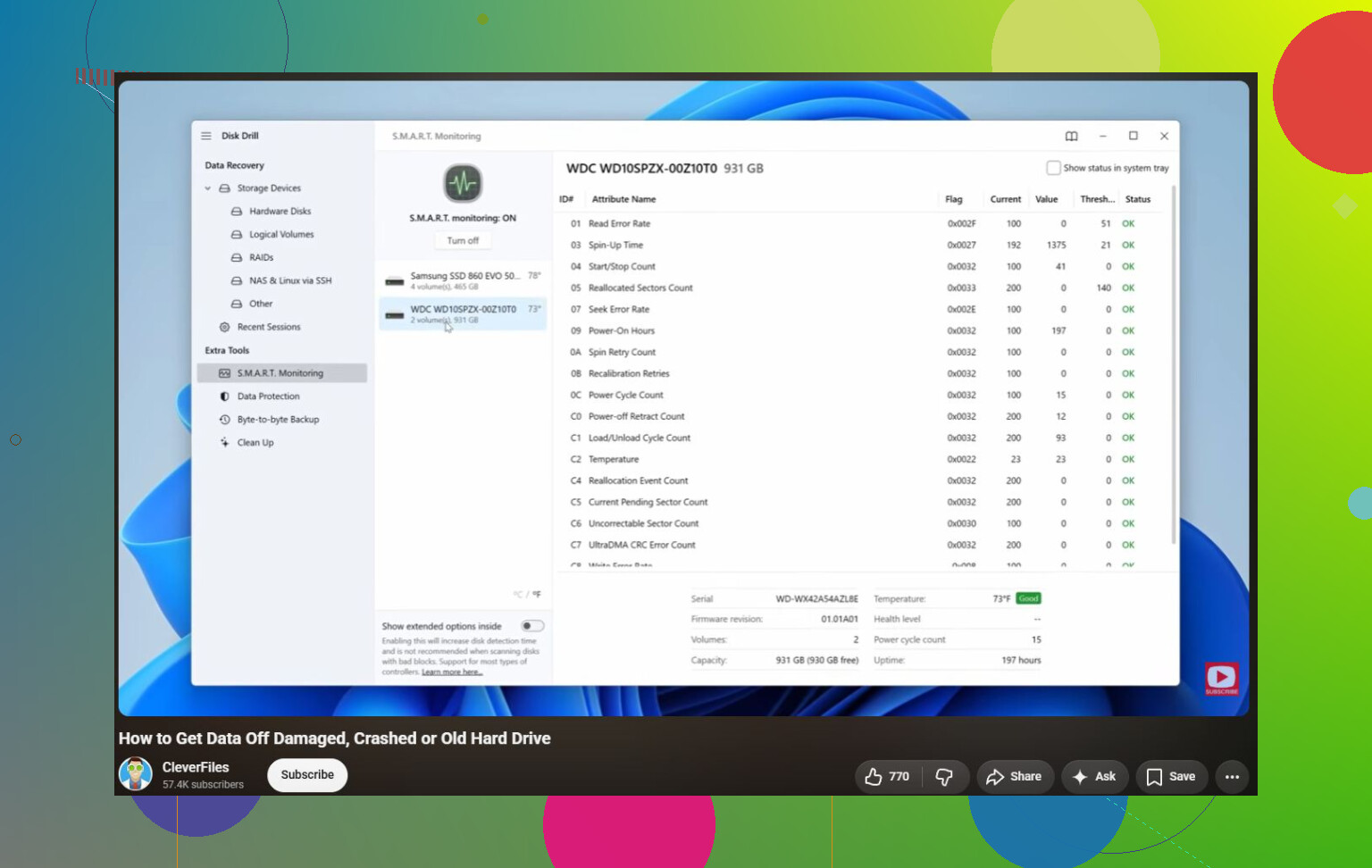
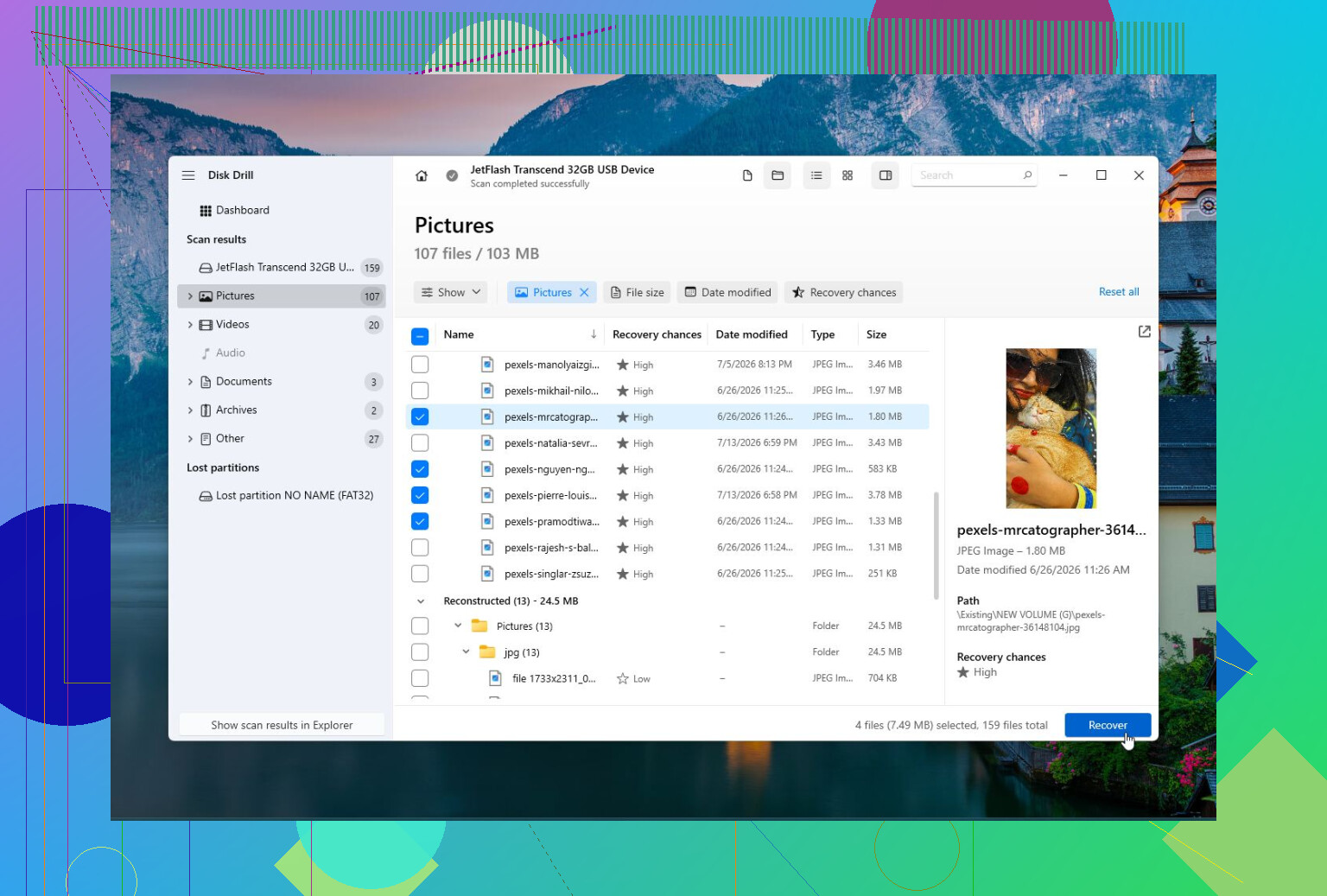
Disk Drill to narzędzie, od którego zacząłbym w pierwszej kolejności, jeśli zależy Ci na odzyskaniu plików. Na przykład jeśli Windows mówi, że dysk wymaga sformatowania, dysk stał się RAW albo coś zostało usunięte lub sformatowane przez przypadek, jest to bezpieczniejszy kierunek na początek. Potrafi skanować uszkodzone lub niedostępne dyski, odzyskiwać pliki, tworzyć obraz dysku z uszkadzającego się nośnika oraz sprawdzać stan S.M.A.R.T. Jest też dość przystępny, jeśli nie chcesz mieć do czynienia z technicznym interfejsem.
Disk Drill najlepiej nadaje się do odzyskiwania plików, zwłaszcza z dysków RAW, sformatowanych lub uszkodzonych. Obsługuje również większość popularnych systemów plików i zawiera funkcje tworzenia obrazu dysku oraz monitorowania S.M.A.R.T. Główną wadą jest to, że nie jest przeznaczony do naprawy tablic partycji ani sektorów rozruchowych.
W przypadku brakujących partycji lub uszkodzeń związanych z rozruchem TestDisk zwykle lepiej się sprawdza. Jeśli partycja zniknęła, dysk nagle jest wyświetlany jako nieprzydzielony albo tablica partycji jest uszkodzona, TestDisk często potrafi odbudować tę strukturę. Jest darmowy, open source i działa w systemach Windows, macOS oraz Linux. Minusem jest to, że używa interfejsu tekstowego, więc łatwiej podjąć złą decyzję, jeśli nie rozumiesz partycji. To także nie jest najlepsza opcja, jeśli Twoim głównym celem jest odzyskanie pojedynczych plików.
CrystalDiskInfo działa inaczej. Nie odzyska plików ani nie naprawi systemu plików, ale jest przydatny do sprawdzenia, czy sam dysk jest sprawny. Odczytuje dane S.M.A.R.T., pokazuje temperaturę, raportuje stan dysku i może ostrzec, gdy dysk zaczyna ulegać awarii. Jeśli nie masz pewności, czy problem jest związany z oprogramowaniem, czy dysk umiera, to jest to dobry pierwszy krok.
Jeśli chcesz też zobaczyć, jak wygląda odzyskiwanie plików z uszkodzonego dysku lub dysku RAW, ten film może pomóc:
Jest jeszcze jedna rzecz, której bym nie ignorował: odgłosy klikania, losowe rozłączenia, zawieszanie się podczas odczytu plików lub rosnąca liczba uszkodzonych sektorów zwykle wskazują na problemy sprzętowe. W takim przypadku przestań eksperymentować z narzędziami naprawczymi i najpierw skup się na skopiowaniu ważnych plików. Oprogramowanie może naprawić problemy logiczne. Nie cofnie fizycznego uszkodzenia dysku.
https://www.youtube.com/watch?v=_e4D_2bu8LE

Uszkodzony indeks Windows po awarii jest irytujący; dysk, który zawiesza się lub zwalnia za każdym razem, gdy dotykasz pewnych plików, to inny problem. W pierwszym przypadku zwykle zacząłbym od własnych narzędzi Windows. W drugim przypadku jeszcze niczego bym nie „naprawiał”.
W przypadku dysku, który nadal normalnie odczytuje dane, najpierw uruchom kontrolę tylko do odczytu z wiersza polecenia uruchomionego jako administrator:
chkdsk C: /scan
Jeśli zgłosi problemy z systemem plików, wtedy możesz zdecydować, czy uruchomić chkdsk /f. Byłbym ostrożniejszy z chkdsk /r, ponieważ skanuje całą powierzchnię i może zająć dużo czasu. W przypadku słabego dysku ten dodatkowy stres może pogorszyć sytuację, zanim zdołasz skopiować swoje pliki.
Zgadzam się z wcześniejszą uwagą, że Disk Drill jest bardziej narzędziem do odzyskiwania danych niż prawdziwym narzędziem naprawczym. To nie jest nic złego. Jeśli na dysku są ważne pliki, odzyskiwanie lub tworzenie obrazu powinno mieć pierwszeństwo przed naprawą. Gdy pliki będą już bezpieczne, wtedy użyj CHKDSK, narzędzia diagnostycznego producenta albo wymień dysk, jeśli S.M.A.R.T. wygląda źle. Błąd, który popełniają ludzie, polega na traktowaniu „naprawy” jako czegoś nieszkodliwego. Czasami tak jest. Czasami to ostatnia duża operacja zapisu, jaką dostaje uszkadzający się dysk.
Skopiuj niezastąpione pliki na inny dysk, zanim uruchomisz jakiekolwiek skanowanie naprawcze. To jest ta bezpieczna część, którą większość osób pomija, a żadne narzędzie dyskowe nie może obiecać bezpieczeństwa, jeśli dysk już zgłasza błędy.
Podzieliłbym to na dwa zadania: sprawdzenie dysku i naprawę systemu plików Windows. Są ze sobą powiązane, ale to nie to samo.
Jeśli to jest dysk systemowy i Windows nadal się uruchamia, zrobiłbym to w tej kolejności:
- Skopiuj ważne pliki w inne miejsce.
- Sprawdź stan S.M.A.R.T. za pomocą CrystalDiskInfo lub własnego narzędzia producenta dysku.
- Jeśli S.M.A.R.T. pokazuje realokowane sektory, sektory oczekujące, błędy niekorygowalne albo stan ostrzegawczy, przestań myśleć o naprawie i zacznij myśleć o wymianie dysku.
- Jeśli stan dysku wygląda normalnie, uruchom wbudowane narzędzia naprawcze Windows.
Do problemów z systemem plików Windows ma już narzędzie, którego potrzebujesz:
chkdsk C: /scan
Jeśli znajdzie problemy:
chkdsk C: /f
To może poprosić o uruchomienie przy ponownym rozruchu, jeśli to dysk systemowy.
Nie przechodziłbym od razu do chkdsk /r, chyba że masz kopię zapasową albo obraz dysku. Ludzie to polecają, bo sprawdza uszkodzone sektory, ale może to trwać całe wieki i mocno obciąża odczyt całego dysku. W przypadku dysku, który już sobie nie radzi, nie zawsze jest to przyjazna rzecz do zrobienia. To bardziej polecenie w stylu dane są bezpieczne, teraz zobaczmy, jak wygląda ten dysk.
Jedno pomijane zastrzeżenie: jeśli to komputer stacjonarny, najpierw sprawdź nudne elementy sprzętowe. Uszkodzony kabel SATA, luźne złącze zasilania, wadliwa obudowa USB albo umierający adapter dysku zewnętrznego mogą wyglądać jak uszkodzenie dysku. Jeśli dysk jest zewnętrzny, wypróbuj inny kabel i inny port USB, zanim zaufasz wynikom skanowania. Jeśli jest wewnętrzny, ponowne podłączenie albo wymiana kabla SATA jest tania i zajmuje mniej czasu niż pełne skanowanie powierzchni.
Disk Drill ma sens, jeśli brakuje plików, partycja ma format RAW, Windows chce sformatować dysk albo musisz utworzyć obraz przed dalszym grzebaniem. Nie kupowałbym ani nie instalował go tylko po to, żeby naprawić uszkodzone sektory, bo tak naprawdę nie do tego służą takie narzędzia. Uszkodzone sektory są obsługiwane przez firmware dysku i przez system operacyjny, który oznacza tę przestrzeń jako nienadającą się do użycia. Jeśli uszkodzonych sektorów przybywa, rozwiązaniem jest wymiana, a nie magiczne przejście naprawcze.
Do diagnostyki producenta używaj narzędzia danej marki, gdy to możliwe. SeaTools dla Seagate, WD Dashboard lub narzędzia Western Digital dla WD/SanDisk, Samsung Magician dla dysków SSD Samsung, Crucial Storage Executive dla Crucial i tak dalej. Lepiej odpowiadają na pytanie czy temu dyskowi można jeszcze ufać niż ogólna aplikacja naprawcza.
W przypadku SSD jeszcze mniej interesowałoby mnie staromodne myślenie o naprawie powierzchni. SSD nie zachowuje się jak talerzowy dysk twardy z jednym porysowanym obszarem, który można omijać w nieskończoność. Jeśli SSD zgłasza błędy nośnika albo jego kondycja szybko spada, zrób kopię zapasową i go wymień.
Więc moja krótka odpowiedź byłaby taka:
Użyj CHKDSK do naprawy systemu plików.
Użyj narzędzia diagnostycznego producenta albo CrystalDiskInfo do sprawdzenia stanu dysku.
Użyj Disk Drill albo innego narzędzia do odzyskiwania przed naprawą, jeśli priorytetem są pliki.
Wymień dysk, jeśli nadal pojawiają się ostrzeżenia o stanie albo uszkodzone sektory.
Irytująca prawda jest taka, że wiarygodne narzędzie do naprawy dysku to zwykle cały proces, a nie jeden program. Najpierw kopia zapasowa, potem diagnostyka, na końcu naprawa. Jeśli odwrócisz tę kolejność, możesz naprawić system plików i nadal stracić dysk.