Mój zewnętrzny dysk twardy jest widoczny w systemie Windows 11, ale wiele moich plików i folderów nagle zniknęło. Niczego nie usuwałem i potrzebuję pomocy w ustaleniu, czy pliki są ukryte, uszkodzone, czy dysk zaczyna się psuć. Mam na nim ważne zdjęcia i dokumenty służbowe, więc szukam najbezpieczniejszego sposobu na odzyskanie brakujących plików z zewnętrznego dysku twardego w systemie Windows 11.
Jakiś czas temu wpadłem w prawie identyczny bałagan. Podłączyłem zewnętrzny dysk, otworzyłem go i cała masa folderów zniknęła. Moja pierwsza głupia myśl była taka: świetnie, sam usunąłem własne rzeczy. Okazało się, że dysk miał uszkodzenie systemu plików, a nie jakieś czyste wymazanie. Udało mi się odzyskać większość danych, więc na razie nie traktowałbym brakujących folderów jako straconej sprawy.
Pierwsza zasada: przestań używać dysku.
Nie formatuj go. Nie przenoś na niego nowych plików. Nie uruchamiaj od razu narzędzi naprawczych. Jeśli twoje dane nadal tam są, ale system plików jest pomieszany, zapisywanie czegokolwiek nowego zwiększa ryzyko pogorszenia odzyskiwania.
Zanim zrobisz coś poważniejszego, sprawdziłbym proste rzeczy:
- Włącz Ukryte elementy w Eksploratorze plików.
- Sprawdź zajęte miejsce na dysku. Jeśli twoich folderów nie widać, ale nadal pokazuje na przykład 800 GB użytego miejsca, uznałbym to za całkiem dobry znak.
- Zmień kabel USB albo spróbuj innego portu. Zdarzało mi się, że wadliwe kable udawały większy problem.
- Jeśli dysk ciągle się rozłącza, działa bardzo wolno albo wyświetla błędy systemu plików, przestań raz za razem przeklikiwać foldery. Każdy dodatkowy odczyt zwiększa obciążenie.
Jeśli nie masz kopii zapasowej, pominąłbym podejście najpierw naprawa i od razu przeszedł do odzyskiwania. Ja właśnie tak zrobiłem.
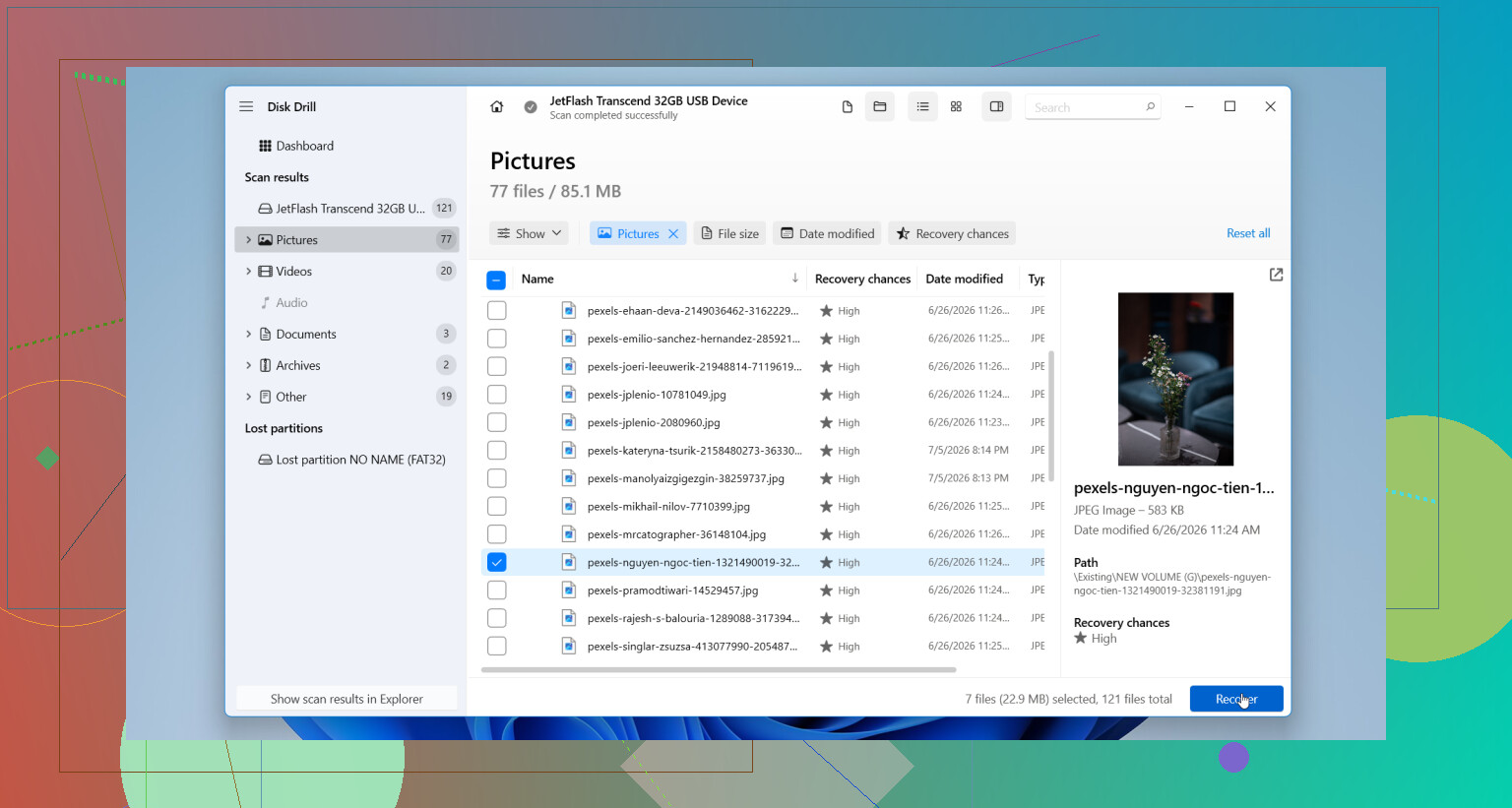
Użyłem Disk Drill. U mnie wyglądało to tak:
- Zainstaluj go na wewnętrznym dysku komputera, a nie na uszkodzonym zewnętrznym.
- Podłącz zewnętrzny dysk i otwórz program.
- Wybierz dysk, a potem kliknij Szukaj utraconych danych.
- Jeśli dysk wydaje się niestabilny, najpierw utwórz obraz dysku i przeskanuj obraz. Zrobiłbym to przed uruchamianiem kolejnych skanów na niestabilnym dysku.
- Poczekaj, aż skanowanie się zakończy. Podejrzyj kilka plików. Jeśli otwierają się poprawnie, odzyskaj je na inny dysk.
Nie myślałbym nawet o naprawie ani ponownym formatowaniu, dopóki ważne pliki nie zostaną skopiowane gdzie indziej.
Są też sytuacje, w których przerwałbym samodzielne działania i oddał dysk do firmy zajmującej się odzyskiwaniem danych:
- Dysk klika, zgrzyta albo piszczy.
- Rozłącza się co kilka sekund.
- Żaden komputer już go nie widzi.
- Skanowanie cały czas się zawiesza albo dysk w trakcie skanowania ciągle znika.
- Pliki są na tyle ważne, że jeden zły ruch to zbyt duże ryzyko.
Takie oznaki bardziej wskazują na problem sprzętowy. Oprogramowanie nie naprawi umierającego mechanizmu.
Jeśli uda ci się odzyskać pliki, wycofałbym ten dysk z użycia. Mówię poważnie. Kiedy zewnętrzny dysk zaczyna gubić foldery, staje się nieczytelny albo uszkadza system plików bez wyraźnego powodu, przestaję mu ufać. Możesz sprawdzić diagnostykę SMART i zobaczyć, co raportuje dysk, ale nawet dobry wynik nie sprawiłby, że czułbym się spokojnie. W najlepszym razie używałbym go do mało ważnych danych.
Dyski są tańsze niż utrata lat zdjęć, dokumentów podatkowych, folderów projektowych, całego tego dorobku.
Mój po odzyskaniu nadal działał, tak jakby. I tak go wymieniłem. Teraz trzymam też drugą kopię zapasową na innym dysku. Na początku kosztowało to trochę więcej, jasne, ale i tak było to o wiele mniej bolesne niż siedzenie i czekanie, aż ten sam dysk znowu zacznie szwankować.

Jeśli dysk nadal pokazuje normalnie zajęte miejsce, Twoje pliki często wciąż tam są. Windows 11 kiepsko radzi sobie z tym i sprawia, że wygląda to gorzej, niż jest w rzeczywistości.
Sprawdziłbym to w tej kolejności.
- Otwórz Wiersz polecenia jako administrator.
- Uruchom:
attrib -h -r -s /s /d X:*.*
Zastąp X literą swojego dysku zewnętrznego.
To usuwa atrybuty ukryty, tylko do odczytu i systemowy z plików oraz folderów. Złośliwe oprogramowanie i nieprawidłowe odłączanie USB czasami ustawiają te flagi. Widziałem, jak po tym wracały całe drzewa folderów.
Następnie sprawdź Zarządzanie dyskami. Jeśli dysk pokazuje właściwy rozmiar i jedną zdrową partycję, problem bardziej wskazuje na uszkodzenie tablicy plików, a nie całkowitą awarię. Jeśli partycja pokazuje się jako RAW, nie ruszaj jej w Eksploratorze.
Trochę nie zgadzam się z @mikeappsreviewer w jednej kwestii. Nie zaczynałbym od razu od CHKDSK, ale użyłbym go po odzyskaniu danych, jeśli dysk jest stabilny i chcesz go przetestować. CHKDSK naprawia strukturę, ale też przestawia różne rzeczy. To zły wybór przed zapisaniem ważnych danych.
Kolejna przydatna kontrola:
Uruchom Zabezpieczenia Windows albo dowolne porządne skanowanie AV na dysku zewnętrznym. Śmieci ukrywające pliki za skrótami nadal istnieją. Stary problem, ale wciąż się zdarza.
Jeśli potrzebujesz odzyskiwania plików, Disk Drill to solidna opcja dla zaginionych plików na zewnętrznym dysku twardym w Windows 11. Najpierw użyj podglądu. Odzyskuj na inny dysk. Jeśli wyniki skanowania pokazują oryginalne nazwy folderów i typy plików, Twoje szanse są całkiem dobre.
Poza tym, jeśli kiedykolwiek przez pomyłkę sformatowałeś dysk, warto zajrzeć do tego poradnika:
zobacz, jak odzyskać pliki z sformatowanego dysku twardego
Jeśli dysk jest cichy, stabilny i w pełni wykrywany, często da się to naprawić. Jeśli zaczyna klikać, zawiesza Eksplorator albo się rozłącza, zatrzymaj się. To moment, w którym samodzielne działania szybko mogą pogorszyć sprawę.
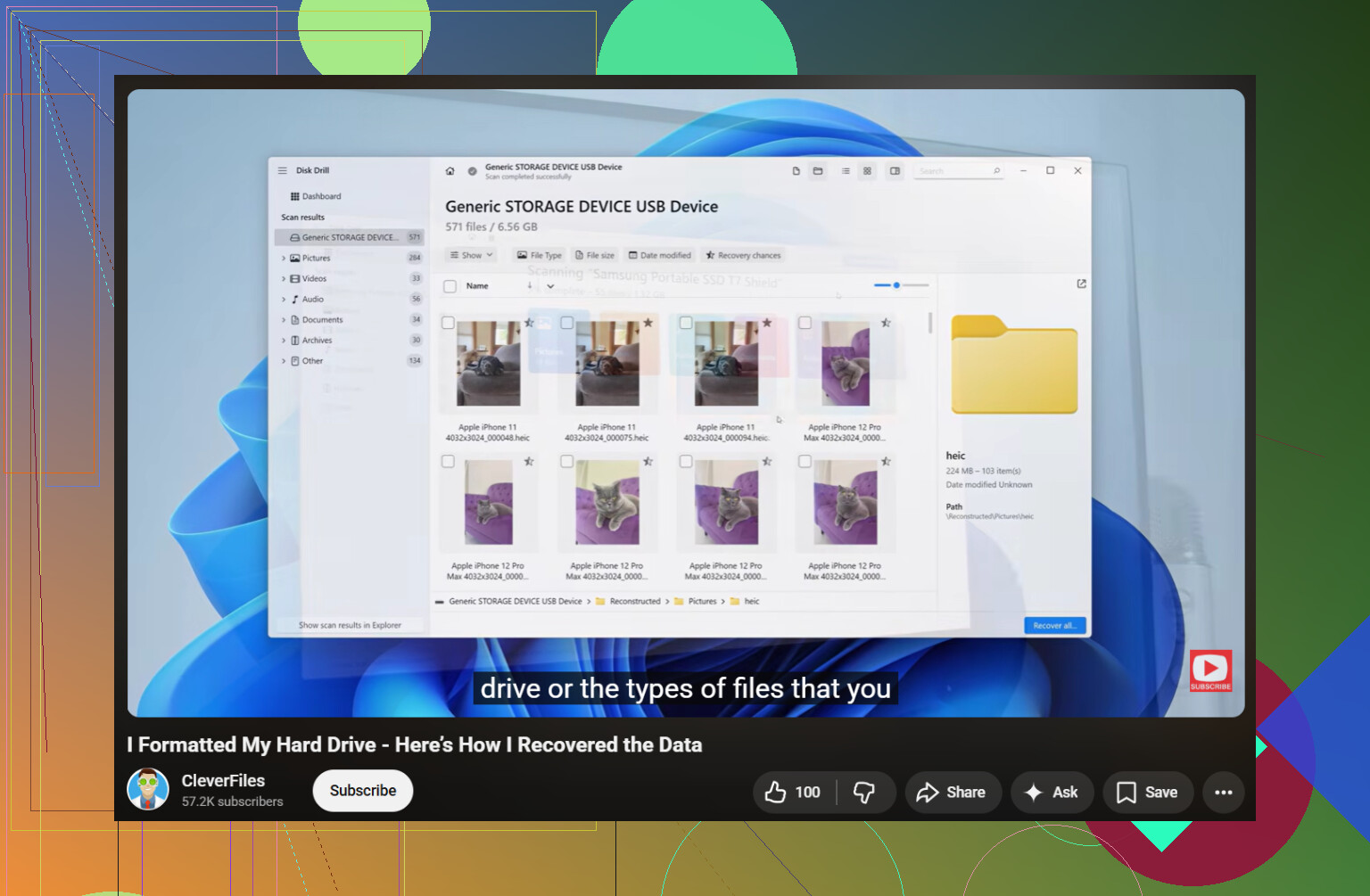
Jeśli dysk jest nadal widoczny, a brakujące rzeczy to tylko część danych, sprawdziłbym też, czy foldery nie zostały odfiltrowane przez dziwactwa wyszukiwania/indeksowania Windows. Brzmi głupio, ale widziałem już, jak ludzie myśleli, że pliki zniknęły, gdy Eksplorator plików po prostu nie wyświetlał poprawnie całego katalogu. Spróbuj otworzyć dysk bezpośrednio z paska adresu, a potem przeglądać rzeczywiste ścieżki folderów zamiast polegać na wyszukiwaniu lub Szybkim dostępie.
Sprawdziłbym też Podgląd zdarzeń. Nie jest efektowny, ale bywa przydatny. Wejdź w Dzienniki systemu Windows > System i poszukaj błędów disk, ntfs lub volmgr w czasie, gdy pliki „zniknęły”. Jeśli widzisz powtarzające się zdarzenia I/O albo bad block, bardziej wskazuje to na uszkadzający się dysk niż na zwyczajnie ukryte pliki. Tu trochę różnię się z @mikeappsreviewer i @chasseurdetoiles. Nie poświęcałbym zbyt dużo czasu na testowanie losowych poprawek Windows, jeśli logi już pokazują problemy sprzętowe. W takim momencie każde dodatkowe zamontowanie to ryzyko.
Jeszcze jedna rzecz, którą ludzie pomijają: sprawdź właściciela plików i uprawnienia. Czasem foldery są na miejscu, ale są niedostępne, więc wygląda to tak, jakby zniknęły. Kliknij dysk prawym przyciskiem myszy > Właściwości > Zabezpieczenia i sprawdź, czy twoje konto faktycznie może wszystko odczytać. Rzadkie, ale zdarza się po przenoszeniu między komputerami.
Jeśli potrzebujesz programu do odzyskiwania danych, Disk Drill to sensowna opcja przy brakujących plikach z zewnętrznego dysku twardego w Windows 11, zwłaszcza jeśli dysk się montuje, ale struktura folderów jest uszkodzona. Tylko odzyskuj na inny dysk, nie na ten sam. Jeśli chcesz poznać więcej opinii, warto przeczytać ten wątek o najlepszym oprogramowaniu do odzyskiwania danych z dysków twardych i urządzeń pamięci masowej.
Jeśli SMART pokazuje rosnącą liczbę realokowanych sektorów albo sektorów oczekujących, szczerze mówiąc, wycofaj ten sprzęt z użycia. Dyski nie powodują tajemniczo znikających plików dla zabawy. Robią to dlatego, że zaczynają się psuć. Trochę bezczelne, ale taki już jest sprzęt.
Jedna kwestia, którą dodałbym do tego, co @chasseurdetoiles, @caminantenocturno i @mikeappsreviewer tylko lekko poruszyli, to sprawdzenie, czy pliki faktycznie tam są, ale katalog jest na tyle uszkodzony, że Explorer nie potrafi ich poprawnie wyświetlić.
Kilka przydatnych kontroli, które w niewielkim stopniu pokrywają się ze zwykłymi poradami dotyczącymi ukrytych plików/CHKDSK:
- Spróbuj podłączyć dysk do innego komputera z Windows, a nawet uruchomić Linuxa z live USB. Jeśli foldery tam się pojawią, problem może leżeć po stronie Windowsa, a nie oznaczać rzeczywistej utraty danych.
- Użyj
dir X:\ /a /s > C:\drive-listing.txtw Wierszu polecenia. Czasami Explorer pokazuje mniej, niż faktycznie raportuje system plików. - Sprawdź Właściwości głównych folderów pod kątem dziwnych wpisów folderów o zerowym rozmiarze lub uszkodzonych znaczników czasu. To często wskazuje na problemy z MFT lub indeksem katalogu.
- Jeśli dysk jest w formacie exFAT, uszkodzenia mogą częściej objawiać się jako „brakujące pliki” po niebezpiecznym odłączeniu niż w przypadku NTFS.
Trochę nie zgadzam się z pomysłem poświęcania dużej ilości czasu uprawnieniom, chyba że już wiesz, że dysk był przenoszony między systemami z ograniczonymi folderami. Zwykle znikające pliki na dysku zewnętrznym oznaczają uszkodzenie lub awarię sprzętu, a nie problemy z ACL.
Jeśli potrzebujesz oprogramowania do odzyskiwania, Disk Drill to rozsądny wybór.
Zalety:
- łatwy podgląd
- może skanować zamontowany dysk zewnętrzny lub obraz
- całkiem dobrze odbudowuje utracone struktury folderów
Wady:
- głębokie skanowanie może zająć dużo czasu
- odzyskane nazwy plików nie zawsze są idealne
- najlepsze wyniki nadal zależą od stanu dysku
Jeśli dysk zaczyna mocno zwalniać, najpierw wykonaj klon, a dopiero potem odzyskuj dane z klonu. To bezpieczniejsze rozwiązanie niż wielokrotne skanowanie działającego dysku.