Pamięć iPhone’a ciągle zapełnia się automatycznie, nawet po usunięciu zdjęć, aplikacji i plików. Próbuję ustalić, czy niektóre aplikacje tworzą pamięć podręczną lub ukryte dane w tle i powodują, że pamięć iPhone’a sama się zwiększa. Potrzebuję pomocy w znalezieniu tego, co zajmuje miejsce, i jak to zatrzymać.
Dlaczego pamięć iPhone’a wygląda, jakby sama się zapełniała
Natknąłem się na to na własnym telefonie i na początku wyglądało to losowo. Zwykle tak nie jest. Jeśli Twój iPhone traci wolne miejsce z dnia na dzień, coś zapisuje nowe dane w tle i gromadzi je, kiedy nie zwracasz na to uwagi.
Najczęstsze rzeczy zajmujące miejsce
Zdjęcia i filmy to dla wielu osób największy problem. Każde zdjęcie, zrzut ekranu, nagranie ekranu, Live Photo i film zajmuje miejsce. Podstępna jest ich ilość. Robisz 40 zdjęć na urodzinach, zostawiasz 3, a o pozostałych 37 zapominasz. To samo z wyjazdami, koncertami, zwierzakami, dziećmi, jedzeniem i wszystkim innym. To szybko się sumuje.
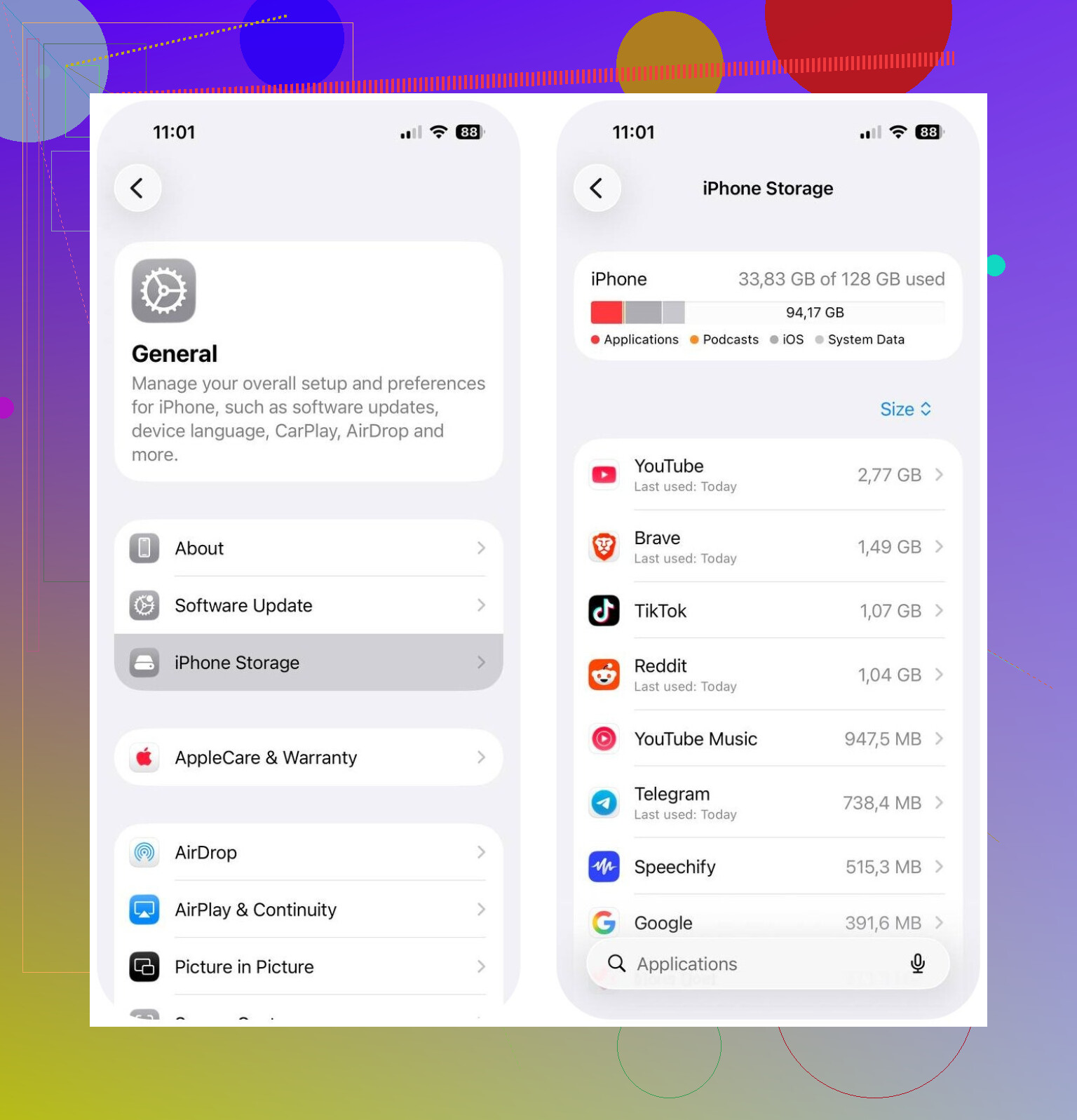
Aplikacje też tak robią. Aplikacje społecznościowe, streamingowe, komunikatory, przeglądarki — wszystkie przechowują pliki pamięci podręcznej, żeby następnym razem otwierać się szybciej. Na początku wygląda to niegroźnie. Kilka tygodni później jedna aplikacja zajmuje już kilka GB, a Ty nawet tego nie zauważyłeś. Pobrania tylko pogarszają sprawę. Utwory offline, zapisane seriale, podcasty, losowe pliki z aplikacji — to wszystko zostaje.
Wiadomości to kolejna rzecz, którą wiele osób pomija. Stare konwersacje przechowują zdjęcia, filmy, GIF-y, notatki głosowe i załączniki długo po tym, jak rozmowa już dawno się skończyła. Kilka większych klipów wideo w Wiadomościach może zająć absurdalnie dużo pamięci.
Jest też Dane systemowe. To zbiorcza kategoria Apple na pamięć podręczną, logi, pliki tymczasowe, pozostałości po aktualizacjach i inne śmieci, które iOS trzyma pod ręką. Pewne zmiany w tej kategorii są normalne. Mimo to widziałem, jak rosła znacznie bardziej, niż wydawało się rozsądne. Apple nie daje prostego przycisku usuń Dane systemowe, co jest irytujące.
Pierwsze miejsce, które warto sprawdzić
Otwórz:
Ustawienia > Ogólne > Pamięć iPhone’a
To jedyne miejsce, które teraz sprawdzam najpierw. Pokazuje, która kategoria zajmuje najwięcej miejsca, więc przestajesz zgadywać i od razu zajmujesz się największym problemem.
Jeśli głównym problemem są Zdjęcia
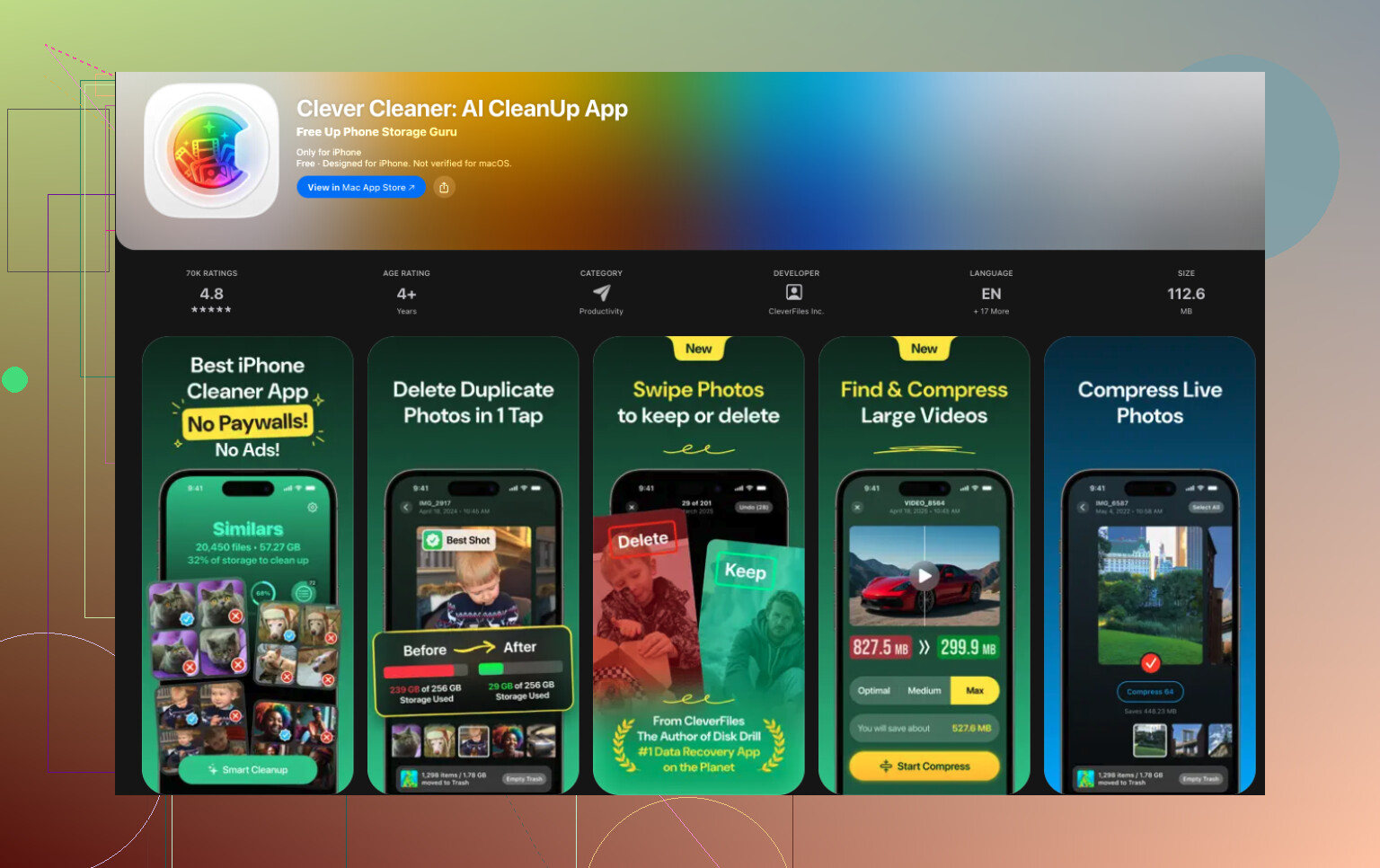
Jeśli Zdjęcia są blisko szczytu listy, ręczne czyszczenie jest powolne i męczące. Miałem lepsze efekty z Clever Cleaner, bo celuje w bałagan, który większość ludzi tworzy, nawet tego nie zauważając — bałagan w multimediach.
To, co rzuciło mi się w oczy, to fakt, że aplikacja Zdjęcia od Apple wykrywa tylko dokładne duplikaty w albumie Duplikaty. To trochę pomaga. Nie wychwytuje dziesięciu niemal identycznych zdjęć zrobionych przypadkiem. Clever Cleaner porządkuje też podobne ujęcia i właśnie tam znalazłem najwięcej zmarnowanego miejsca.
Ma też kilka przydatnych funkcji:
- Znajduje podobne zdjęcia i wybiera najlepsze do zachowania
- Oznacza duże zdjęcia i filmy
- Grupuje zrzuty ekranu, żeby można było szybko je usunąć
- Zamienia Live Photos na zwykłe zdjęcia, żeby oszczędzić miejsce
Z tego, co widziałem, niektórzy odzyskali około 10 GB do 30 GB po usunięciu podobnych zdjęć, zrzutów ekranu i Live Photos.
Po zdjęciach sprawdź to w następnej kolejności
Jeśli chcesz krótką listę, moja wygląda tak:
- Duże aplikacje w Pamięci iPhone’a
- Pobrane treści w Netflix, Spotify, YouTube i innych aplikacjach streamingowych
- Załączniki w Wiadomościach
- Pobrane pliki w aplikacji Pliki
- Pamięć podręczna Safari i innych przeglądarek
Co zwykle się dzieje
Przez większość czasu to nie jest problem ze sprzętem. Twój telefon nie jest zepsuty. Pamięć zapełnia się, bo zdjęcia, pamięć podręczna aplikacji, pobrane pliki, załączniki do wiadomości i pliki systemowe powoli się gromadzą, a potem nagle naraz docierasz do linii ostrzegawczej.
Więc tak, kiedy wygląda na to, że miejsce znika z dnia na dzień, często wcale nie zniknęło z dnia na dzień. Widzisz po prostu tygodnie albo miesiące narastania, które w końcu stały się widoczne. Sprawdzenie Pamięci iPhone’a i wyczyszczenie bałaganu w zdjęciach czymś takim jak Clever Cleaner często wystarcza, żeby odzyskać trochę miejsca bez usuwania ważnych rzeczy.
Tak. Aplikacje same potrafią zapełniać pamięć iPhone’a.
Główni winowajcy to synchronizacja, pobieranie, pamięć podręczna i logi. Pomyśl o WhatsAppie, TikToku, Instagramie, Spotify, YouTube, Safari, Chrome i Podcastach. Przechowują miniatury multimediów, fragmenty streamowanego wideo, załączniki do wiadomości, wersje robocze i dane o awariach. iOS po aktualizacjach także ponownie buduje indeksy, więc ilość wolnego miejsca potrafi się wahać. O tym często się zapomina.
Trochę nie zgadzam się z @mikeappsreviewer w jednej kwestii. To nie zawsze jest powolne narastanie. Widziałem, jak Mail albo Wiadomości potrafiły przyrosnąć o kilka GB w ciągu jednego dnia przez złą pętlę synchronizacji. Tak samo z iCloud Photos, kiedy zaczyna ponownie przetwarzać różne rzeczy.
Co sprawdziłbym dalej:
- Ustawienia, Twój Apple ID, iCloud. Zobacz, które aplikacje się synchronizują.
- Konta Mail. Duże skrzynki odbiorcze i załączniki szybko zjadają miejsce.
- Wiadomości, ustawienie przechowywania wiadomości. Ustaw na 1 rok albo 30 dni, jeśli chcesz.
- Podcasty i Muzyka. Automatyczne pobieranie potrafi zaskoczyć.
- Aplikacja Pliki, folder Na moim iPhonie. Ludzie zapominają o tym dosłownie cały czas.
- Ostatnio usunięte w Zdjęciach i Plikach. Usunięcie nie oznacza natychmiastowego odzyskania miejsca.
Jeśli jakaś aplikacja jest ogromna, odciąż ją i zainstaluj ponownie. To czasem czyści ukryte dane aplikacji lepiej niż zwykłe usunięcie. Irytujące, ale działa.
Jeśli Zdjęcia nadal są największą kategorią, Clever Cleaner jest wart sprawdzenia pod kątem podobnych ujęć, zrzutów ekranu i dużych filmów. Wbudowane czyszczenie Apple jest szczerze mówiąc trochę ograniczone.
Poza tym, jeśli szukałeś rekomendacji aplikacji do czyszczenia YouTube, to to będzie lepiej pasować:
najlepsze aplikacje do czyszczenia YouTube i porady dotyczące zwalniania miejsca
Jeśli pamięć nadal zapełnia się po tym wszystkim, zrób kopię zapasową iPhone’a, wymaż go i odtwórz. To naprawia dziwne rozdęcie danych systemowych częściej, niż Apple chce przyznać.

Tak. Aplikacje zdecydowanie mogą sprawiać, że pamięć iPhonea sama się zapełnia, i nie zawsze dzieje się to w oczywisty sposób.
W większości zgadzam się z @mikeappsreviewer i @voyageurdubois, ale dodałbym jeszcze jedną perspektywę: czasami problemem nie jest sama aplikacja, tylko dane konta aplikacji, które są ponownie pobierane po zrobieniu porządków. Więc usuwasz rzeczy, a potem Zdjęcia iCloud, Wiadomości w iCloud, Mail, Dropbox, Google Photos albo WhatsApp po prostu synchronizują to wszystko z powrotem. Człowiek ma wrażenie, jakby pamięć była nawiedzona lol.
Kilka rzeczy, które ludzie często pomijają:
- Dyktafon może urosnąć do zaskakująco dużych rozmiarów
- Aplikacja Notatki może przechowywać zeskanowane PDF-y i załączniki
- Lista czytelnicza Safari może zapisywać strony offline
- Wersje robocze na Instagramie i TikToku mogą się nawarstwiać
- Aplikacja Mail może przechowywać lokalne kopie załączników nawet wtedy, gdy wydaje ci się, że już ich nie ma
- Aplikacje do podcastów mogą przechowywać ukończone odcinki, jeśli automatyczne usuwanie nie jest włączone
Z jedną rzeczą trochę się nie zgadzam: ponowna instalacja aplikacji pomaga, jasne, ale jeśli usługa ponownie synchronizuje wszystkie dane pamięci podręcznej lub multimedia, problem szybko wraca. Dlatego najpierw sprawdź w ustawieniach samej aplikacji jakość pobierania, multimedia offline i sposób synchronizacji.
Poza tym po usunięciu zdjęć lub plików pamiętaj, że album Ostatnio usunięte trzeba opróżnić, bo inaczej miejsce jest w zasadzie zwolnione tylko pozornie.
Jeśli największą kategorią są Zdjęcia, Clever Cleaner to chyba najłatwiejszy sposób, żeby wyłapać podobne zdjęcia, zrzuty ekranu i duże filmy, które omijają wbudowane narzędzia Apple.
A jeśli chcesz solidny poradnik o tym, jak na dobre zatrzymać alerty o zapełnionej pamięci iPhonea, to obejmuje on też szerszy temat porządkowania.
Jeśli ilość zajętego miejsca zmienia się codziennie o kilka GB, to zwykle wskazuje na pętle synchronizacji, uszkodzoną pamięć podręczną albo rozdęte Dane systemowe. W takim przypadku zrób kopię zapasową, zaktualizuj iOS, a potem przetestuj wszystko, zanim przywrócisz każdą aplikację.
Tak, i dodałbym jeszcze jeden aspekt, którego inni ledwie dotknęli: pamięć może się znowu zapełniać, ponieważ iOS próbuje być pomocny.
Nie chodzi tylko o to, że aplikacje buforują różne rzeczy. iPhone przechowuje też lokalne kopie rzeczy, które ostatnio otwierałeś, ostatnio strumieniowałeś albo które możesz wkrótce znowu otworzyć. Może to obejmować podglądy w aplikacji Pliki, indeksy wyszukiwania Spotlight, dane analizy zdjęć, a nawet pozostałości map offline. Dlatego czasem wygląda to na problem z aplikacją, kiedy tak naprawdę jest to porządkowanie systemu iOS powiązane z użyciem aplikacji.
Mała niezgoda z @voyageurdubois i @techchizkid: ponowna instalacja nie zawsze jest najlepszym pierwszym krokiem. W przypadku niektórych aplikacji usunięcie i ponowna instalacja po prostu uruchamia pełne ponowne pobranie załączników, czatów, miniatur lub danych z chmury. „Zwalniasz” 4 GB, a do wieczora wszystko wraca.
Sprawdziłbym jeszcze to, czego nie podkreślono wystarczająco mocno:
- Ustawienia > Sieć komórkowa i zobacz, które aplikacje zużyły ostatnio mnóstwo danych w tle. Duże zużycie danych w tle często pokrywa się z ukrytym wzrostem zajętości pamięci.
- Ustawienia > Siri i wyszukiwanie dla aplikacji, których nigdy nie wyszukujesz. Indeksowanie wyszukiwania może powodować dodatkowy narzut.
- Mapy, Dyktafon, Notatki i Książki. To cisi pożeracze pamięci.
- Zewnętrzne aplikacje aparatu. Niektóre przechowują własne galerie wewnątrz aplikacji, oddzielnie od Zdjęć.
- Aplikacje do edycji takie jak CapCut, VN, Lightroom. Pliki projektów i eksporty mogą być większe niż oryginalne multimedia.
Jeśli Twój problem to głównie bałagan w zdjęciach, Clever Cleaner ma sens.
Zalety:
- dobrze radzi sobie z podobnymi zdjęciami, nie tylko z dokładnymi duplikatami
- pomaga szybko znaleźć duże filmy i śmieciowe zrzuty ekranu
- jest łatwiejszy niż ręczne czyszczenie
Wady:
- nadal trzeba uważnie przejrzeć wyniki
- nie jest zbyt przydatny, jeśli prawdziwym problemem są Wiadomości, Mail albo Dane systemowe
- każda aplikacja czyszcząca jest tylko tak dobra, jak to, co faktycznie usuniesz
Krótko mówiąc, @mikeappsreviewer ma rację co do narastania pamięci podręcznej, a @voyageurdubois/@techchizkid mają rację co do pętli synchronizacji. Po prostu uważam, że aplikacje do edycji multimediów i własne indeksowanie Apple są zdecydowanie zbyt często pomijane.
Jeśli zajętość pamięci zmienia się o wiele GB bez wyraźnego powodu, podejrzewałbym:
- pętlę synchronizacji
- pamięć podręczną aplikacji wideo lub edytora
- lokalne indeksowanie urządzenia po aktualizacji
To właśnie tam zwykle kryje się ta zagadka.