La mia unità esterna è passata improvvisamente da NTFS a RAW dopo un riavvio, e ora Windows dice che devo formattarla prima di poterla usare. Contiene file importanti e sto cercando un modo sicuro per convertire RAW in NTFS senza perdita di dati. Qualcuno è riuscito a riparare un’unità RAW mantenendo intatti i propri file?
Io eviterei di convertirlo subito in NTFS. Quando Windows etichetta una partizione come RAW, di solito per me significa una cosa semplice: non riesce più a comprendere il file system presente lì. Mi è capitato di vedere succedere questo dopo una disconnessione improvvisa, un processo di scrittura interrotto, danni al file system, settori deboli, malware o un’unità che sta iniziando a guastarsi. Molto spesso i dati sono ancora sul disco. L’errore è cercare di sistemarlo prima di aver recuperato i file.
Ecco l’ordine che seguirei.
Per prima cosa, controlla l’unità in Gestione disco
Verifica se Windows mostra l’unità con la dimensione corretta. Se la capacità sembra normale e l’unica cosa strana è l’etichetta RAW, hai ancora buone possibilità di recupero. Se continua a disconnettersi, mostra una dimensione senza senso, blocca il sistema o inizia a fare clic o ronzare, io mi fermerei lì. Mi è già capitato che unità passassero da leggibili a morte dopo troppi tentativi.
Poi, recupera i file prima di fare qualsiasi altra cosa
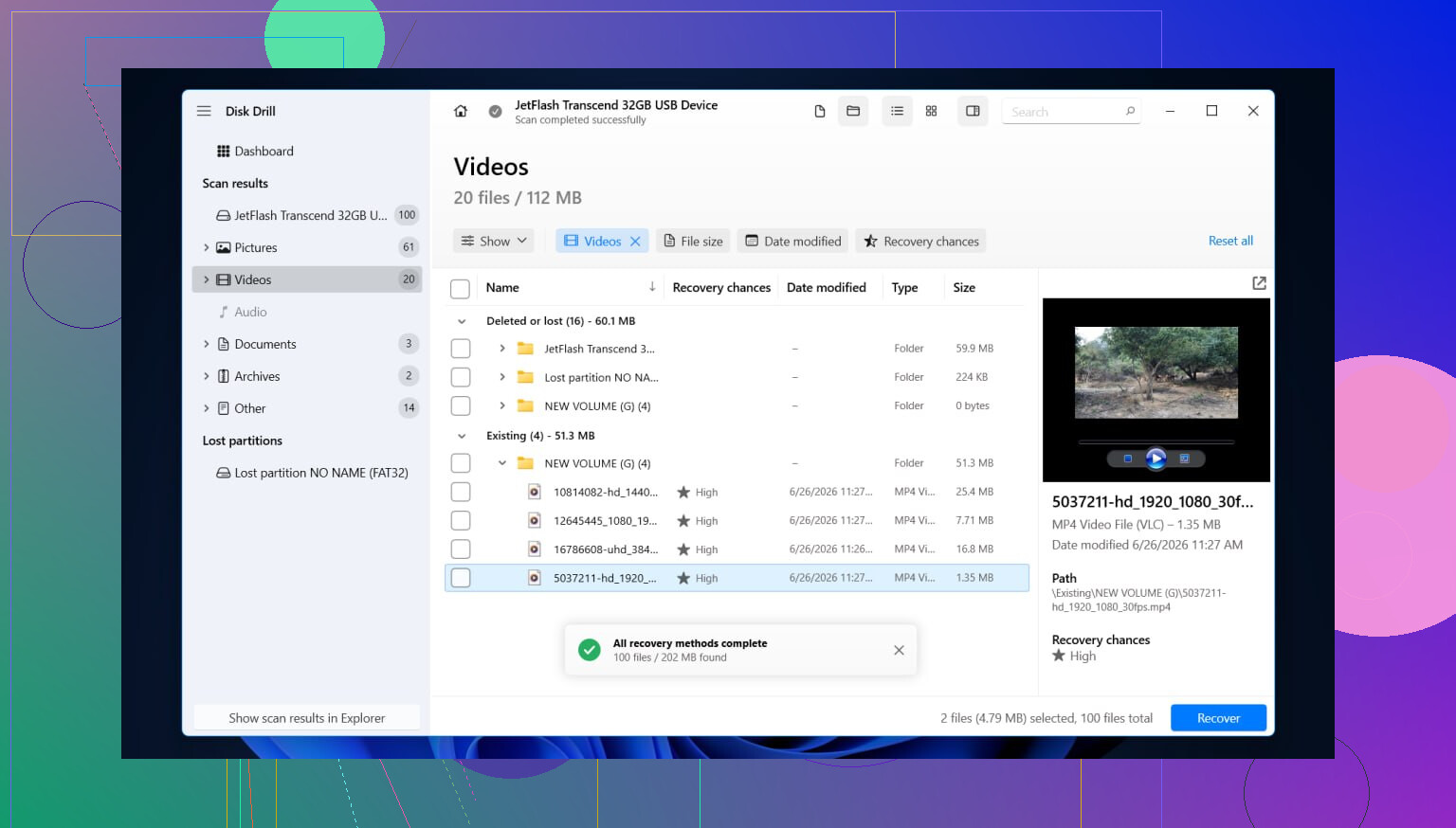
Userei Disk Drill per questo tipo di situazione perché mantiene tutto semplice ed esegue più di un passaggio di recupero nella stessa scansione, il che fa risparmiare tempo.
Ecco come farei:
- Installa Disk Drill su un disco diverso. Non metterlo sull’unità RAW.
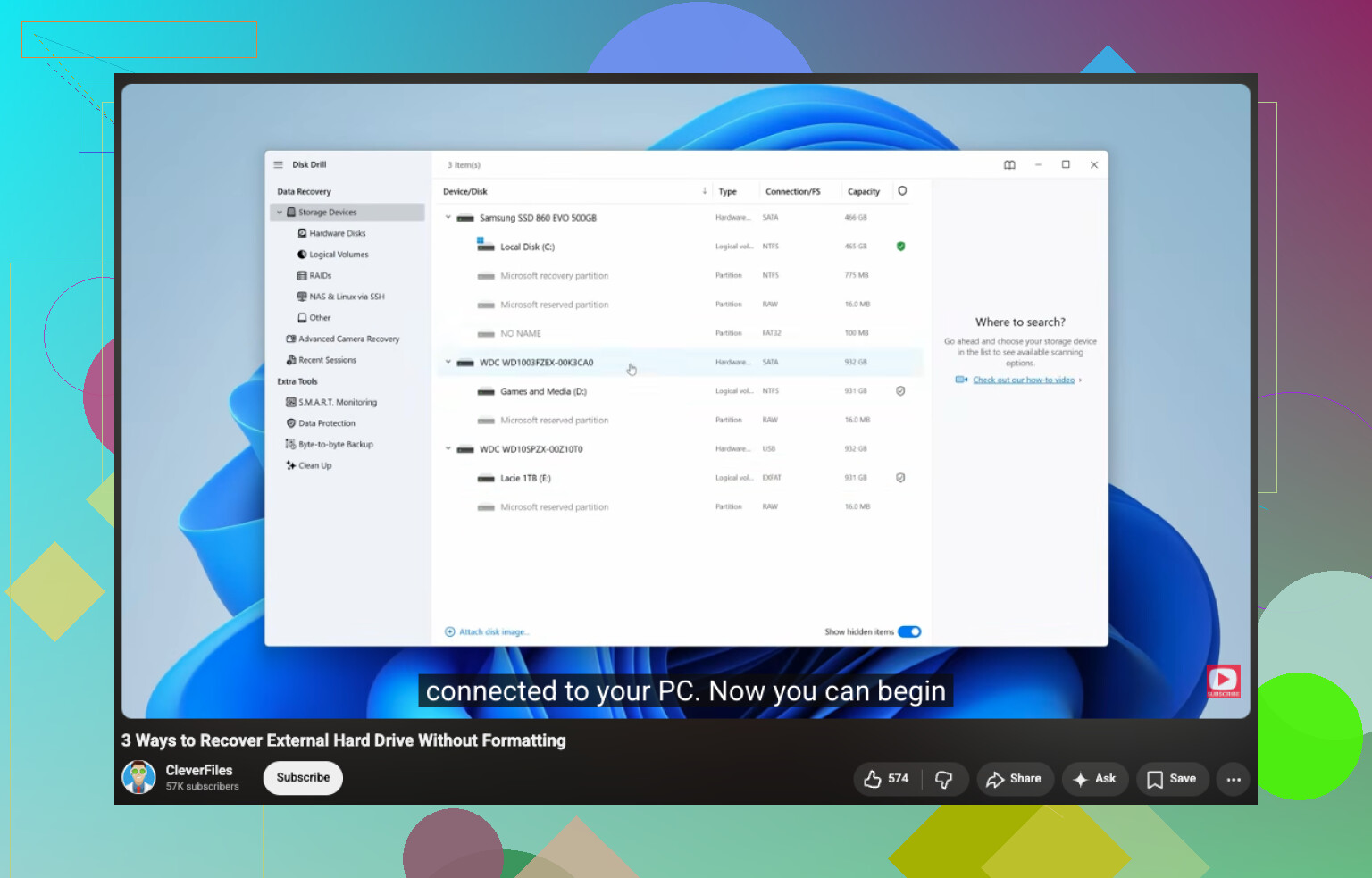
- Aprilo, poi seleziona la partizione RAW oppure l’intero dispositivo fisico.
- Fai clic su Cerca dati persi e lascialo lavorare fino al termine della scansione. I volumi RAW spesso vengono analizzati lentamente, a volte in modo dolorosamente lento.
- Esamina i risultati con i filtri per tipo o con la casella di ricerca. Se è disponibile la vista cartelle, controllala. Quando ricompare la vecchia struttura delle cartelle, il recupero tende ad andare meglio.
- Anteprima i file che ti interessano, foto, documenti, video, qualsiasi cosa sia importante, e assicurati che si aprano.
- Seleziona ciò che vuoi recuperare.
- Salva i file recuperati su un’altra unità, non su quella danneggiata. Una volta anni fa ho sbagliato proprio questo. Pessima idea.
Se l’unità inizia a disconnettersi a metà scansione o rallenta così tanto da sembrare guasta, cambierei piano e creerei prima un’immagine completa byte per byte. Leggere dall’immagine è più sicuro che stressare ripetutamente un disco debole.
Dopo che i tuoi file sono al sicuro, occupati del volume RAW
Solo dopo il recupero toccherei le riparazioni. La mossa giusta dipende da cosa ha causato il problema.
Le cose che controllerei, in parole semplici:
- Formattalo in NTFS se il file system è compromesso e non ti serve più nulla di ciò che è rimasto sopra.
- Ricostruisci o ripristina la partizione se la tabella delle partizioni si è danneggiata.
- Assegna una lettera di unità se Windows vede la partizione ma si rifiuta di montarla correttamente.
- Esegui CHKDSK solo dopo aver completato il recupero. Modifica il file system, quindi non lo tratterei come uno strumento di recupero.
- Reinstalla o aggiorna il controller di archiviazione e i driver USB se questo è iniziato dopo un aggiornamento di Windows, oppure se l’unità non funziona su un PC ma si comporta bene su un altro.
- Sostituisci l’unità se continuano a comparire errori SMART, settori danneggiati o ripetuti errori di lettura. A quel punto smetto di fidarmi dell’hardware.
Una volta che sembra sistemato, testalo un po’. Copia alcuni file grandi, scollegalo correttamente, ricollegalo, poi prova a leggere di nuovo quei file. Se la partizione torna RAW dopo la formattazione, smetterei di cercare di rimetterla in sesto. Nella mia esperienza, quando un’unità ripete lo stesso guasto, di solito il vero problema è l’hardware.
Sì, ma non nel modo in cui la maggior parte delle persone intende.
Se l’unità mostra RAW, Windows non legge più la struttura NTFS. Una vera conversione da RAW a NTFS senza perdita di dati è rara. Nella maggior parte dei casi, prima si recuperano i file, poi si riformatta l’unità di nuovo in NTFS. Questa è la strada più sicura.
Sono d’accordo con @mikeappsreviewer su un punto importante: non formattare prima. Non sono però del tutto d’accordo sui tempi della riparazione. Se si tratta di un HDD esterno senza segni di guasto hardware, strumenti come TestDisk a volte ripristinano la partizione o il settore di avvio NTFS abbastanza rapidamente da rendere di nuovo accessibile il volume senza un recupero completo file per file. Non funziona sempre e, se il disco è instabile, io lo eviterei.
Il mio ordine sarebbe:
-
Controlla lo stato SMART con CrystalDiskInfo.
Se mostra Attenzione o Cattivo, smetti di intervenire sull’unità originale. Clonala prima. -
Prova l’unità su un’altra porta USB, con un altro cavo e su un altro PC.
Mi è già capitato che RAW fosse in realtà un box difettoso o un cavo USB debole. Assurdo, ma succede. -
Se l’unità è stabile, analizzala con Disk Drill.
Disk Drill è affidabile per il recupero dati da unità RAW perché cerca partizioni perse e firme dei file in un unico flusso di lavoro. Recupera i file su un disco diverso. -
Se vuoi provare una correzione non distruttiva prima della formattazione, usa TestDisk.
Cerca:
- Ripara settore di avvio NTFS
- Ricostruisci settore di avvio
- Ripristina tabella delle partizioni
- Dopo che i tuoi file sono al sicuro, elimina il volume RAW e formatta in NTFS.
Per chi troverà questa pagina in seguito, l’obiettivo è semplice: recuperare i file da un’unità RAW senza formattare prima. Questo video spiega bene il processo: come recuperare file da un’unità RAW senza formattare
Un’ultima cosa. Se CHKDSK dice RAW, non forzarlo. CHKDSK serve per riparare, non per recuperare. A volte peggiora solo la situazione. L’ho imparato a mie spese.
Non proprio come una conversione pulita nella maggior parte dei casi. RAW di solito significa che Windows ha perso la capacità di leggere i metadati NTFS, non che i file siano spariti all istante. Quindi sono d accordo con @mikeappsreviewer e in parte con @mike34, ma sono un po meno propenso a tentare riparazioni sul disco originale a meno che i dati siano sostituibili. Una scrittura sbagliata e puoi trasformare un problema recuperabile in uno peggiore.
La mia opinione:
- Se l unità si avvia normalmente e mostra la capacità corretta, trattala come un lavoro di recupero, non di conversione.
- Se è un SSD o un box esterno instabile, fai ancora più attenzione. Il comportamento degli SSD dopo gli errori può diventare strano molto in fretta, e le economiche schede bridge USB mentono continuamente.
- Prima di toccare il file system, controlla il Visualizzatore eventi per errori del disco o di NTFS. Questo può dirti se si è trattato di un problema di corruzione logica o di un capriccio hardware.
Quello che farei diversamente è creare prima un immagine se i file sono davvero importanti. Non tutti lo fanno, ma è la scelta più sicura. Lavora dalla clonazione o dall immagine, non dall originale. Dopo di che, usa Disk Drill sull immagine o sull unità stessa per recuperare i dati su un altro disco. Di solito è il percorso meno rischioso per il recupero dei dati da un unità RAW.
Se vuoi una panoramica più ampia sugli strumenti, questa raccolta su i migliori software di recupero e riparazione hard disk per dischi danneggiati vale la pena di essere letta.
Poi, dopo il recupero, cancella la partizione e formatta in NTFS. Se poi torna di nuovo RAW, sì… l unità è probabilmente andata.