Mon disque dur externe est soudainement passé de NTFS à RAW après un redémarrage, et maintenant Windows me dit que je dois le formater avant de pouvoir l’utiliser. Il contient des fichiers importants, et j’essaie de trouver un moyen sûr de convertir RAW en NTFS sans perte de données. Quelqu’un a-t-il déjà réparé un disque RAW tout en conservant ses fichiers intacts ?
J’éviterais de le convertir en NTFS tout de suite. Quand Windows étiquette une partition comme RAW, ce que j’en déduis généralement est simple : il ne comprend plus le système de fichiers qui s’y trouve. J’ai déjà vu cela arriver après un mauvais débranchement, un processus d’écriture interrompu, des dommages au système de fichiers, des secteurs faibles, un malware ou un disque en train de rendre l’âme. Très souvent, les données sont encore sur le disque. L’erreur, c’est d’essayer de le réparer avant de récupérer vos fichiers.
Voici l’ordre que je suivrais.
D’abord, regardez le disque dans la Gestion des disques
Vérifiez si Windows affiche le disque avec la bonne taille. Si la capacité semble normale et que la seule chose étrange est l’étiquette RAW, vous avez encore de bonnes chances de récupération. S’il disparaît sans arrêt, affiche une taille incohérente, fige le système, ou commence à cliquer ou bourdonner, je m’arrêterais là. J’ai déjà vu des disques passer de lisibles à morts après trop de tentatives.
Ensuite, récupérez les fichiers avant de faire quoi que ce soit d’autre
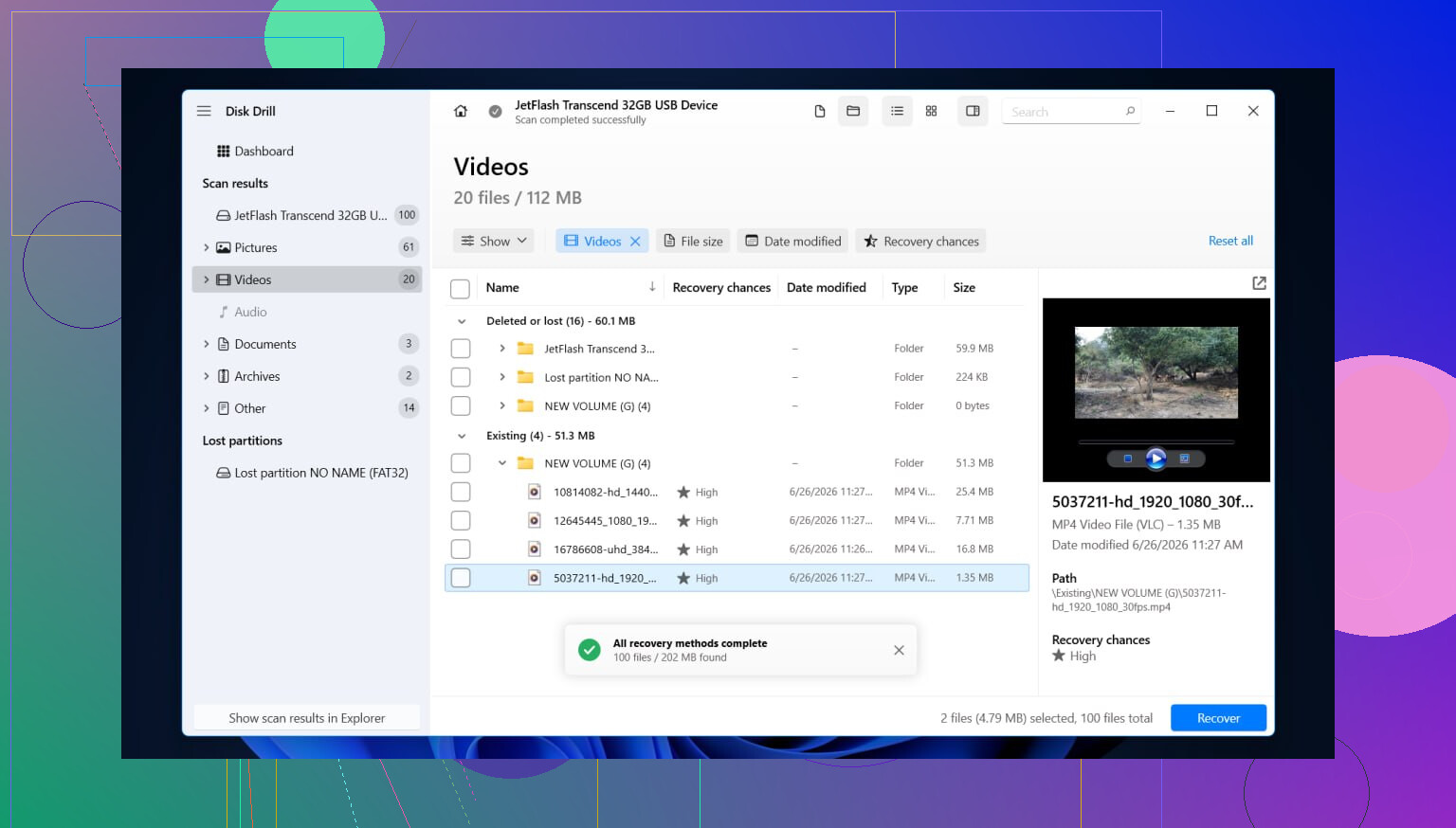
J’utiliserais Disk Drill pour ce genre de cas parce qu’il reste simple à utiliser et effectue plus d’un passage de récupération dans la même analyse, ce qui fait gagner du temps.
Voici comment je procéderais :
- Installez Disk Drill sur un autre disque. Ne le mettez pas sur le disque RAW.
- Ouvrez-le, puis choisissez soit la partition RAW, soit le périphérique physique entier.
- Cliquez sur Rechercher les données perdues et laissez-le travailler jusqu’à la fin de l’analyse. Les volumes RAW s’analysent souvent lentement, parfois très lentement.
- Parcourez les résultats avec les filtres par type ou la zone de recherche. Si l’affichage par dossiers est disponible, vérifiez-le. Quand l’ancienne structure des dossiers apparaît, la récupération se passe généralement plus facilement.
- Prévisualisez les fichiers qui vous intéressent, photos, documents, vidéos, tout ce qui compte, et assurez-vous qu’ils s’ouvrent.
- Sélectionnez les éléments que vous voulez récupérer.
- Enregistrez les fichiers récupérés sur un autre disque, pas sur celui qui est endommagé. J’ai déjà fait cette erreur il y a des années. Mauvaise idée.
Si le disque commence à se déconnecter au milieu de l’analyse ou ralentit tellement qu’il semble hors service, je changerais de stratégie et ferais d’abord une image complète secteur par secteur. Lire depuis l’image est plus sûr que de solliciter encore et encore un disque fragile.
Une fois vos fichiers en sécurité, occupez-vous du volume RAW
Je ne toucherais aux réparations qu’après la récupération. La bonne solution dépend de la cause du problème.
Ce que je vérifierais, en termes simples :
- Formatez-le en NTFS si le système de fichiers est endommagé et que vous n’avez plus besoin de ce qu’il reste dessus.
- Reconstruisez ou restaurez la partition si la table de partition a été endommagée.
- Attribuez une lettre de lecteur si Windows voit la partition mais refuse de la monter correctement.
- Exécutez CHKDSK seulement une fois la récupération terminée. Il modifie le système de fichiers, donc je ne le considérerais pas comme un outil de récupération.
- Réinstallez ou mettez à jour le contrôleur de stockage et les pilotes USB si cela a commencé après une mise à jour de Windows, ou si le disque échoue sur un PC mais fonctionne sur un autre.
- Remplacez le disque si des erreurs SMART, des secteurs défectueux ou des échecs de lecture répétés continuent d’apparaître. À ce stade, je cesse de faire confiance au matériel.
Une fois que cela semble réparé, testez-le un peu. Copiez quelques gros fichiers dessus, débranchez-le proprement, reconnectez-le, puis relisez ces fichiers. Si la partition redevient RAW après le formatage, j’arrêterais d’essayer de le remettre en état. D’après mon expérience, quand un disque répète la même panne, le vrai problème vient généralement du matériel.
Oui, mais pas de la manière dont la plupart des gens l’entendent.
Si votre disque apparaît en RAW, Windows ne lit plus la structure NTFS. Une véritable conversion de RAW en NTFS sans perte de données est rare. La plupart du temps, vous récupérez d’abord les fichiers, puis vous reformatez le disque en NTFS. C’est la voie la plus sûre.
Je suis d’accord avec @mikeappsreviewer sur un point important : ne formatez pas d’abord. En revanche, je ne suis pas tout à fait d’accord sur le moment de la réparation. S’il s’agit d’un disque dur externe sans signes de défaillance matérielle, des outils comme TestDisk restaurent parfois la partition ou le secteur de démarrage NTFS assez rapidement pour rendre le volume à nouveau accessible sans récupération complète fichier par fichier. Cela ne fonctionne pas toujours, et si le disque est instable, je passerais cette étape.
Mon ordre serait le suivant :
-
Vérifiez l’état SMART avec CrystalDiskInfo.
S’il affiche Prudence ou Mauvais, arrêtez de manipuler le disque d’origine. Clonez-le d’abord. -
Essayez le disque sur un autre port USB, un autre câble et un autre PC.
J’ai déjà vu un disque affiché RAW à cause d’un boîtier défectueux ou d’un câble USB faible. C’est idiot, mais ça arrive. -
Si le disque est stable, analysez-le avec Disk Drill.
Disk Drill est efficace pour la récupération de données sur un disque RAW, car il recherche à la fois les partitions perdues et les signatures de fichiers dans un seul flux de travail. Récupérez les fichiers sur un autre disque. -
Si vous voulez tenter une correction non destructive avant de formater, utilisez TestDisk.
Recherchez :
- Réparer le secteur de démarrage NTFS
- Reconstruire le secteur de démarrage
- Restaurer la table de partition
- Une fois vos fichiers en sécurité, supprimez le volume RAW et formatez-le en NTFS.
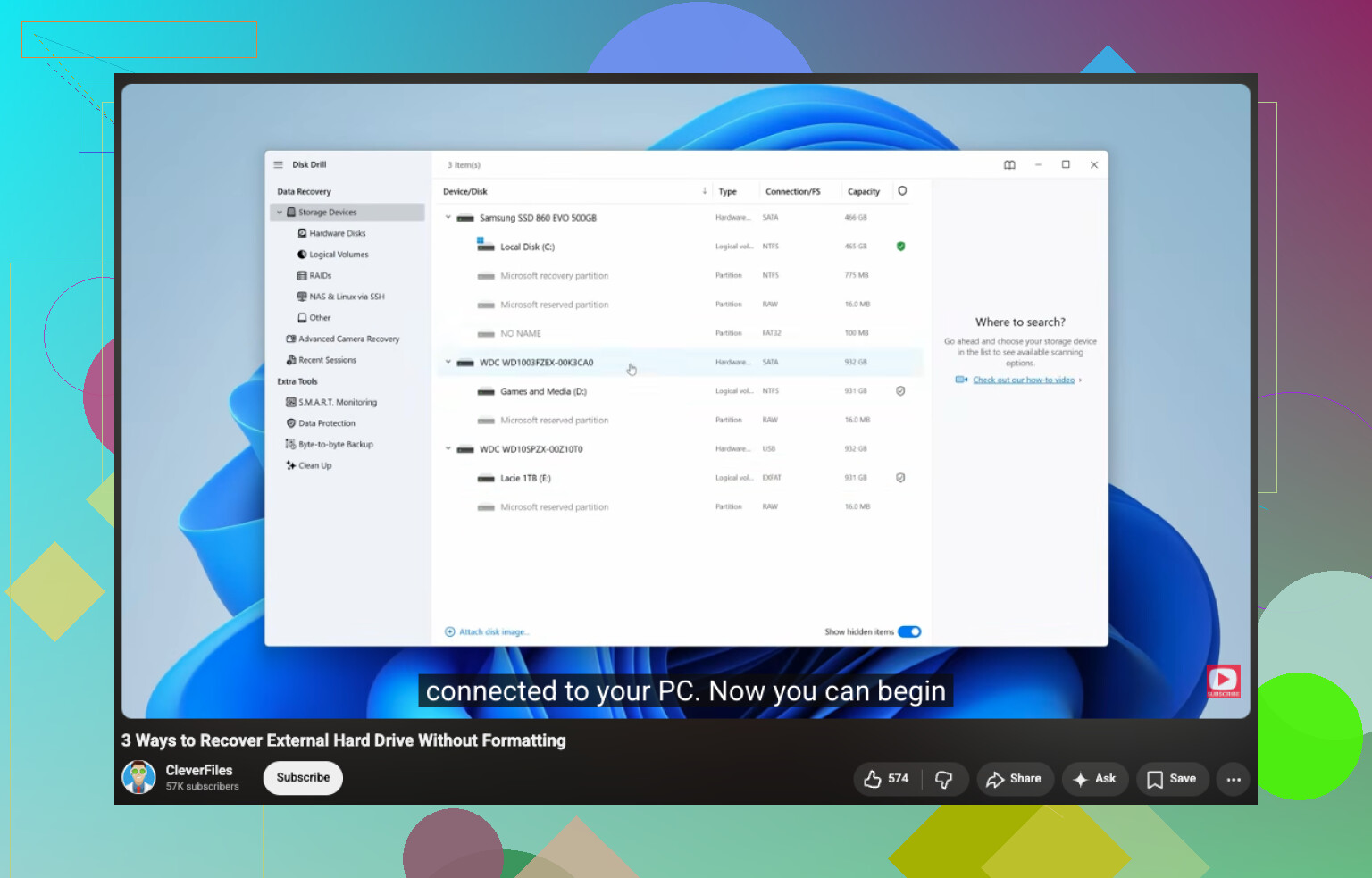
Pour ceux qui tomberont sur ce message plus tard, l’objectif est simple : récupérer les fichiers d’un disque RAW sans le formater d’abord. Cette vidéo couvre bien le processus : comment récupérer les fichiers d’un disque RAW sans formatage
Encore une chose. Si CHKDSK indique RAW, ne le forcez pas. CHKDSK sert à réparer, pas à récupérer. Il peut parfois aggraver la situation. Je l’ai appris à mes dépens.
Pas vraiment comme une conversion propre dans la plupart des cas. RAW signifie généralement que Windows a perdu la capacité de lire les métadonnées NTFS, pas que les fichiers ont instantanément disparu. Donc je suis d’accord avec @mikeappsreviewer et en partie avec @mike34, mais je suis un peu moins pressé de tenter des réparations sur le disque d’origine à moins que les données soient remplaçables. Une seule mauvaise écriture et vous pouvez transformer un désordre récupérable en quelque chose de pire.
Mon avis :
- Si le disque démarre normalement et affiche la bonne capacité, traitez cela comme une récupération de données, pas comme une conversion.
- Si c’est un SSD ou un boîtier externe instable, soyez particulièrement prudent. Le comportement des SSD après des erreurs peut devenir bizarre très vite, et les cartes de pont USB bon marché mentent en permanence.
- Avant de toucher au système de fichiers, vérifiez l’Observateur d’événements pour les erreurs disk/ntfs. Cela peut vous indiquer s’il s’agit d’un problème de corruption logique ou d’un caprice matériel.
Ce que je ferais différemment, c’est de créer d’abord une image si les fichiers sont vraiment importants. Tout le monde ne procède pas ainsi, mais c’est l’option la plus sûre. Travaillez à partir du clone/de l’image, pas de l’original. Ensuite, utilisez Disk Drill sur l’image ou sur le disque lui-même pour récupérer les données vers un autre disque. C’est généralement la voie la moins risquée pour la récupération de données d’un disque RAW.
Si vous voulez une vue d’ensemble plus large des outils, ce tour d’horizon des meilleurs logiciels de récupération et de réparation de disques durs pour les disques endommagés vaut le détour.
Ensuite, après la récupération, effacez la partition et formatez-la en NTFS. Si elle redevient RAW plus tard, oui… le disque est probablement fichu.