Mi unidad externa cambió repentinamente de NTFS a RAW después de reiniciar, y ahora Windows dice que necesito formatearla antes de poder usarla. Tiene archivos importantes, y estoy tratando de encontrar una forma segura de convertir RAW a NTFS sin perder datos. ¿Alguien ha reparado una unidad RAW y ha conservado sus archivos intactos?
Yo esperaría antes de convertirlo a NTFS de inmediato. Cuando Windows marca una partición como RAW, lo que normalmente entiendo es simple: ya no reconoce el sistema de archivos que hay ahí. He visto que esto pasa después de una desconexión incorrecta, un proceso de escritura interrumpido, daños en el sistema de archivos, sectores débiles, malware o una unidad que empieza a fallar. Muchas veces, los datos siguen en el disco. El error es intentar arreglarlo antes de sacar tus archivos.
Este es el orden que yo seguiría.
Primero, mira la unidad en Administración de discos
Comprueba si Windows muestra la unidad con el tamaño correcto. Si la capacidad parece normal y lo único raro es la etiqueta RAW, todavía tienes buenas posibilidades de recuperación. Si sigue desconectándose, muestra un tamaño absurdo, congela el sistema o empieza a hacer clics o zumbidos, yo me detendría ahí. He visto unidades pasar de legibles a muertas después de demasiados reintentos.
Después, recupera los archivos antes de hacer cualquier otra cosa
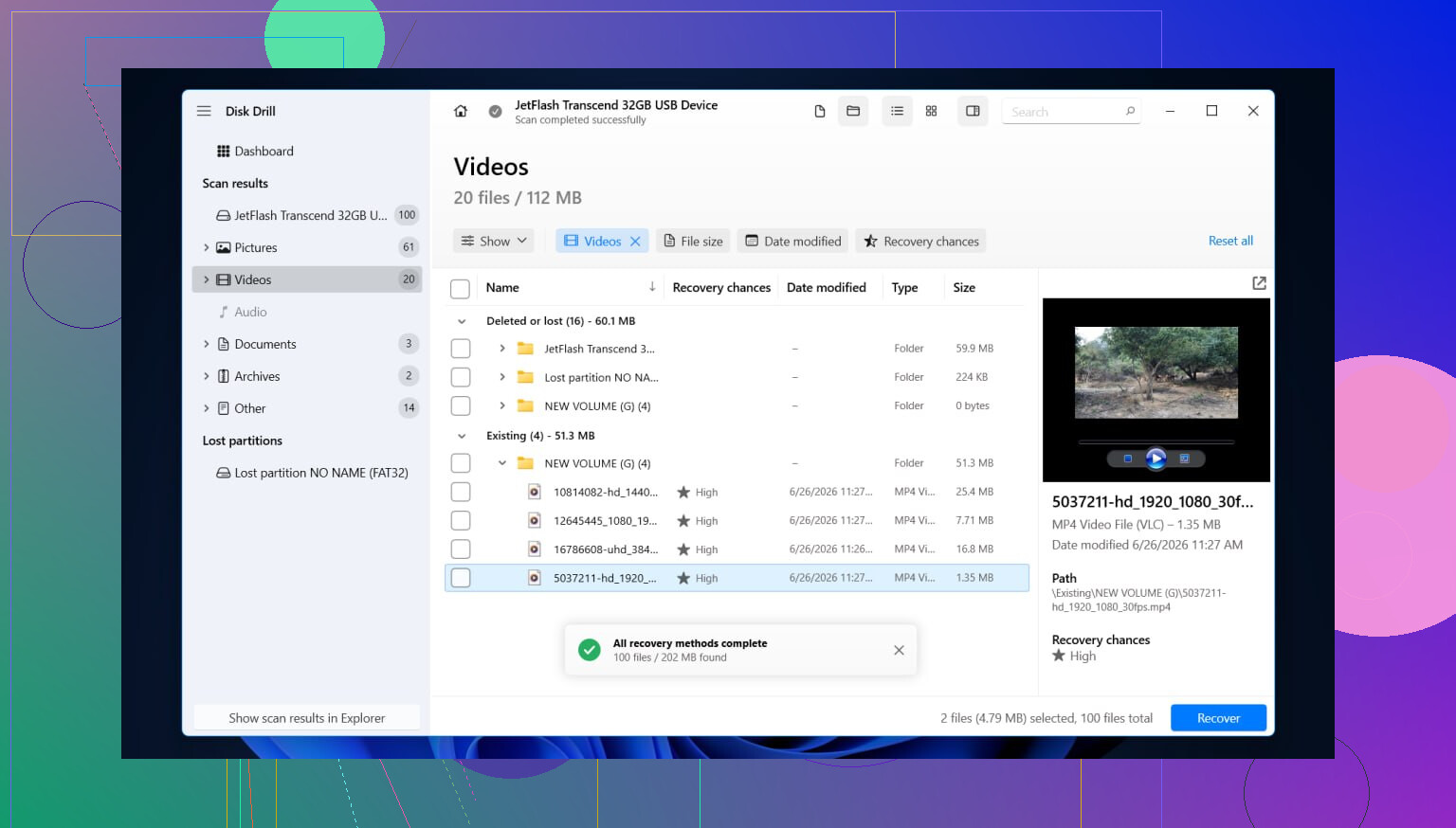
Yo usaría Disk Drill para este tipo de caso porque mantiene las cosas simples y realiza más de una pasada de recuperación en el mismo escaneo, lo que ahorra tiempo.
Así es como yo lo haría:
- Instala Disk Drill en un disco diferente. No lo pongas en la unidad RAW.
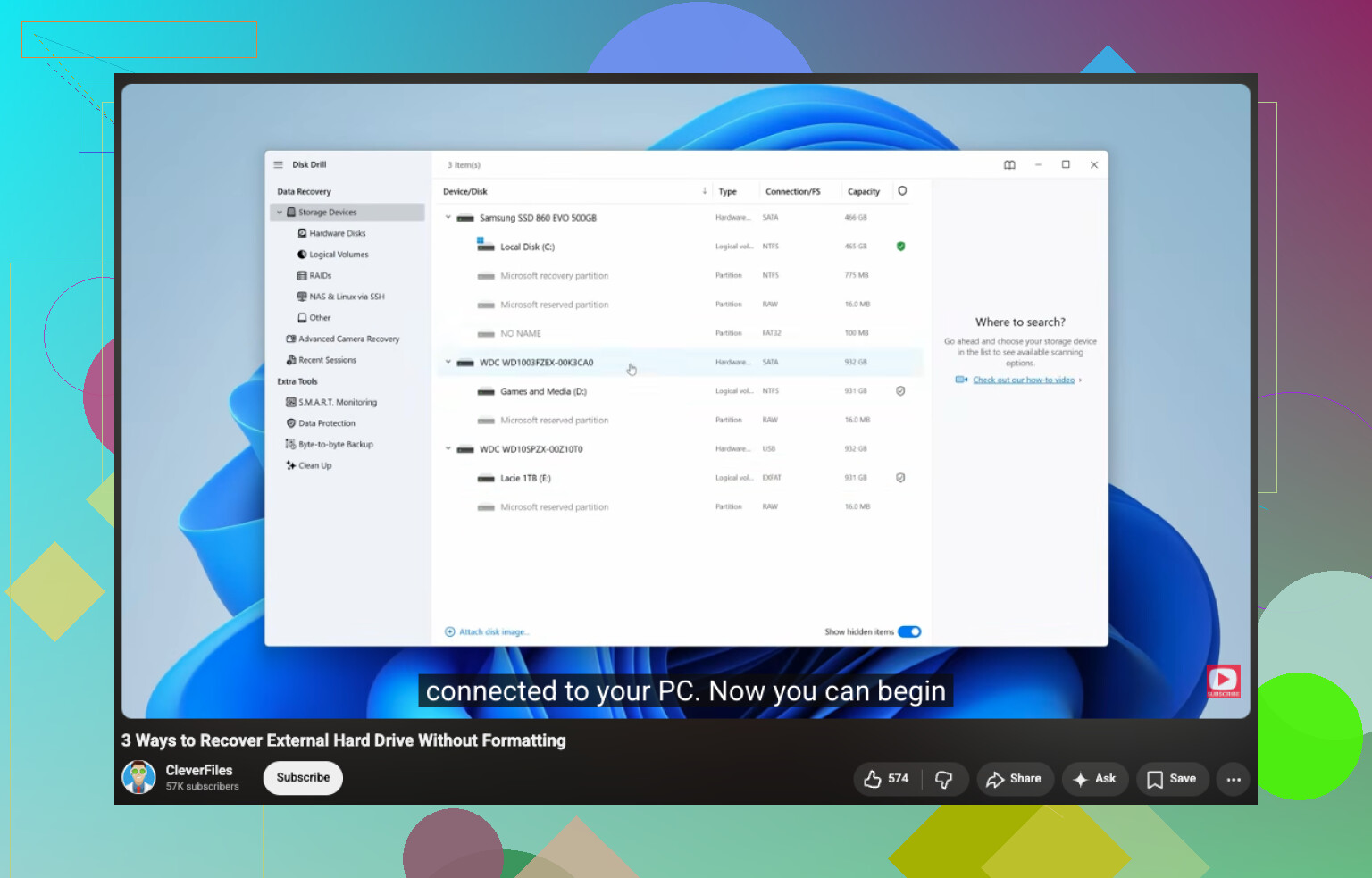
- Ábrelo y luego elige la partición RAW o el dispositivo físico completo.
- Pulsa Buscar datos perdidos y déjalo tranquilo hasta que termine el escaneo. Los volúmenes RAW suelen escanearse lento, a veces desesperadamente lento.
- Revisa los resultados con los filtros por tipo o el cuadro de búsqueda. Si la vista de carpetas está disponible, revísala. Cuando aparece la estructura antigua de carpetas, la recuperación suele ir mejor.
- Previsualiza los archivos que te importan, fotos, documentos, video, lo que sea importante, y asegúrate de que se abran.
- Selecciona lo que quieras recuperar.
- Guarda los archivos recuperados en otra unidad, no en la dañada. Yo hice esto mal una vez hace años. Mala idea.
Si la unidad empieza a desconectarse a mitad del escaneo o va tan lenta que parece rota, yo cambiaría de plan y haría primero una imagen completa byte por byte. Leer desde la imagen es más seguro que forzar una y otra vez un disco débil.
Después de que tus archivos estén seguros, ocúpate del volumen RAW
Solo después de la recuperación tocaría las reparaciones. El movimiento correcto depende de qué causó el problema.
Las cosas que yo revisaría, en términos sencillos:
- Formatéalo a NTFS si el sistema de archivos está destrozado y ya no necesitas nada de lo que queda en él.
- Reconstruye o restaura la partición si la tabla de particiones se dañó.
- Asigna una letra de unidad si Windows ve la partición pero se niega a montarla correctamente.
- Ejecuta CHKDSK solo después de que la recuperación haya terminado. Cambia el sistema de archivos, así que no lo trataría como una herramienta de recuperación.
- Reinstala o actualiza el controlador de almacenamiento y los controladores USB si esto empezó después de una actualización de Windows, o si la unidad falla en un PC pero se comporta bien en otro.
- Reemplaza la unidad si siguen apareciendo errores SMART, sectores defectuosos o fallos de lectura repetidos. En ese punto yo dejo de confiar en el hardware.
Una vez que parezca arreglado, pruébalo un poco. Copia algunos archivos grandes, desconéctalo correctamente, vuelve a conectarlo y luego lee esos archivos otra vez. Si la partición vuelve a RAW después de formatearla, yo dejaría de intentar recuperarla. En mi experiencia, cuando una unidad repite el mismo fallo, el hardware suele ser el verdadero problema.
Sí, pero no de la forma en que la mayoría de la gente lo entiende.
Si tu unidad aparece como RAW, Windows ya no puede leer la estructura NTFS. Una verdadera conversión de RAW a NTFS sin pérdida de datos es poco común. La mayoría de las veces, primero recuperas los archivos y luego vuelves a formatear la unidad a NTFS. Ese es el camino seguro.
Estoy de acuerdo con @mikeappsreviewer en un punto importante: no formatees primero. Sin embargo, discrepo un poco sobre el momento de la reparación. Si se trata de un HDD externo sin señales de fallo de hardware, herramientas como TestDisk a veces restauran la partición o el sector de arranque NTFS lo bastante rápido como para devolver el volumen sin una recuperación completa archivo por archivo. No siempre funciona, y si el disco es inestable, yo lo omitiría.
Mi orden sería:
-
Comprueba el estado SMART con CrystalDiskInfo.
Si muestra Precaución o Malo, deja de manipular la unidad original. Haz una clonación primero. -
Prueba la unidad en otro puerto USB, con otro cable y en otro PC.
He visto que RAW resultó ser una carcasa defectuosa o un cable USB débil. Tonto, pero pasa. -
Si la unidad es estable, analízala con Disk Drill.
Disk Drill es sólido para la recuperación de datos de unidades RAW porque busca particiones perdidas y firmas de archivos en un solo flujo de trabajo. Recupera los archivos en un disco diferente. -
Si quieres intentar una solución no destructiva antes de formatear, usa TestDisk.
Busca:
- Reparar sector de arranque NTFS
- Reconstruir sector de arranque
- Restaurar tabla de particiones
- Después de que tus archivos estén a salvo, elimina el volumen RAW y formatea en NTFS.
Para cualquiera que encuentre esto más tarde, el objetivo es simple: recuperar archivos de una unidad RAW sin formatear primero. Este video cubre bien el proceso: cómo recuperar archivos de una unidad RAW sin formatear
Una cosa más. Si CHKDSK dice RAW, no lo fuerces. CHKDSK es para reparar, no para recuperar. A veces empeora el desastre. Eso lo aprendí por las malas.
En la mayoría de los casos, en realidad no como una conversión limpia. RAW normalmente significa que Windows perdió la capacidad de leer los metadatos de NTFS, no que los archivos desaparecieran al instante. Así que coincido con @mikeappsreviewer y en parte con @mike34, pero tengo un poco menos de ganas de intentar reparaciones en el disco original a menos que los datos sean reemplazables. Una sola escritura equivocada y puedes convertir un desastre recuperable en algo peor.
Mi opinión:
- Si la unidad gira con normalidad y muestra la capacidad correcta, trátala como un trabajo de recuperación, no de conversión.
- Si es un SSD o una carcasa externa inestable, ten mucho cuidado. El comportamiento de los SSD después de errores puede volverse raro muy rápido, y las placas puente USB baratas mienten constantemente.
- Antes de tocar el sistema de archivos, revisa el Visor de eventos en busca de errores de disk/ntfs. Eso puede decirte si fue un problema de corrupción lógica o un berrinche del hardware.
Lo que yo haría diferente es crear primero una imagen si los archivos son realmente importantes. No todo el mundo hace esto, pero es la opción más segura. Trabaja desde el clon o la imagen, no desde el original. Después de eso, usa Disk Drill en la imagen o en la propia unidad para recuperar los datos en otro disco. Normalmente esa es la ruta menos arriesgada para la recuperación de datos de una unidad RAW.
Si quieres una lectura más amplia sobre herramientas, vale la pena echar un vistazo a este resumen sobre el mejor software de recuperación y reparación de discos duros para discos dañados.
Luego, después de la recuperación, borra la partición y dale formato NTFS. Si más tarde vuelve a aparecer como RAW, sí… probablemente la unidad esté acabada.