Meu disco externo mudou repentinamente de NTFS para RAW após uma reinicialização, e agora o Windows diz que preciso formatá-lo antes de poder usá-lo. Ele tem arquivos importantes, e estou tentando encontrar uma maneira segura de converter RAW para NTFS sem perda de dados. Alguém já conseguiu corrigir uma unidade RAW e manter os arquivos intactos?
Eu esperaria antes de convertê-la para NTFS imediatamente. Quando o Windows rotula uma partição como RAW, o que isso normalmente me diz é simples: ele não entende mais o sistema de arquivos que está ali. Já vi isso acontecer depois de uma desconexão incorreta, de um processo de gravação interrompido, danos no sistema de arquivos, setores fracos, malware ou um disco começando a falhar. Muitas vezes, os dados ainda estão no disco. O erro é tentar corrigir isso antes de tirar seus arquivos de lá.
Esta é a ordem que eu seguiria.
Primeiro, verifique a unidade no Gerenciamento de Disco
Confira se o Windows mostra a unidade com o tamanho correto. Se a capacidade parecer normal e a única coisa estranha for o rótulo RAW, você ainda tem uma boa chance de recuperação. Se ela continuar desaparecendo, mostrar um tamanho sem sentido, travar o sistema ou começar a fazer cliques ou zumbidos, eu pararia por aí. Já vi unidades passarem de legíveis a mortas depois de tentativas demais.
Em seguida, recupere os arquivos antes de fazer qualquer outra coisa
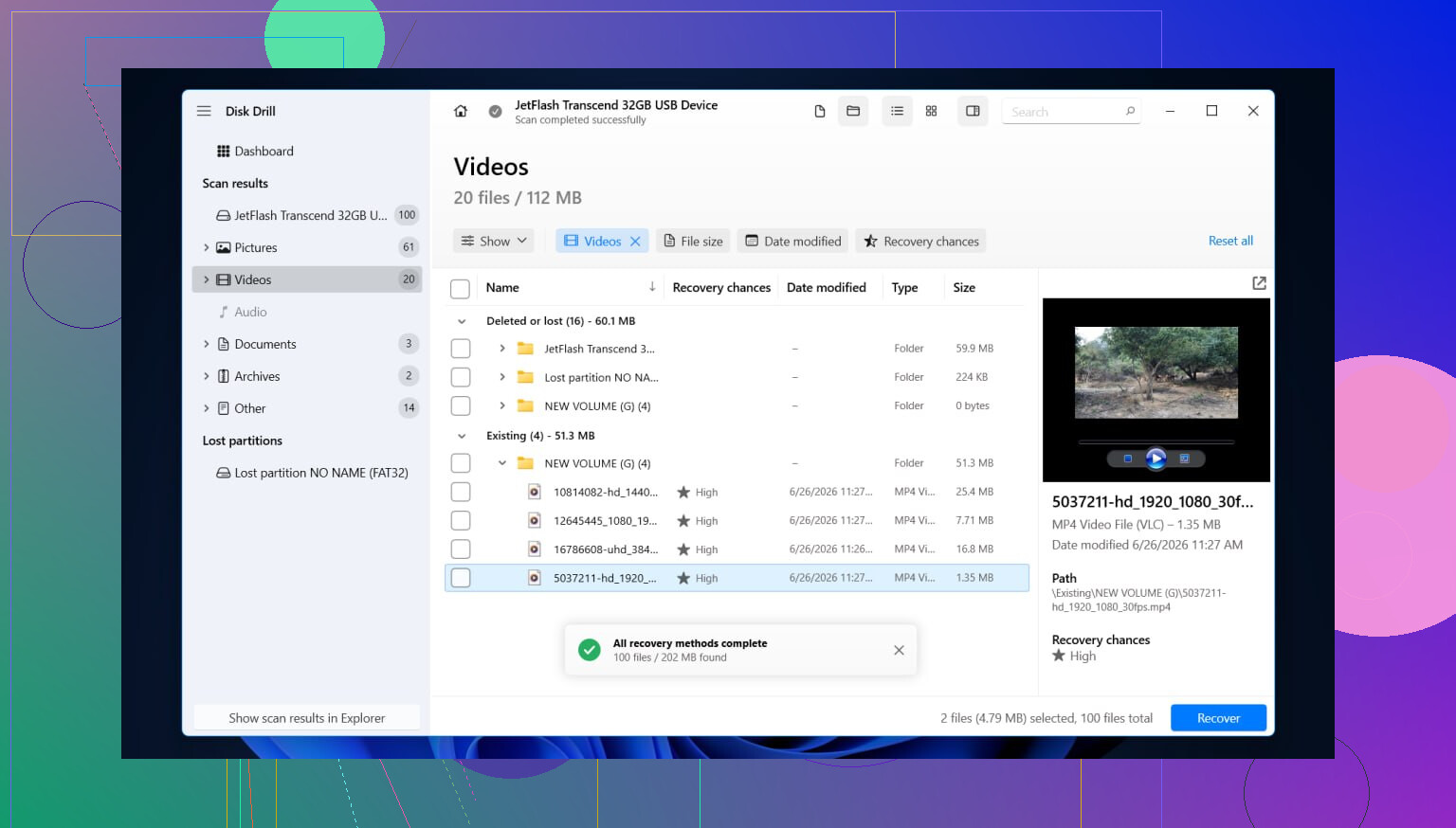
Eu usaria o Disk Drill para esse tipo de caso porque ele mantém as coisas simples e faz mais de uma etapa de recuperação na mesma varredura, o que economiza tempo.
Foi assim que eu faria:
- Instale o Disk Drill em um disco diferente. Não o coloque na unidade RAW.
- Abra-o e escolha a partição RAW ou o dispositivo físico inteiro.
- Clique em Procurar dados perdidos e deixe-o em paz até a varredura terminar. Volumes RAW geralmente são verificados devagar, às vezes dolorosamente devagar.
- Organize os resultados com os filtros por tipo ou a caixa de pesquisa. Se a visualização por pastas estiver disponível, confira. Quando a estrutura antiga de pastas aparece, a recuperação tende a ser mais tranquila.
- Visualize os arquivos com os quais você se importa, fotos, documentos, vídeos, o que for importante, e confirme que eles abrem.
- Selecione o que você quer recuperar.
- Salve os arquivos recuperados em outra unidade, não na danificada. Fiz isso errado uma vez, anos atrás. Péssima ideia.
Se a unidade começar a se desconectar no meio da varredura ou ficar tão lenta que pareça quebrada, eu mudaria de plano e faria primeiro uma imagem completa byte a byte. Ler a partir da imagem é mais seguro do que forçar um disco fraco repetidamente.
Depois que seus arquivos estiverem seguros, lide com o volume RAW
Só depois da recuperação eu mexeria em reparos. A atitude certa depende do que causou a bagunça.
Coisas que eu verificaria, em termos simples:
- Formate para NTFS se o sistema de arquivos estiver destruído e você não precisar mais de nada que tenha sobrado nele.
- Reconstrua ou restaure a partição se a tabela de partição tiver sido danificada.
- Atribua uma letra de unidade se o Windows enxergar a partição, mas se recusar a montá-la corretamente.
- Execute o CHKDSK somente depois que a recuperação terminar. Ele altera o sistema de arquivos, então eu não o trataria como uma ferramenta de recuperação.
- Reinstale ou atualize o controlador de armazenamento e os drivers USB se isso começou depois de uma atualização do Windows, ou se a unidade falha em um PC, mas funciona em outro.
- Substitua a unidade se erros SMART, setores defeituosos ou falhas repetidas de leitura continuarem aparecendo. Nesse ponto eu paro de confiar no hardware.
Quando parecer que tudo foi corrigido, teste um pouco. Copie alguns arquivos grandes, desconecte-a corretamente, conecte-a de novo e depois leia esses arquivos. Se a partição voltar a ficar RAW depois da formatação, eu pararia de tentar recuperá-la. Na minha experiência, quando uma unidade repete a mesma falha, o hardware geralmente é o verdadeiro problema.
Sim, mas não da forma que a maioria das pessoas entende.
Se a sua unidade aparece como RAW, o Windows não consegue mais ler a estrutura NTFS. Uma verdadeira conversão de RAW para NTFS sem perda de dados é rara. Na maioria das vezes, primeiro você recupera os arquivos e depois reformata a unidade de volta para NTFS. Esse é o caminho seguro.
Concordo com @mikeappsreviewer em um ponto importante: não formate primeiro. Mas discordo um pouco sobre o momento do reparo. Se este for um HDD externo sem sinais de falha de hardware, ferramentas como o TestDisk às vezes restauram a partição ou o setor de boot NTFS rápido o suficiente para fazer o volume voltar sem uma recuperação completa arquivo por arquivo. Isso nem sempre funciona e, se o disco estiver instável, eu pularia essa etapa.
Minha ordem seria:
-
Verifique a saúde SMART com o CrystalDiskInfo.
Se ele mostrar Atenção ou Ruim, pare de mexer na unidade original. Faça um clone primeiro. -
Teste a unidade em outra porta USB, outro cabo e outro PC.
Já vi RAW acabar sendo um gabinete com defeito ou um cabo USB fraco. Idiota, mas acontece. -
Se a unidade estiver estável, faça uma varredura com o Disk Drill.
O Disk Drill é bom para recuperação de dados de unidade RAW porque procura partições perdidas e assinaturas de arquivos em um único fluxo de trabalho. Recupere os arquivos para um disco diferente. -
Se quiser tentar uma correção não destrutiva antes de formatar, use o TestDisk.
Procure por:
- Reparar setor de boot NTFS
- Reconstruir setor de boot
- Restaurar tabela de partição
- Depois que seus arquivos estiverem seguros, exclua o volume RAW e formate em NTFS.
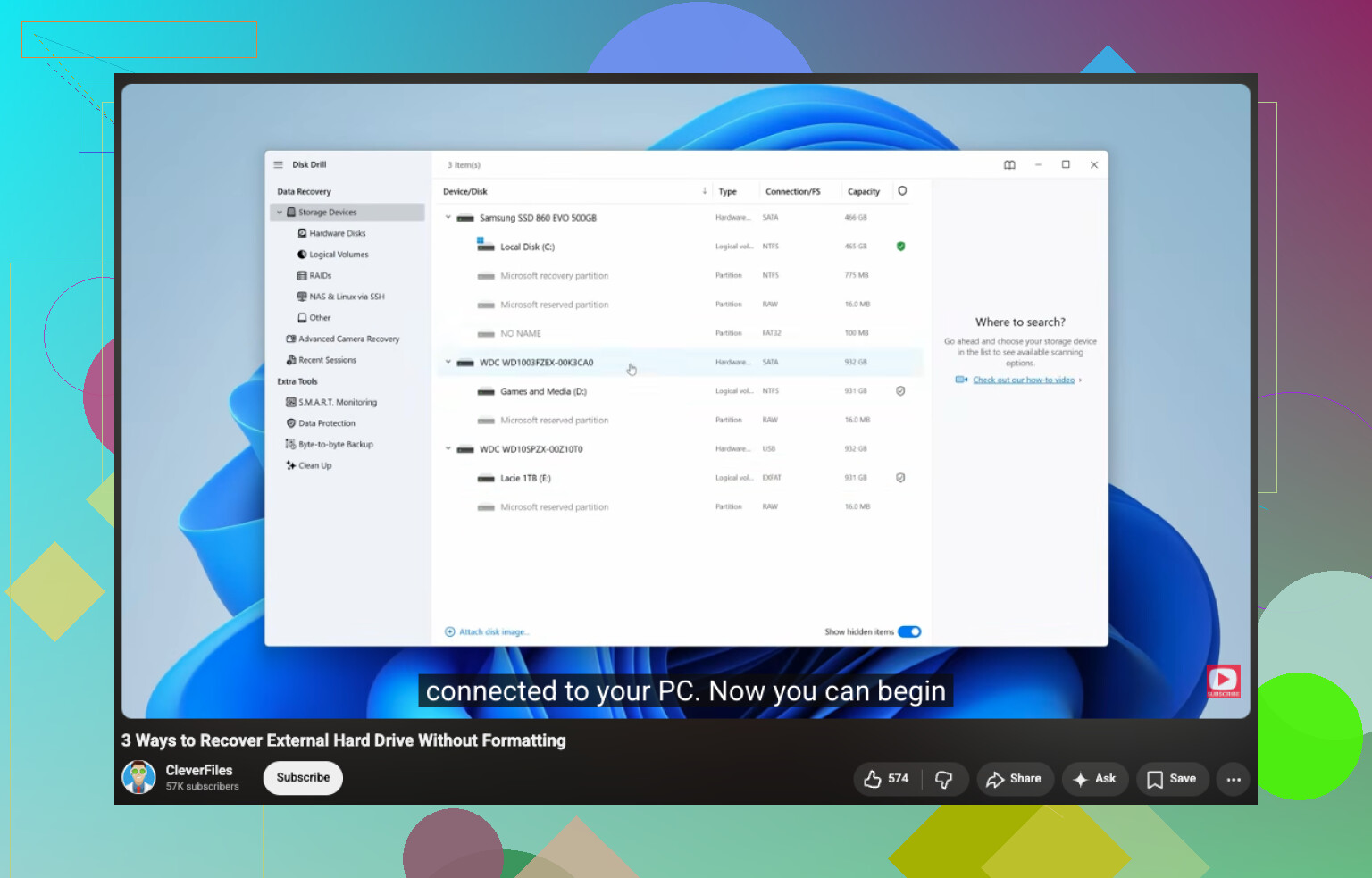
Para quem encontrar isso depois, o objetivo é simples: recuperar arquivos de uma unidade RAW sem formatar primeiro. Este vídeo cobre bem o processo: como recuperar arquivos de uma unidade RAW sem formatar
Mais uma coisa. Se o CHKDSK disser RAW, não force. O CHKDSK é para reparo, não recuperação. Às vezes ele piora a bagunça. Aprendi isso da pior maneira.
Na maioria dos casos, não exatamente como uma conversão limpa. RAW geralmente significa que o Windows perdeu a capacidade de ler os metadados do NTFS, não que os arquivos desapareceram instantaneamente. Então concordo com @mikeappsreviewer e em parte com @mike34, mas sou um pouco menos inclinado a tentar reparos no disco original, a menos que os dados sejam substituíveis. Uma gravação errada e você pode transformar uma bagunça recuperável em algo ainda pior.
Minha visão:
- Se a unidade gira normalmente e mostra a capacidade correta, trate isso como um trabalho de recuperação, não de conversão.
- Se for um SSD ou um gabinete externo instável, tenha cuidado redobrado. O comportamento de SSDs após erros pode ficar estranho rapidamente, e placas controladoras USB baratas mentem o tempo todo.
- Antes de mexer no sistema de arquivos, verifique o Visualizador de Eventos em busca de erros de disco/ntfs. Isso pode indicar se foi um problema de corrupção lógica ou um chilique de hardware.
O que eu faria de diferente é criar uma imagem primeiro se os arquivos forem realmente importantes. Nem todo mundo faz isso, mas é a opção mais segura. Trabalhe a partir do clone/imagem, não do original. Depois disso, use o Disk Drill na imagem ou na própria unidade para recuperar os dados para outro disco. Esse costuma ser o caminho menos arriscado para recuperação de dados de uma unidade RAW.
Se você quiser uma leitura mais ampla sobre ferramentas, este resumo sobre os melhores softwares de recuperação e reparo de disco rígido para discos danificados vale a pena conferir.
Depois, após a recuperação, apague a partição e formate em NTFS. Se voltar a ficar RAW mais tarde, é… provavelmente a unidade já era.