Estou tentando liberar espaço em um iPhone mais antigo, mas os menus parecem diferentes dos modelos mais novos e não consigo encontrar as configurações de armazenamento. Comecei a receber avisos de pouco armazenamento depois de tentar atualizar apps e tirar fotos, então preciso de ajuda para descobrir onde verificar o armazenamento do iPhone e o que excluir com segurança.
Eu sempre esqueço onde a Apple escondeu isso, então aqui vai a versão direta.
Onde verificar o armazenamento do seu iPhone
Abra Ajustes, toque em Geral e depois em Armazenamento do iPhone. Essa é a tela que você quer. No topo, o iOS mostra uma barra colorida com categorias como apps, fotos, dados do sistema, mensagens e mídia. Abaixo dela, você verá o espaço total usado, algo como 54 GB de 256 GB. Role um pouco e verá a lista app por app com números exatos. Na maioria dos celulares que eu olhei, Fotos fica perto do topo e ocupa mais espaço.
Se você só quer ver a capacidade anunciada do celular, pule o painel de armazenamento e vá em Ajustes, Geral, Sobre, depois Capacidade. Esse número é o tamanho do dispositivo em si.
Por que o total de armazenamento fica mudando
Isso me confundiu na primeira vez que vi esse número saltando. O número muda porque o iOS fica criando e apagando arquivos temporários em segundo plano. Dados do Sistema é o principal responsável por isso. Em um momento ele aumenta, depois diminui. Se você verificar o armazenamento enquanto o celular estiver indexando fotos, baixando atualizações, armazenando músicas em cache ou fazendo coisas de backup, os números ficam estranhos. Eu consegui resultados mais consistentes depois de reiniciar. Se o total parecer errado, reinicie primeiro e depois verifique de novo.
O armazenamento do iCloud conta como armazenamento do iPhone
Não. São compartimentos separados.
O armazenamento do seu iPhone é o armazenamento físico dentro do celular. O iCloud é um armazenamento online vinculado à sua conta Apple. Então, se o seu celular tem 64 GB, comprar 2 TB de iCloud não transforma o celular em um dispositivo de 2 TB. Isso só dá a você um lugar para mover ou sincronizar dados para fora do celular. Para ver seu uso do iCloud, toque no seu ID Apple no topo de Ajustes e depois em iCloud.
Por que um iPhone quase cheio parece lento
Percebi isso primeiro em um iPhone mais antigo. O celular não estava velho de verdade, ele só estava lotado. Quando o espaço livre fica apertado, o iOS tem menos espaço para arquivos temporários, cache, atualizações e tarefas em segundo plano. Aí começam as coisas irritantes. A câmera demora mais para abrir. Os apps são fechados. A rolagem fica travada. Algumas pessoas tratam o armazenamento como um armário e enchem até o teto. Os celulares não gostam disso. Deixar um espaço de respiro ajuda o aparelho inteiro a funcionar normalmente.
O que me ajudou a liberar espaço
As sugestões integradas em Armazenamento do iPhone são boas, mas para mim quase não mudaram o número quando fotos e vídeos eram o problema real.
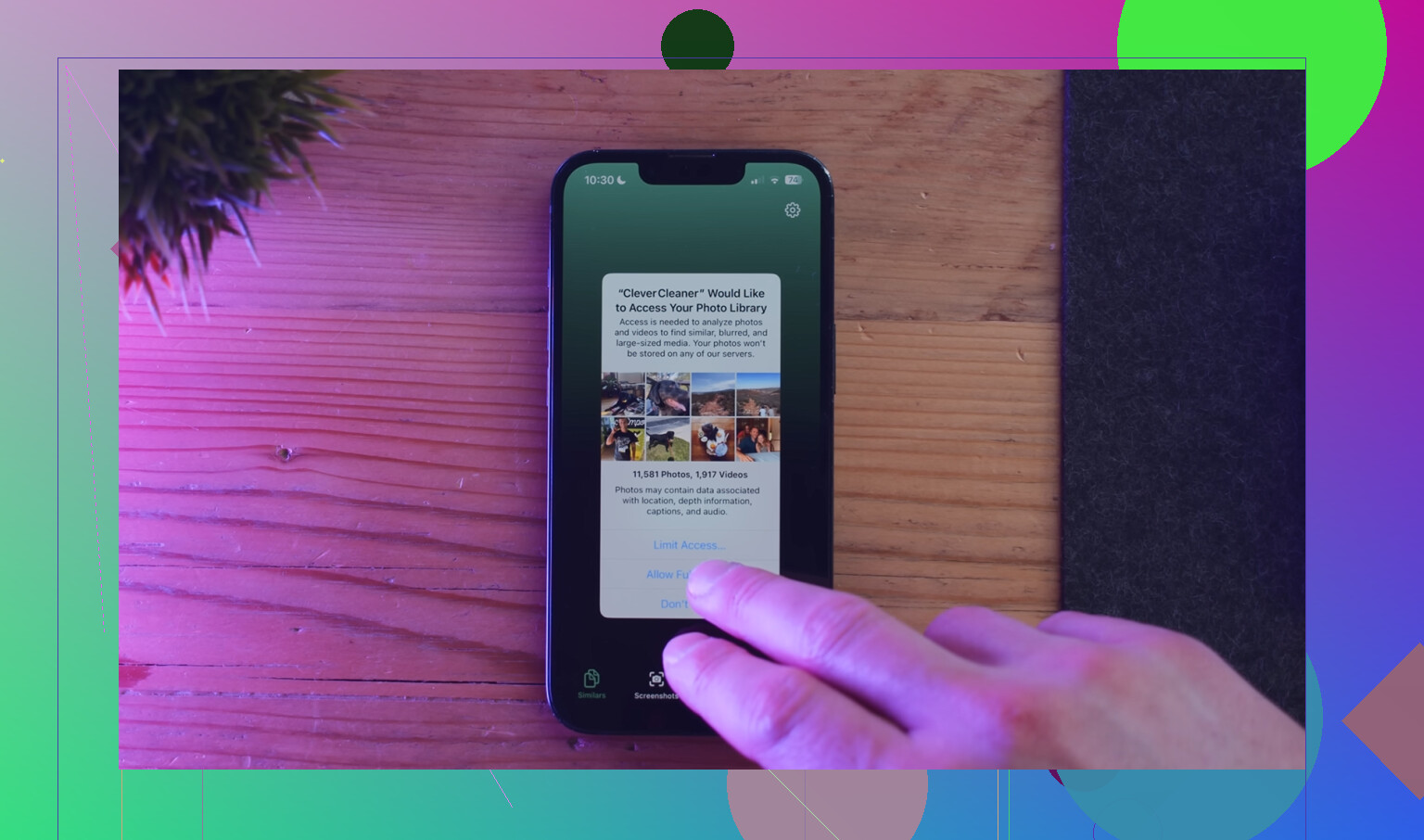
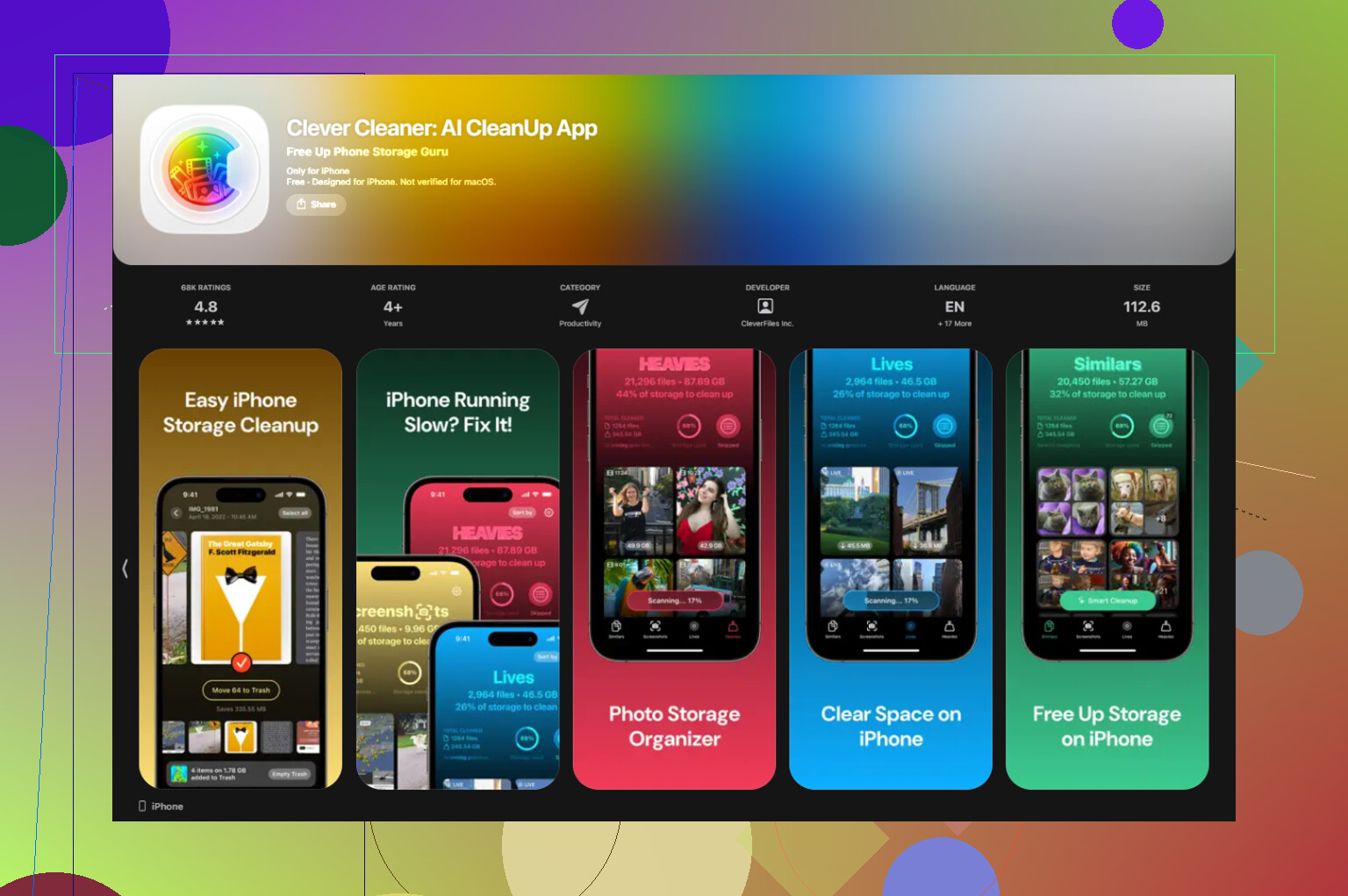
Clever Cleaner foi o que eu usei para limpar mídia. É grátis, sem anúncios, sem barreira de assinatura, o que eu não esperava.
O que se destacou:
A seção Capturas de Tela mostra os tamanhos dos arquivos antes de você apagar qualquer coisa. Gostei de ver o número primeiro, porque isso evita perder tempo com arquivos minúsculos.
A seção Pesados classifica os arquivos do maior para o menor. Vídeos grandes aparecem rápido, que é o que importa se você quer recuperar espaço agora, não daqui a três horas.
A seção Similares agrupa fotos quase duplicadas e escolhe a melhor foto de cada conjunto. Bom para fotos em sequência, repetições acidentais e as cinco versões do mesmo recibo que você esqueceu que tinha.
Pelo que eu vi, o processamento ficou no dispositivo. Nada foi enviado para algum outro lugar.
Depois que limpei cerca de 15 GB, o celular parou de travar tanto. Os números de armazenamento também pareceram menos caóticos depois disso.
O que significa Dados do Sistema no iPhone
Essa é a categoria gaveta da bagunça. Ela inclui dados de apps em cache, arquivos da Siri, histórico do Safari, arquivos temporários do sistema, restos de apps de streaming e outros pedaços que o iOS mantém por perto enquanto faz tarefas normais do celular. A Apple não dá um botão único e limpo para apagar tudo isso.
Algumas coisas ajudaram:
Reinicie o celular. É uma solução pequena, mas vale a pena.
Limpe os dados do Safari em Ajustes, Safari, Limpar Histórico e Dados dos Sites.
Apague e reinstale apps sociais se algum deles estiver inchado. Instagram, TikTok, Facebook, Reddit, coisas assim tendem a acumular cache local com o tempo.
Se a tela de armazenamento estiver assustadora e você não faz ideia de para onde foi o espaço, comece por Fotos, Mensagens, mídia baixada e apps sociais inchados. No meu caso, esses foram os principais culpados todas as vezes.
Em iPhones mais antigos, o caminho muda um pouco.
Se você tiver iOS 10 ou anterior, vá em Ajustes, Geral, Armazenamento e Uso do iCloud, depois toque em Gerenciar Armazenamento na seção Armazenamento. Esse era o menu antigo que a Apple usava antes da página mais nova de Armazenamento do iPhone. Se você tiver iOS 11 ou posterior, @mikeappsreviewer está certo, isso foi movido para Ajustes, Geral, Armazenamento do iPhone.
Uma forma rápida de saber qual estilo de menu você tem:
- Se você vir “Armazenamento e Uso do iCloud”, é o layout antigo.
- Se você vir “Armazenamento do iPhone”, é o layout mais novo.
Discordo um pouco sobre reiniciar primeiro. Às vezes ajuda, mas se o seu telefone estiver cheio por causa de fotos, vídeos, Mensagens ou dados de apps, reiniciar não vai mudar muita coisa. Verifique primeiro as maiores categorias. Em iPhones mais antigos, estes geralmente são os maiores vilões de espaço:
- Fotos e vídeos
- Mensagens com anexos
- Música baixada offline
- Lista de Leitura do Safari e dados de sites
- Apps grandes como Facebook, Instagram, TikTok
Para iPhones mais antigos, um truque útil é ir em Ajustes, Mensagens, Manter Mensagens, depois mudar de Para Sempre para 1 Ano ou 30 Dias. As pessoas esquecem disso e isso libera mais espaço do que elas esperam.
Se as fotos forem o problema, vale a pena dar uma olhada no Clever Cleaner para limpar fotos duplicadas, capturas de tela e vídeos grandes rapidamente. Este artigo explica bem: veja como este limpador gratuito para iPhone ajuda a remover fotos duplicadas e recuperar armazenamento
Verifique também Ajustes, Safari, Limpar Histórico e Dados dos Sites. Em iPhones mais antigos, o cache do Safari incha rápido. É algo pequeno, mas vai se acumulando.
Se os menus parecem “errados”, seu iPhone provavelmente está em um iOS mais antigo, não quebrado.
@mikeappsreviewer mostrou o caminho mais novo, e @voyageurdubois mencionou a antiga tela “Armazenamento e Uso do iCloud”, mas tem mais uma coisa: em alguns iPhones mais antigos, a lista de armazenamento leva um minuto para carregar completamente. Ela pode ficar ali parecendo vazia ou incompleta, e então de repente mostrar os tamanhos dos apps. Então espere um pouco antes de presumir que algo está errado.
O que eu faria em um iPhone mais antigo:
- Verifique Ajustes > Geral
- Procure por:
- Armazenamento do iPhone, ou
- Armazenamento e Uso do iCloud
- Se você vir a segunda opção, toque em Gerenciar Armazenamento
Além disso, não se preocupe demais se “Sistema” estiver estranhamente grande, a menos que continue assim por dias. iPhones mais antigos são meio bagunçados com coisas em cache.
Uma coisa da qual eu discordo um pouco no conselho habitual: limpar os dados do Safari ajuda, claro, mas em telefones realmente lotados isso costuma trazer um ganho pequeno. A recuperação de espaço mais rápida geralmente é:
- vídeos grandes
- anexos de mensagens
- downloads offline
- fotos duplicadas/semelhantes
Se a sua biblioteca do Fotos for o principal problema, o Clever Cleaner é realmente útil porque destaca arquivos grandes e fotos duplicadas mais rápido do que ficar procurando manualmente. Se você quiser ver o Clever Cleaner em ação na limpeza de armazenamento do iPhone, este é um passo a passo decente: veja como o Clever Cleaner encontra fotos duplicadas e libera armazenamento do iPhone
Mais um truque de iPhone antigo que muita gente não conhece: conecte-o ao carregador e ao Wi‑Fi por um tempinho depois de apagar coisas. Às vezes o iOS recalcula o armazenamento disponível bem devagar. Bem Apple.