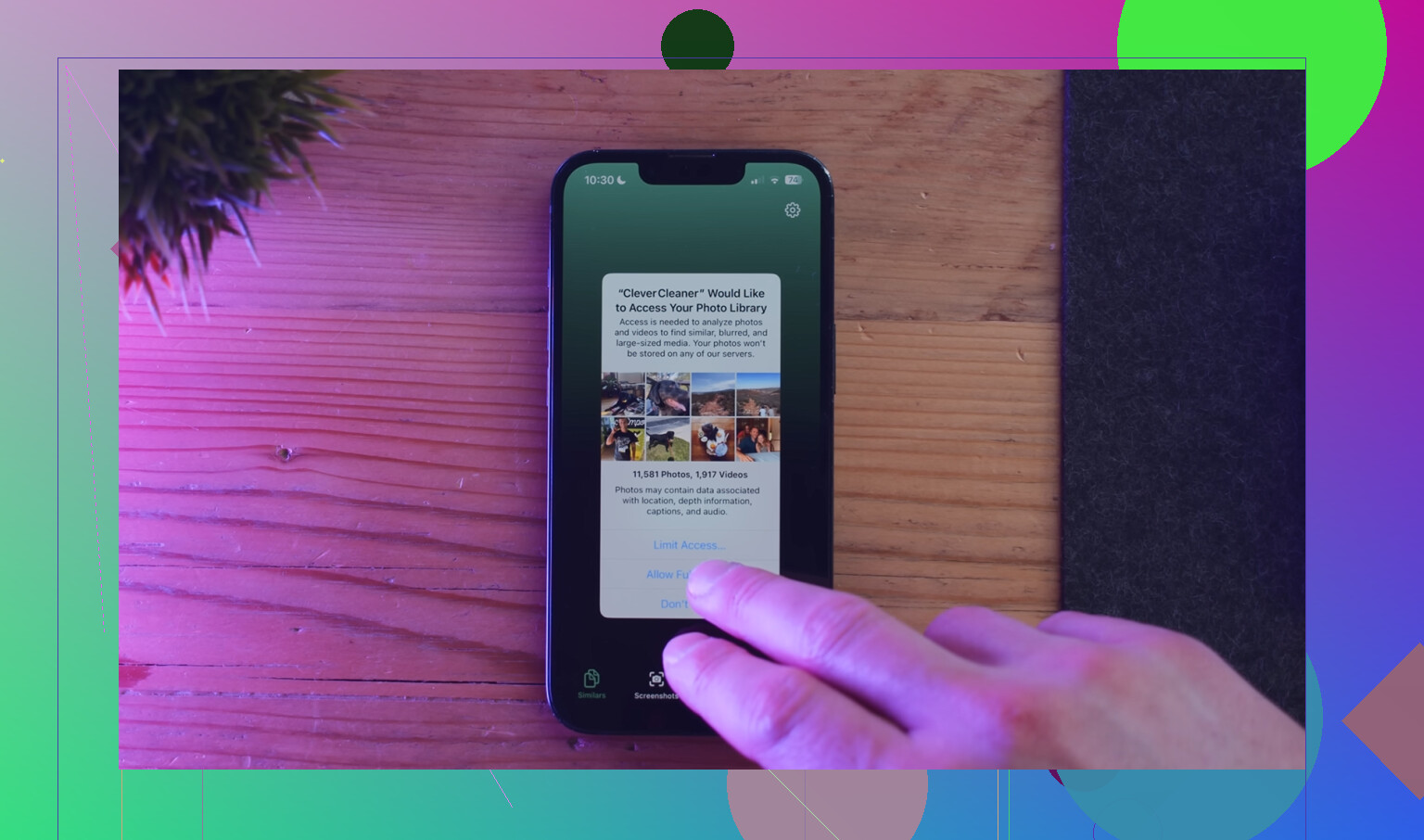
Estoy tratando de liberar espacio en un iPhone más antiguo, pero los menús se ven diferentes a los de los modelos más nuevos y no puedo encontrar la configuración de almacenamiento. Empecé a recibir advertencias de poco almacenamiento después de intentar actualizar aplicaciones y tomar fotos, así que necesito ayuda para averiguar dónde revisar el almacenamiento del iPhone y qué se puede borrar de forma segura.
Siempre olvido dónde escondió Apple esto, así que aquí está la versión simple.
Dónde revisar el almacenamiento de tu iPhone
Abre Ajustes, toca General y luego Almacenamiento del iPhone. Esta es la pantalla que buscas. Arriba, iOS muestra una barra de colores con categorías como apps, fotos, datos del sistema, mensajes y contenido multimedia. Debajo, verás el espacio total usado, algo como 54 GB de 256 GB. Desplázate un poco y encontrarás la lista app por app con cifras exactas. En la mayoría de los teléfonos que he revisado, Fotos aparece cerca de la parte superior y ocupa más espacio.
Si solo quieres ver la capacidad anunciada del teléfono, omite el panel de almacenamiento y ve a Ajustes, General, Información y luego Capacidad. Ese número es el tamaño del dispositivo en sí.
Por qué el total de almacenamiento sigue cambiando
Esto me confundió la primera vez que vi cómo saltaba. El número cambia porque iOS sigue creando y borrando archivos temporales en segundo plano. Datos del sistema es el principal culpable de esto. Un minuto aumenta, después se reduce. Si revisas el almacenamiento mientras el teléfono indexa fotos, descarga actualizaciones, almacena música en caché o hace cosas de respaldo, los números se ven raros. Obtuve resultados más claros después de reiniciar. Si el total se ve mal, reinicia primero y vuelve a revisar.
¿El almacenamiento de iCloud cuenta para el almacenamiento del iPhone?
No. Son espacios separados.
El almacenamiento de tu iPhone es el almacenamiento físico dentro del teléfono. iCloud es almacenamiento en línea vinculado a tu cuenta de Apple. Así que si tu teléfono tiene 64 GB, comprar 2 TB de iCloud no convierte el teléfono en un dispositivo de 2 TB. Solo te da un lugar para mover o sincronizar datos fuera del teléfono. Para ver tu uso de iCloud, toca tu Apple ID en la parte superior de Ajustes y luego iCloud.
Por qué un iPhone casi lleno se siente lento
Noté esto primero en un iPhone más antiguo. El teléfono no estaba viejo viejo, estaba repleto. Cuando el espacio libre empieza a escasear, iOS tiene menos margen para archivos temporales, caché, actualizaciones y trabajo en segundo plano. Entonces empiezan las molestias. La cámara tarda más en abrirse. Las apps se cierran. Desplazarse se siente tosco. Algunas personas tratan el almacenamiento como un armario y lo llenan hasta el techo. A los teléfonos no les gusta eso. Dejar algo de espacio ayuda a que todo el dispositivo funcione con normalidad.
Qué me ayudó a liberar espacio
Las sugerencias integradas en Almacenamiento del iPhone están bien, pero en mi caso apenas movieron la cifra cuando las fotos y los videos eran el verdadero problema.
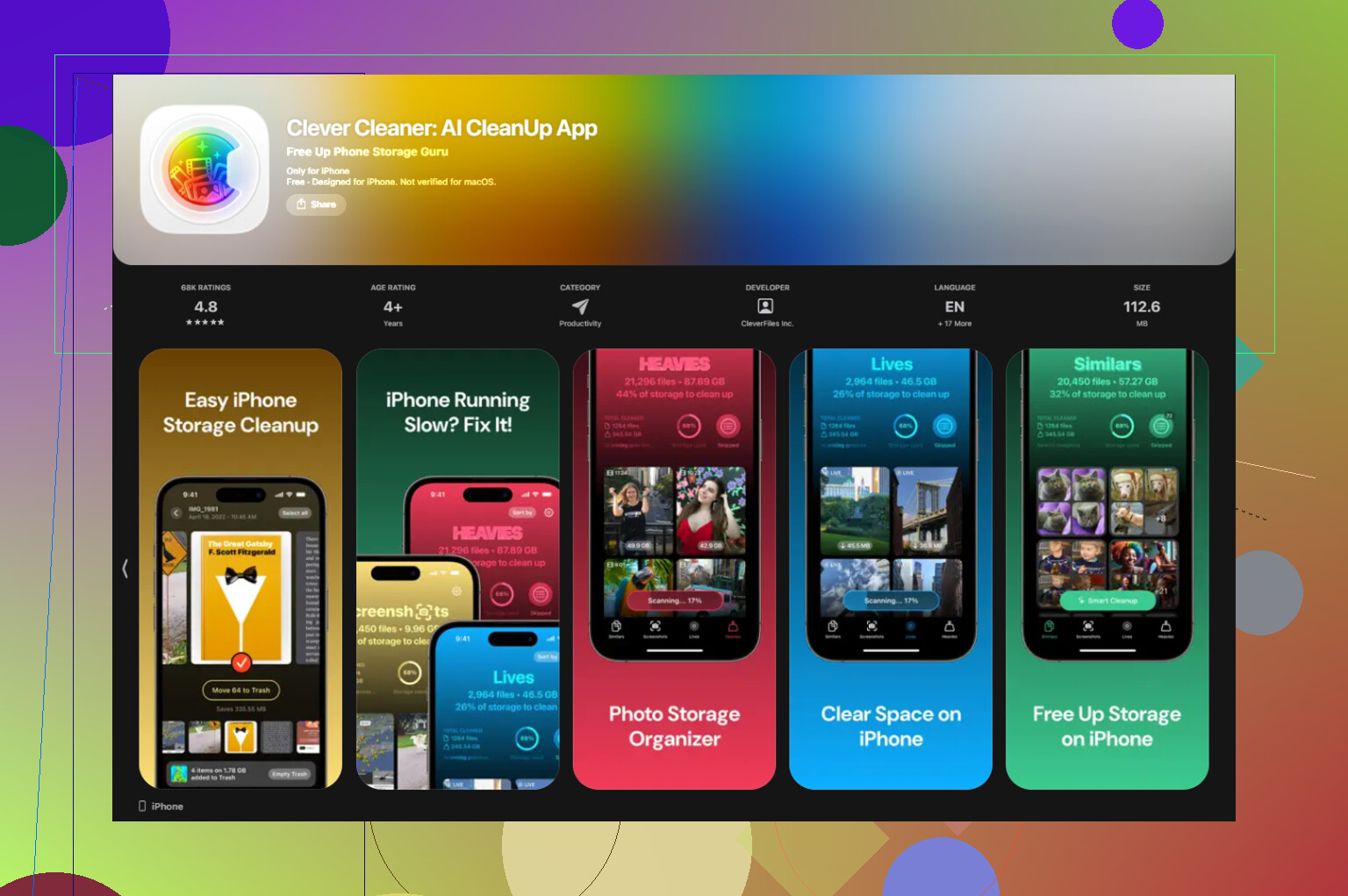
Clever Cleaner fue la opción que usé para limpiar contenido multimedia. Es gratis, sin anuncios, sin muro de suscripción, lo cual no esperaba.
Lo que destacó:
La sección Capturas de pantalla muestra los tamaños de archivo antes de que borres nada. Me gustó ver primero la cifra, porque evita que pierdas tiempo con archivos diminutos.
La sección Pesados clasifica los archivos de mayor a menor. Los videos grandes aparecen rápido, que es lo que importa si quieres recuperar espacio ahora, no dentro de tres horas.
La sección Similares agrupa fotos casi duplicadas y elige la mejor toma para cada conjunto. Útil para fotos en ráfaga, repeticiones accidentales y las cinco versiones del mismo recibo que olvidaste.
Por lo que vi, el procesamiento se mantuvo en el dispositivo. Nada se subió a otro lugar.
Después de liberar unos 15 GB, el teléfono dejó de ir tan arrastrado. Los números de almacenamiento también se veían menos caóticos después de eso.
Qué significa Datos del sistema en iPhone
Esta es la categoría cajón de sastre. Incluye datos en caché de apps, archivos de Siri, historial de Safari, archivos temporales del sistema, restos de apps de streaming y otros elementos que iOS conserva mientras hace cosas normales del teléfono. Apple no te da un botón único y limpio para borrarlo todo.
Algunas cosas sí ayudaron:
Reinicia el teléfono. Es un arreglo pequeño, pero vale la pena hacerlo.
Borra los datos de Safari en Ajustes, Safari, Borrar historial y datos de sitios web.
Elimina y reinstala apps sociales si una de ellas está inflada. Instagram, TikTok, Facebook, Reddit y cosas así tienden a acumular caché local con el tiempo.
Si la pantalla de almacenamiento se ve mal y no tienes ni idea de adónde se fue el espacio, empieza por Fotos, Mensajes, contenido multimedia descargado y apps sociales infladas. En mi caso, esos fueron los principales culpables cada vez.
En iPhones más antiguos, la ruta cambia un poco.
Si tienes iOS 10 o anterior, ve a Ajustes, General, Almacenamiento y uso de iCloud, luego toca Gestionar almacenamiento en la sección Almacenamiento. Ese es el menú antiguo que Apple usaba antes de la nueva página de Almacenamiento del iPhone. Si tienes iOS 11 o posterior, @mikeappsreviewer tiene razón, se movió a Ajustes, General, Almacenamiento del iPhone.
Una forma rápida de saber qué estilo de menú tienes:
- Si ves “Almacenamiento y uso de iCloud”, es el diseño antiguo.
- Si ves “Almacenamiento del iPhone”, es el diseño más nuevo.
No estoy muy de acuerdo con reiniciar primero. A veces ayuda, pero si tu teléfono está lleno de fotos, videos, Mensajes o datos de apps, reiniciarlo no cambiará mucho. Revisa primero las categorías más grandes. En teléfonos antiguos, estas suelen ser las que más espacio consumen:
- Fotos y videos
- Mensajes con archivos adjuntos
- Música descargada sin conexión
- Lista de lectura de Safari y datos de sitios web
- Apps grandes como Facebook, Instagram, TikTok
Para iPhones antiguos, un truco útil es ir a Ajustes, Mensajes, Conservar mensajes, y luego cambiar de Siempre a 1 año o 30 días. La gente olvida esto y libera más espacio del que espera.
Si el problema son las fotos, vale la pena echar un vistazo a Clever Cleaner para borrar fotos duplicadas, capturas de pantalla y videos grandes rápidamente. Este artículo lo explica bien: mira cómo este limpiador gratuito para iPhone ayuda a eliminar fotos duplicadas y recuperar almacenamiento
Revisa también Ajustes, Safari, Borrar historial y datos de sitios web. En iPhones antiguos, la caché de Safari se llena muy rápido. Es algo pequeño, pero se acumula.
Si los menús se ven “mal”, probablemente tu iPhone tenga una versión anterior de iOS, no está roto.
@mikeappsreviewer explicó la ruta más nueva, y @voyageurdubois mencionó la antigua pantalla “Almacenamiento y uso de iCloud”, pero una cosa más: en algunos iPhone antiguos, la lista de almacenamiento tarda un minuto en cargarse por completo. Puede quedarse ahí viéndose vacía o incompleta, y luego de repente mostrar los tamaños de las apps. Así que espera un poco antes de asumir que algo va mal.
Lo que yo haría en un iPhone antiguo:
- Ve a Configuración > General
- Busca una de estas opciones:
- Almacenamiento del iPhone, o
- Almacenamiento y uso de iCloud
- Si ves la segunda, toca Gestionar almacenamiento
Además, no te obsesiones con que “Sistema” sea extrañamente grande a menos que siga así durante días. Los iPhone antiguos son algo desordenados con los datos en caché.
Hay una cosa con la que discrepo un poco del consejo habitual: borrar los datos de Safari ayuda, claro, pero en teléfonos realmente llenos suele ser una ganancia mínima. La forma más rápida de recuperar espacio suele ser:
- videos grandes
- archivos adjuntos de mensajes
- descargas sin conexión
- fotos duplicadas o similares
Si tu fototeca es el problema principal, Clever Cleaner sí es útil porque muestra archivos grandes y fotos duplicadas más rápido que revisar todo manualmente. Si quieres ver Clever Cleaner en acción para limpiar el almacenamiento del iPhone, aquí tienes una guía decente: mira cómo Clever Cleaner encuentra fotos duplicadas y libera almacenamiento del iPhone
Un truco más para iPhone antiguos que la gente pasa por alto: conéctalo al cargador y al Wi‑Fi durante un rato después de borrar cosas. A veces iOS recalcula el almacenamiento disponible muuuy lentamente. Muy Apple.