El almacenamiento de mi iPhone está casi lleno, y sigo encontrando archivos, fotos, correos electrónicos y notas eliminados en carpetas separadas de basura o eliminados recientemente. ¿Hay alguna forma de vaciar la papelera en el iPhone de una sola vez sin revisar manualmente cada aplicación?
La parte molesta es que eliminar cosas en un iPhone no siempre significa que realmente ya se hayan ido. Apple no tiene una gran papelera como Windows o macOS. Muchas apps mantienen su propia área de Eliminado recientemente, así que tu almacenamiento puede verse sin cambios incluso después de que acabas de borrar un montón de fotos, archivos o mensajes.
Lo que está pasando es bastante simple: el teléfono conserva esos elementos eliminados durante un tiempo antes de quitarlos de verdad. Las fotos y los archivos normalmente se quedan ahí unos 30 días, y los mensajes pueden permanecer más tiempo, a veces hasta 40 días. Durante ese tiempo, siguen usando el mismo almacenamiento.
Así que si quieres recuperar el espacio ahora, tienes que vaciar manualmente las carpetas de elementos eliminados. Las principales que debes revisar son:
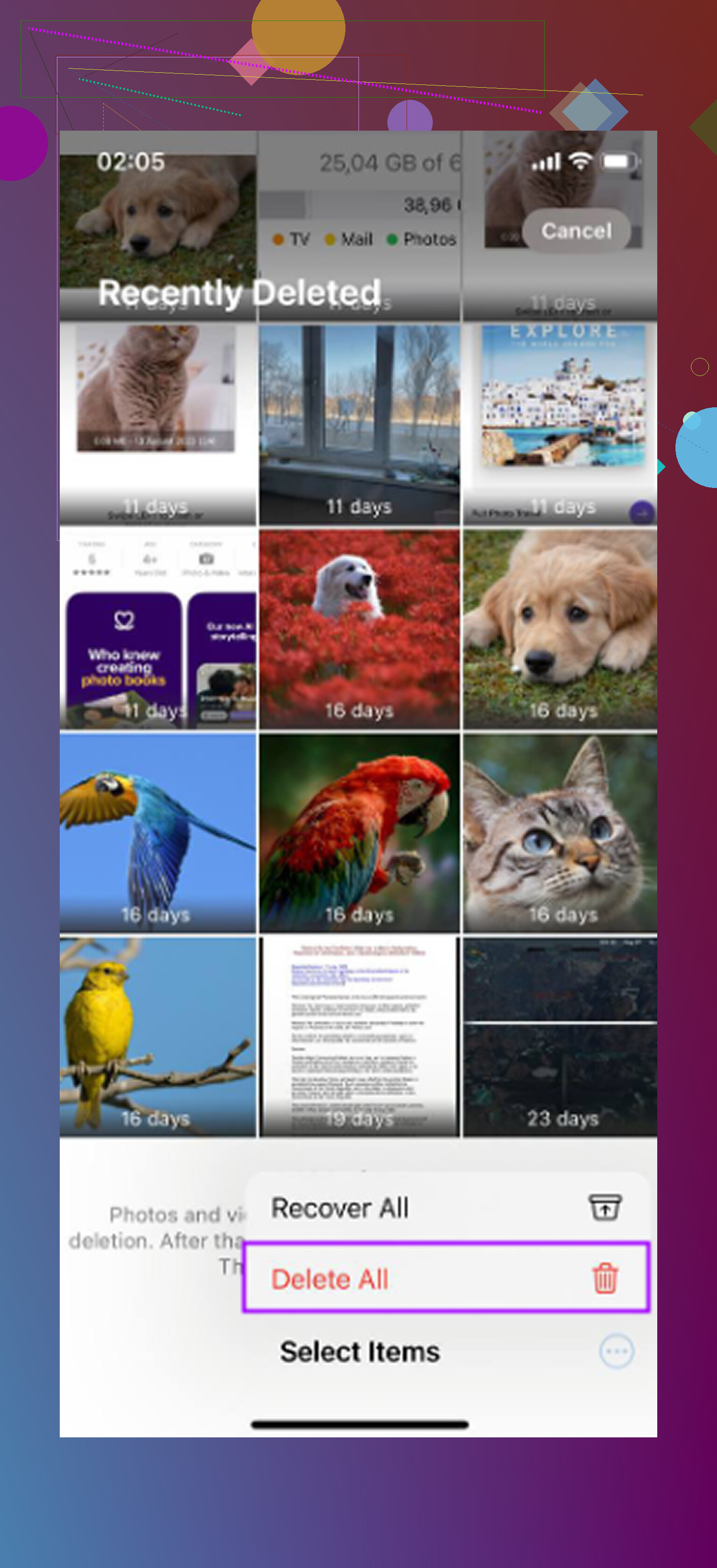
- Fotos: Abre Fotos, ve a Álbumes o Colecciones, luego desplázate hacia abajo hasta Utilidades. Abre Eliminado recientemente. Puede que necesites Face ID o tu código. Luego toca Seleccionar y elige Eliminar todo.
- Archivos: Abre la app Archivos, toca Explorar, luego busca en Ubicaciones Eliminado recientemente. Ábrelo, toca los tres puntos, elige Seleccionar y después elimina todo de forma permanente.
- Notas: Si eliminas notas con archivos adjuntos, escaneos o dibujos, eso también puede seguir ocupando espacio. Vuelve a la vista principal de Carpetas en Notas y revisa Eliminado recientemente.
- Mensajes: En iOS 16 y versiones posteriores, las conversaciones eliminadas también se pueden recuperar durante un tiempo. Desde la lista de mensajes, toca Editar o Filtros, luego elige Mostrar eliminados recientemente y elimínalos desde ahí.
Si no ves una carpeta de Eliminado recientemente, normalmente significa que no hay nada en ella o que tu versión de iOS no admite esa función específica. Fotos también la oculta bastante abajo en la sección Utilidades ahora, así que es fácil pasarla por alto si dejas de desplazarte demasiado pronto.
Me encontré con esto cuando mi iPhone se volvió casi imposible de usar. Las apps se cerraban, todo se sentía lento, y ni siquiera podía tomar otra foto. Tener poco almacenamiento definitivamente puede hacer que un iPhone se comporte de forma extraña porque el sistema necesita algo de espacio libre para archivos temporales y caché.
Primero intenté limpiar todo a mano, pero se volvió tedioso muy rápido. Vaciaba Fotos y luego notaba que un montón de espacio seguía ocupado por Datos del sistema, videos antiguos, tomas duplicadas y basura aleatoria repartida entre apps.
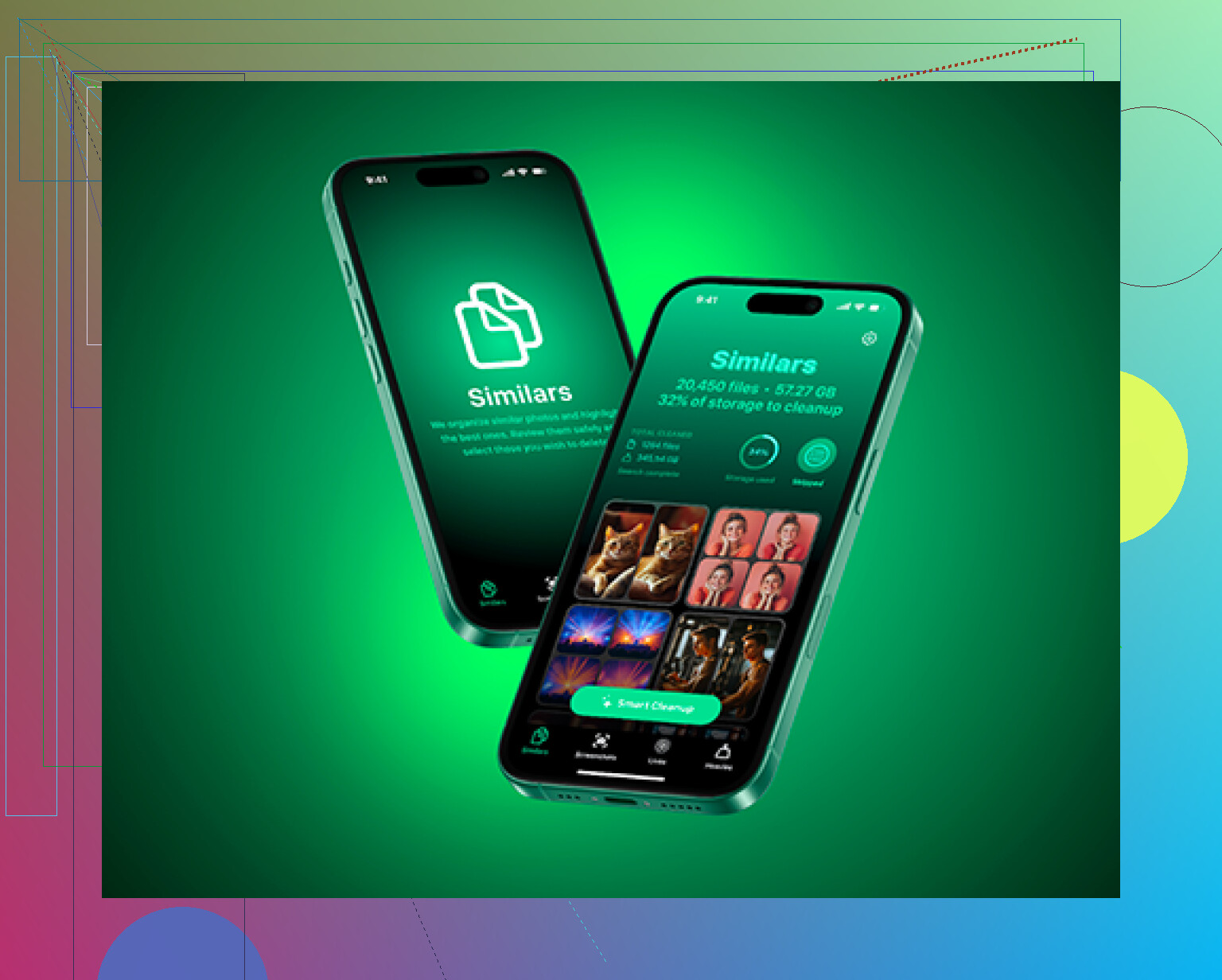
Después de eso probé Clever Cleaner. Normalmente desconfío de las apps de limpieza porque muchas de ellas son solo anuncios o trampas de suscripción, pero esta es gratis, sin muro de pago, sin nivel premium y sin anuncios.
La parte útil es que muestra el tamaño real de los archivos de capturas de pantalla y videos, así que puedes ver rápidamente qué está ocupando almacenamiento. La sección Heavies es buena para encontrar archivos enormes, como grabaciones de pantalla antiguas que habías olvidado. La sección Similars encuentra fotos casi duplicadas, para que puedas quedarte con la mejor toma y borrar el resto. También funciona en el dispositivo, así que tus fotos no se suben a ningún otro sitio.
Una cosa más que puedes probar después de limpiar todo esto: reinicia el teléfono. Un reinicio forzado a veces puede ayudar a borrar caché atascada o a reducir parte de ese almacenamiento de Datos del sistema / Otros. Entre vaciar las carpetas reales de Eliminado recientemente y usar algo como Clever Cleaner para duplicados y archivos grandes, por fin deberías ver que la cifra de almacenamiento se mueve.
No empieces borrando aplicaciones al azar ni desactivando Fotos en iCloud solo porque Almacenamiento se ve mal. Eso puede hacer que el desorden sea más difícil de entender, y con Fotos en iCloud en especial, eliminar normalmente significa eliminar de iCloud y de tus otros dispositivos también, no solo de este iPhone.
@mikeappsreviewer tiene razón en que no existe una papelera maestra del iPhone. La molesta advertencia adicional es que parte de la basura ni siquiera está realmente controlada por iOS. Mail es el gran ejemplo. Gmail, Outlook, Yahoo e iCloud Mail pueden tener cada uno su propia carpeta Papelera, y vaciar la papelera de una cuenta puede no afectar a las otras. Lo mismo ocurre con aplicaciones de terceros como Google Photos, Dropbox, WhatsApp o aplicaciones de grabadora de voz. Si la app tiene su propia carpeta de elementos eliminados, la pantalla de almacenamiento de Apple no te dará un botón para purgar todo.
La ruta segura más rápida suele ser: primero borra Eliminado recientemente en Fotos, luego Eliminado recientemente en Archivos, después la papelera de Mail de cada cuenta de correo, y luego Eliminado recientemente en Mensajes si lo usas. Después de eso, revisa Ajustes > General > Almacenamiento del iPhone y ordena por las aplicaciones más grandes. Si una app ocupa mucho, ábrela y busca sus propias descargas, caché, archivos adjuntos o carpeta de eliminados. Eso te dará más espacio que ir revisando cada app pequeña una por una.
Las aplicaciones de limpieza pueden ayudar con fotos duplicadas y videos grandes, pero no trataría ninguna de ellas como un botón universal para vaciar la basura. No pueden vaciar permanentemente la carpeta privada de basura de todas las apps porque iOS aísla las aplicaciones. Úsalas para encontrar archivos multimedia pesados y luego aun así revisa manualmente las carpetas principales de Apple.
“Vaciar la papelera” no es el objetivo correcto en iPhone. Lo que realmente quieres hacer es identificar qué app está ocupando el almacenamiento y luego vaciar los elementos eliminados o los datos locales de esa app. Si Fotos está usando 80 GB, vaciar la papelera de Mail no servirá de nada. Si Mensajes ocupa muchísimo, borrar Archivos no cambiará gran cosa.
Primero ve a Ajustes > General > Almacenamiento del iPhone y espera a que la lista cargue por completo. Esa pantalla te dice a dónde se está yendo realmente el espacio. Yo no empezaría abriendo todas las apps al azar. Empieza solo por las cinco primeras. Si una de ellas es Fotos, Mensajes, Archivos, Mail, WhatsApp, Spotify, Netflix, YouTube, Gmail, Google Fotos o una app de pódcast, normalmente ahí es donde se esconde el verdadero consumo de almacenamiento.
Un detalle que muchas veces se pasa por alto: “Descargar app” no es lo mismo que eliminar los datos de la app. Descargar elimina la app en sí, pero conserva sus documentos y datos, que a menudo es la parte más inflada. Así que si una app dice que tiene 12 GB de Documentos y datos, descargarla puede ayudar muy poco. En las apps con cachés enormes o descargas, normalmente tienes que abrir la app y eliminar las descargas o la caché desde dentro, o borrar la app por completo y reinstalarla. Obviamente no hagas eso con nada en lo que tengas archivos locales sin sincronizar, borradores, grabaciones o partidas guardadas que te importen.
Mail es otra trampa. Vaciar Papelera en Gmail o Outlook puede liberar espacio del buzón en el servidor, pero puede que no libere mucho almacenamiento del iPhone si el problema de la app Mail son los archivos adjuntos en caché. Si Mail ocupa muchísimo en Almacenamiento del iPhone, a veces quitar la cuenta del teléfono y volver a añadirla es más limpio que ir revisando carpeta por carpeta. Eso no elimina la cuenta de correo en sí, pero aun así debes asegurarte de conocer tu inicio de sesión y de que el correo esté sincronizado online antes de hacerlo.
En Mensajes, no revises solo Eliminado recientemente. Ve a Ajustes > General > Almacenamiento del iPhone > Mensajes y mira las categorías que aparecen ahí. Los adjuntos grandes, videos, fotos, GIF y conversaciones se pueden eliminar desde esa pantalla. A menudo eso es más rápido que desplazarte por chats antiguos. Lo mismo pasa con la música descargada, los pódcasts, los mapas sin conexión, las descargas de apps de streaming y los datos de sitios web de Safari. Nada de eso es “papelera”, pero consume almacenamiento de la misma forma.
Las apps de limpieza son una herramienta secundaria, no la solución principal. Algo como Clever Cleaner puede ser útil si el desorden está en tu biblioteca de Fotos, especialmente para encontrar videos enormes, capturas de pantalla y fotos casi duplicadas. Si quieres ver lo que dice la gente sobre ella antes de instalarla, aquí hay un hilo de Reddit: discusión en Reddit sobre Clever Cleaner. Solo no esperes que una app de limpieza vacíe la papelera de Gmail, los medios eliminados de WhatsApp, Eliminado recientemente de Archivos y toda la caché privada de las apps con un solo botón mágico. iOS no da a las apps ese tipo de acceso.
El orden de limpieza más rápido y realista probablemente sea este:
- Revisa Almacenamiento del iPhone e identifica las apps más grandes.
- Vacía Eliminado recientemente de Fotos si Fotos ocupa mucho.
- Borra los adjuntos de Mensajes si Mensajes ocupa mucho.
- Elimina las descargas sin conexión de apps de streaming, pódcast, mapas y almacenamiento en la nube.
- Vacía Eliminado recientemente de Archivos solo si Archivos/iCloud Drive realmente está ocupando espacio.
- En las apps de terceros infladas, borra la caché o las descargas dentro de la app, o elimina y reinstala la app si tus datos están sincronizados de forma segura.
Después de eso, reinicia el teléfono y dale a Almacenamiento unos minutos para recalcular. A veces la cifra no se actualiza al instante, especialmente después de borrar muchas fotos o videos. La respuesta molesta sigue siendo no: no existe un único botón de “vaciar toda la papelera”, pero puedes evitar revisar todas las apps si dejas que Almacenamiento del iPhone te diga cuáles pocas apps realmente vale la pena revisar.
Espera que esto sea una limpieza dirigida, no un único botón para purgar todo. iOS simplemente no tiene una papelera a nivel de sistema que abarque Fotos, Mail, Archivos, Notas, Mensajes, Gmail, WhatsApp, Google Photos, etc. Cada app gestiona su propia área de eliminados, y algunas de esas áreas eliminadas se sincronizan con una cuenta en la nube en lugar de almacenarse solo en el teléfono.
Un detalle que creo que se confunde mucho: comprueba si la advertencia es sobre el almacenamiento del iPhone o el almacenamiento de iCloud. No son el mismo problema. Si Ajustes dice que el almacenamiento del iPhone está lleno, necesitas eliminar datos locales, descargas, medios en caché, videos grandes, archivos adjuntos, apps y copias locales. Si dice que el almacenamiento de iCloud está lleno, importa más vaciar Eliminado recientemente de Fotos, Eliminado recientemente de iCloud Drive, las copias de seguridad y los datos de apps sincronizadas. Puedes vaciar mucha basura de iCloud y seguir teniendo el teléfono lleno, o eliminar datos locales de apps y seguir teniendo la cuenta de iCloud llena.
Para una revisión rápida, yo haría esto en lugar de abrir cada app:
Ve a Ajustes > General > Almacenamiento del iPhone y mira los primeros elementos. Si Fotos está arriba, ocúpate de Fotos y de Eliminado recientemente. Si Mensajes está arriba, limpia los archivos adjuntos y las conversaciones eliminadas. Si Archivos está arriba, revisa Archivos > Eliminado recientemente y cualquier carpeta local grande. Si Spotify, Netflix, YouTube, Audible, Podcasts, Mapas o apps similares ocupan mucho, busca descargas sin conexión. A menudo eso da resultados más rápidos que la basura.
Ten cuidado también con las apps de fotos en la nube. Apple Photos, Google Photos e iCloud Photos pueden comportarse de forma distinta según la configuración de sincronización. Si eliminas de una biblioteca sincronizada, puede que estés eliminando de la nube y de otros dispositivos, no solo liberando espacio en este iPhone. Por eso desactivar iCloud Photos o eliminar la app no es algo que yo haría a la ligera, a menos que sepas dónde están los originales.
Clever Cleaner o apps similares de limpieza de fotos pueden ser útiles para la parte del problema relacionada con Fotos, especialmente si el verdadero problema son videos grandes, capturas de pantalla o fotos repetidas. Pero no vaciará la carpeta privada de basura de cada app, ni solucionará Mail, WhatsApp o las descargas de streaming por sí solo. Trátalo como una ayuda para organizar fotos, no como un cubo de basura para todo el iPhone.
Después de borrar mucho, reinicia el teléfono y dale tiempo a la pantalla de almacenamiento para actualizarse. A veces iOS no vuelve a calcular de inmediato, y a veces el teléfono necesita espacio libre antes de poder limpiarse correctamente. La respuesta realista es no, no puedes vaciar toda la basura de todas partes de una vez, pero puedes evitar revisar cada app si te concentras solo en las apps que realmente están usando el almacenamiento.