Preciso de ajuda para transferir arquivos entre meus computadores local e remoto usando a área de trabalho remota. Não consigo descobrir como configurá-la e preciso compartilhar rapidamente alguns documentos críticos. Alguém pode explicar o processo ou fornecer um guia passo a passo?
Principais estratégias para transferir arquivos para uma área de trabalho remota
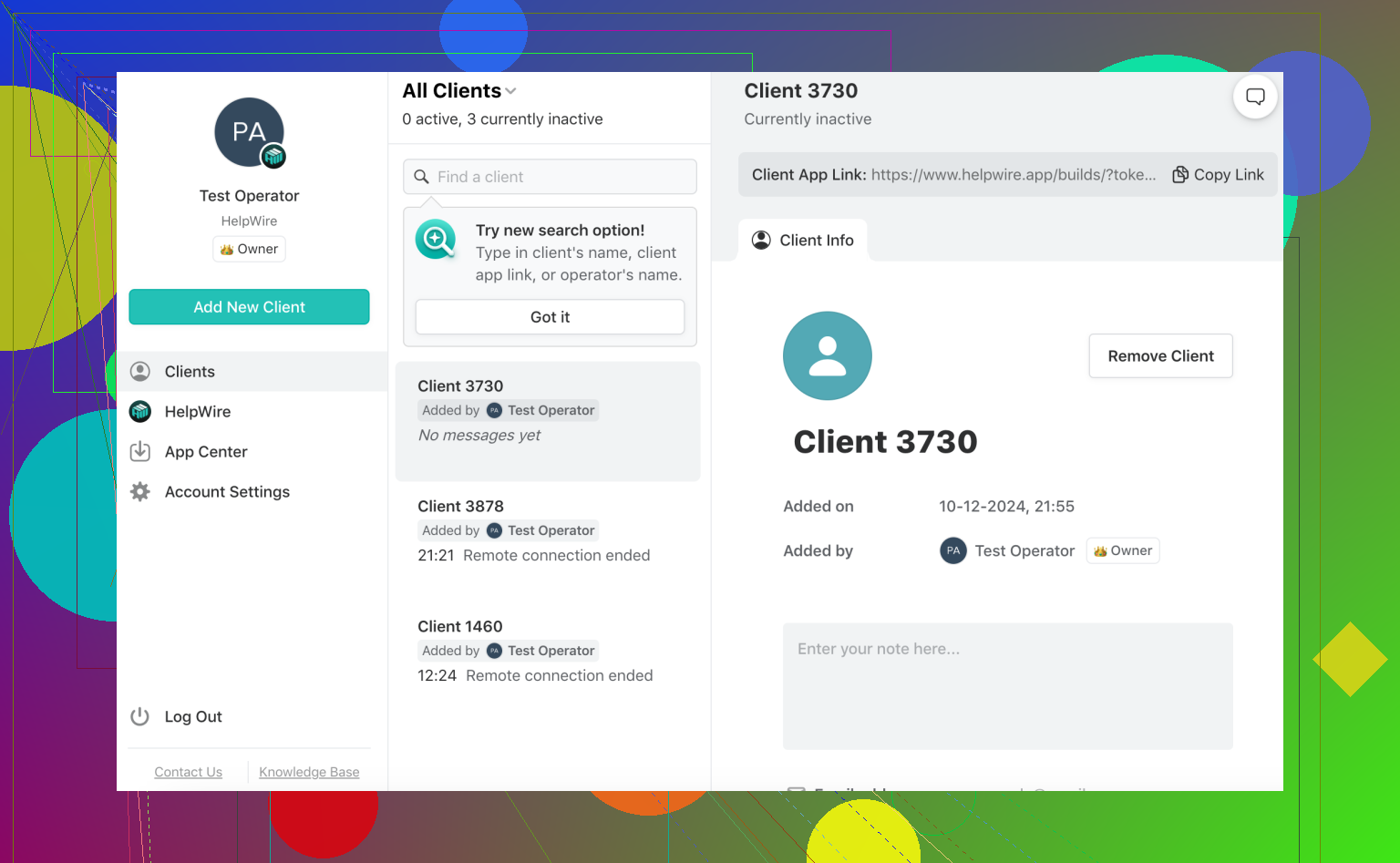
No mundo do trabalho remoto, conseguir transferir arquivos com eficiência de e para uma área de trabalho remota é essencial. A seguir, exploramos vários métodos confiáveis para fazer isso. Cada abordagem tem seus pontos fortes e limitações, mas um destaque é o Helpwire – uma ferramenta tudo em um que oferece transferências de arquivos seguras e sem complicações junto com acesso remoto.
Helpwire: Seu parceiro de produtividade remota
-
Como funciona
O Helpwire é uma solução robusta de acesso remoto que integra uma funcionalidade completa de transferência de arquivos. Essa ferramenta elimina a necessidade de configurações complexas, permitindo que os usuários se conectem a uma área de trabalho remota e movam arquivos entre sistemas locais e remotos com facilidade. Sua interface amigável torna a navegação simples, possibilitando uploads e downloads rápidos. -
Por que escolhê-lo?
- Transferências seguras: Todas as transferências de arquivos são criptografadas, oferecendo um alto nível de segurança.
- Suporte multiplataforma: Esteja você no Windows, Mac ou Linux, o Helpwire funciona perfeitamente em diferentes dispositivos e sistemas operacionais.
- Facilidade de uso: Nenhuma configuração avançada é necessária, tornando-o ideal tanto para ambientes pessoais quanto profissionais.
-
Possíveis desvantagens
A velocidade das transferências de arquivos pode depender bastante da largura de banda da internet e do tamanho dos arquivos. Ainda assim, a combinação perfeita entre acesso remoto e compartilhamento de arquivos da plataforma mais do que compensa variações ocasionais de velocidade.Transferir arquivos para a área de trabalho remota com o HelpWire
Guia passo a passo para transferências de arquivos
Tutorial no YouTube: Transferindo arquivos entre operador e cliente
Usando a Conexão de Área de Trabalho Remota do Windows (RDC)
-
Como funciona
Utilize a ferramenta RDC integrada do Windows ativando o compartilhamento de arquivos por meio de unidades locais. Durante a configuração:- Abra o RDC e clique em Mostrar opções.
- Acesse a guia Recursos locais e selecione Mais em Dispositivos e recursos locais.
- Marque as caixas ao lado das unidades que deseja compartilhar.
-
As vantagens
Depois de conectado, as unidades compartilhadas aparecerão no Explorador de Arquivos da sessão remota em ‘Este Computador’, simplificando a cópia e colagem de arquivos do seu sistema local. -
Desafios
A transferência de arquivos pode ficar lenta com arquivos maiores ou em uma conexão de internet lenta. Configurações de rede talvez precisem de ajustes para uma experiência mais fluida.
Aplicativo Área de Trabalho Remota do Windows 10
-
Como funciona
O aplicativo Área de Trabalho Remota (versão 10.1.1107 e posteriores) inclui recursos de transferência de arquivos por arrastar e soltar via compartilhamento da área de transferência. Esse recurso permite que os usuários copiem arquivos, texto ou imagens entre máquinas locais e remotas sem complicações. -
Benefícios
- Integra-se diretamente ao Windows, garantindo uma experiência mais fluida.
- Sincroniza a área de transferência para transferências de múltiplos tipos.
-
Desvantagens
Certifique-se de que ambos os dispositivos estejam executando versões compatíveis do Windows e que o compartilhamento da área de transferência esteja ativado. Para transferências de arquivos grandes, a velocidade pode ser menor em comparação com alternativas.
Aproveitando serviços de armazenamento em nuvem
-
Como é feito
Plataformas em nuvem como Google Drive, Dropbox e OneDrive oferecem outra abordagem extremamente conveniente. Aqui está um fluxo simples:- Envie arquivos da sua máquina local para a nuvem.
- Acesse os arquivos por um navegador da web ou aplicativo dedicado na sua área de trabalho remota e faça o download.
-
Vantagens
- Acessibilidade: recupere arquivos globalmente em qualquer dispositivo com conexão à internet.
- Compatibilidade com vários dispositivos e sincronização.
- Ferramentas integradas, como controle de versão de documentos para colaboração.
-
Limitações
Embora versátil, o envio e download de arquivos só será tão rápido quanto sua conexão com a internet permitir. Os níveis gratuitos de armazenamento podem parecer restritivos para usuários intensivos, possivelmente exigindo um upgrade de assinatura.Links para serviços populares de nuvem:
FTP/SFTP: O método para quem entende de tecnologia
-
Como é configurado
O FTP (File Transfer Protocol) ou sua variante segura, SFTP, envolve a criação de um servidor FTP na máquina remota. Em seguida, você usaria um cliente FTP, como o FileZilla, para facilitar transferências de arquivos criptografadas. -
Por que é uma ótima opção
- Funciona bem para transferir arquivos grandes sem preocupação.
- O SFTP garante a segurança dos dados por meio de criptografia durante as transferências.
-
Considerações
Configurar um servidor FTP exige conhecimento técnico:- Configuração de portas.
- Implementação de medidas rigorosas de segurança.
Devido a essa complexidade, usuários casuais podem preferir alternativas mais acessíveis.
Considerações finais
Escolher o método certo de transferência de arquivos para uso com área de trabalho remota depende das suas necessidades específicas. Seja facilidade de uso, segurança ou velocidade a sua prioridade, existe uma solução adequada para você. Embora opções como RDC e armazenamento em nuvem ofereçam flexibilidade, o Helpwire se destaca graças à sua facilidade de uso, criptografia e recursos tudo em um de acesso remoto. Portanto, na próxima vez que você estiver gerenciando arquivos remotamente, considere o que funciona melhor para suas necessidades específicas!
Se você está procurando transferir arquivos usando o Aplicativo de Área de Trabalho Remota, aqui está o que você precisa fazer (e sim, eu te entendo, o Windows não faz isso parecer nada intuitivo).
-
Transferência de arquivos pelo compartilhamento da área de transferência:
Se você estiver usando o aplicativo de Área de Trabalho Remota (como o que já vem no Windows), ative primeiro o compartilhamento da área de transferência. Nas configurações do aplicativo, em ‘Mostrar opções’, encontre a aba Recursos Locais. Marque a caixa Área de Transferência. Agora você pode copiar arquivos no seu desktop local, ir para a sessão remota e simplesmente colá-los lá. Observação: não funciona para pastas (obviamente, porque por que as coisas seriam simples). -
Mapeie suas unidades locais:
Outro truque esperto? Use unidades mapeadas. Na mesma aba ‘Recursos Locais’, clique em Mais em Dispositivos e recursos locais. Marque as unidades que você quer deixar acessíveis durante a sessão remota. Essas unidades aparecerão no Explorador de Arquivos do sistema remoto, em “Este Computador”. Arrastar e soltar é seu amigo aqui. Dica de profissional: não tente isso em um wifi em velocidade de tartaruga, a menos que você também goste de ver tinta secar. -
Esqueça tudo isso e use a nuvem:
Soluções em nuvem como Google Drive ou OneDrive? Sim, eu sei que @mikeappsreviewer falou muito deles. Embora possam ser lentas, são muito fáceis. Envie seus arquivos localmente, faça login na sua conta na nuvem no desktop remoto e baixe. Sem drama de configuração, sem birra de permissões. -
FTP — se você quiser sofisticar:
Pegue um cliente FTP como o FileZilla. Configure um servidor local rápido (meio técnico) e depois acesse seu desktop remoto com o endereço do servidor. Mas não é para os fracos, você pode acabar gastando mais tempo configurando isso do que realmente transferindo os arquivos.
Sendo bem direto: o compartilhamento da área de transferência funciona para arquivos pequenos, mas se você estiver lidando com arquivos grandes ou pastas, as unidades mapeadas vencem. Ou, sinceramente, pegue um pendrive e vá até a máquina remota, se puder — é 2023 e, de alguma forma, ainda é absurdamente subestimado.
Tudo bem, antes de mais nada, transferir arquivos com o aplicativo de Área de Trabalho Remota (RDP) não é exatamente ciência de foguetes, mas o Windows faz um excelente trabalho em fazer parecer que é, não é? Então aqui vai uma forma mais direta de lidar com o seu problema — sem o labirinto.
-
Pule o Drama da Área de Transferência: Claro, o compartilhamento da área de transferência funciona… até deixar de funcionar. E lidar com limites minúsculos de arquivo e nenhuma transferência de pastas? Absoluto déjà vu de 2010. Só serve para a captura de tela ocasional ou arquivo txt. Não confie nisso para documentos críticos, ou você vai estar copiando arquivos até a metade da próxima década.
-
Unidades Mapeadas: Sim, esse truque já foi mencionado, mas não vamos glorificá-lo demais. Embora marcar aquelas caixinhas na aba Recursos Locais faça o trabalho, se a sua largura de banda de internet for ruim, prepare-se para assistir aos arquivos se arrastando por esse caminho. Além disso, riscos de segurança! É como dar à sua máquina remota acesso VIP ao seu disco rígido inteiro. Picante, né?
-
Apps de Terceiros: Honestamente, por que complicar demais isso? Vi o @mikeappsreviewer elogiando o Helpwire, e não posso discordar totalmente — ter um aplicativo dedicado que combina transferência de arquivos e acesso remoto de forma fluida pode salvar a sua sanidade. Mas não vamos fingir que esse é o único unicórnio no parque. Existem muitas alternativas leves.
-
Armazenamento em Nuvem Nem Sempre É Seu Salvador: Claro, @cacadordeestrelas promoveu todo o método de enviar e baixar usando Google Drive ou Dropbox, mas digamos apenas que, se seus arquivos forem gigantescos e sua internet for lenta, você vai ficar ali contemplando as escolhas da vida enquanto eles são enviados para os seus míseros 15 GB de espaço gratuito. Ainda assim, funciona bem para arquivos pequenos.
-
SFTP Não É Rápido para Iniciantes: Configurações de FTP ou SFTP parecem legais, mas para qualquer pessoa que não queira transformar um dia de trabalho tranquilo em um estudo de caso de TI suado, é melhor evitar, a menos que você já saiba o que são chaves SSH.
TL;DR: Se isso for algo pontual ou urgente, mapeie rapidamente suas unidades, ou envie os arquivos por e-mail/faça upload temporariamente para a nuvem para acessá-los. Se você está procurando algo de longo prazo, invista em um aplicativo seguro de compartilhamento de arquivos como o Helpwire ou explore opções diretas de VPN. E se TUDO mais falhar e a máquina remota estiver mais ou menos por perto? Pen drive ao resgate — às vezes, o low-tech realmente salva o dia.
Tudo bem, então vamos cortar o ruído e simplificar esse negócio de transferência de arquivos com o App de Área de Trabalho Remota. Sem enrolação, só o essencial, e algumas opiniões sinceras sobre as opções disponíveis.
1. Usar o compartilhamento de unidades integrado do RDC — Confiável, mas… Meh.
O truque de ativar o compartilhamento de unidades durante a configuração da Área de Trabalho Remota (na aba Recursos Locais) é simples, claro. Mas é desajeitado para arquivos grandes, parece lento em redes ruins e expõe sua unidade local à máquina remota. Embora funcione para cargas menores, definitivamente falta refinamento — é tipo o equivalente em métodos de transferência de arquivos à calça jeans de pai.
2. Compartilhamento da área de transferência — Por quê, Microsoft?
Sim, o compartilhamento da área de transferência permite arrastar e soltar arquivos, mas boa sorte tentando fazer isso com qualquer coisa acima de 2 MB ou com várias pastas. As peculiaridades e os limites minúsculos de arquivo tornam isso quase inconveniente. Honestamente, é melhor deixar isso para compartilhar textos rapidamente ou mover capturas de tela.
3. Armazenamento em nuvem — Brilhante ou um pesadelo de largura de banda?
@cacadordeestrelas mencionou Google Drive, Dropbox e OneDrive como ótimas opções — e são mesmo! Exceto quando você tenta enviar um vídeo de 2 GB em uma conexão lenta. Doloroso. A nuvem salva vidas para transferências casuais, mas quando o tempo é curto ou os arquivos são enormes, isso só gera frustração. E se você atingir o limite do armazenamento gratuito, parabéns, você entrou no território das assinaturas.
4. FTP ou SFTP — Só para a elite da tecnologia.
A recomendação de SFTP do @yozora faz sentido — é algo poderoso. Mas sejamos realistas: configurar um servidor FTP é o equivalente digital de montar um móvel sem instruções. Profissionais de TI podem adorar, mas a maioria dos usuários vai pensar: Por que eu comecei isso?
5. Helpwire — O multitarefa mais poderoso.
@mikeappsreviewer encontrou ouro aqui. O Helpwire acerta em cheio nas transferências remotas de arquivos com uma interface fluida e criptografia de alto nível para maior tranquilidade. Sem configurações complicadas, sem drama de compatibilidade, e funciona entre sistemas operacionais como um campeão. Pontos negativos? Bem, grandes transferências de arquivos ainda podem ser assombradas pela largura de banda. Mas, sinceramente, é uma opção de destaque se você precisa de uma solução confiável tanto para acesso remoto quanto para compartilhamento de arquivos. Perfeito para necessidades contínuas, não apenas para emergências pontuais.
6. O bom e velho pen drive USB — Você está brincando, né?
Ok, mas me escute. Se o PC remoto estiver a uma distância que dê para ir andando ou dirigindo e nada mais funcionar, coloque os arquivos em um pen drive USB e leve-os fisicamente. Baixa tecnologia? Sim. Eficiente em certos casos? Com certeza. Às vezes, as soluções mais simples vencem.
Minha opinião: a melhor combinação para transferências tranquilas
Para necessidades de longo prazo, o Helpwire é seu MVP. Mas se você está preso no momento e não quer se comprometer:
- Arquivos pequenos: Área de transferência ou unidades mapeadas.
- Arquivos grandes: Armazenamento em nuvem (se a conexão for boa) ou unidades mapeadas (se a segurança não for uma preocupação).
- Desespero absoluto: Tire a poeira daquele pen drive USB ou envie o arquivo para você mesmo por e-mail.
Escolha o seu veneno, mas não perca tempo complicando demais as coisas. O objetivo? Mover esses documentos críticos e manter sua sanidade intacta.