Necesito ayuda para transferir archivos entre mis computadoras local y remota usando escritorio remoto. No logro entender cómo configurarlo y necesito compartir rápidamente algunos documentos importantes. ¿Alguien puede explicar el proceso o proporcionar una guía paso a paso?
Principales estrategias para transferir archivos a un escritorio remoto
En el mundo del trabajo remoto, poder transferir archivos de forma eficiente hacia y desde un escritorio remoto es fundamental. A continuación, analizamos varios métodos fiables para lograrlo. Cada enfoque tiene sus fortalezas y limitaciones, pero uno que destaca es Helpwire: una herramienta todo en uno que ofrece transferencias de archivos fluidas y seguras junto con acceso remoto.
Helpwire: tu socio de productividad remota
-
Cómo funciona
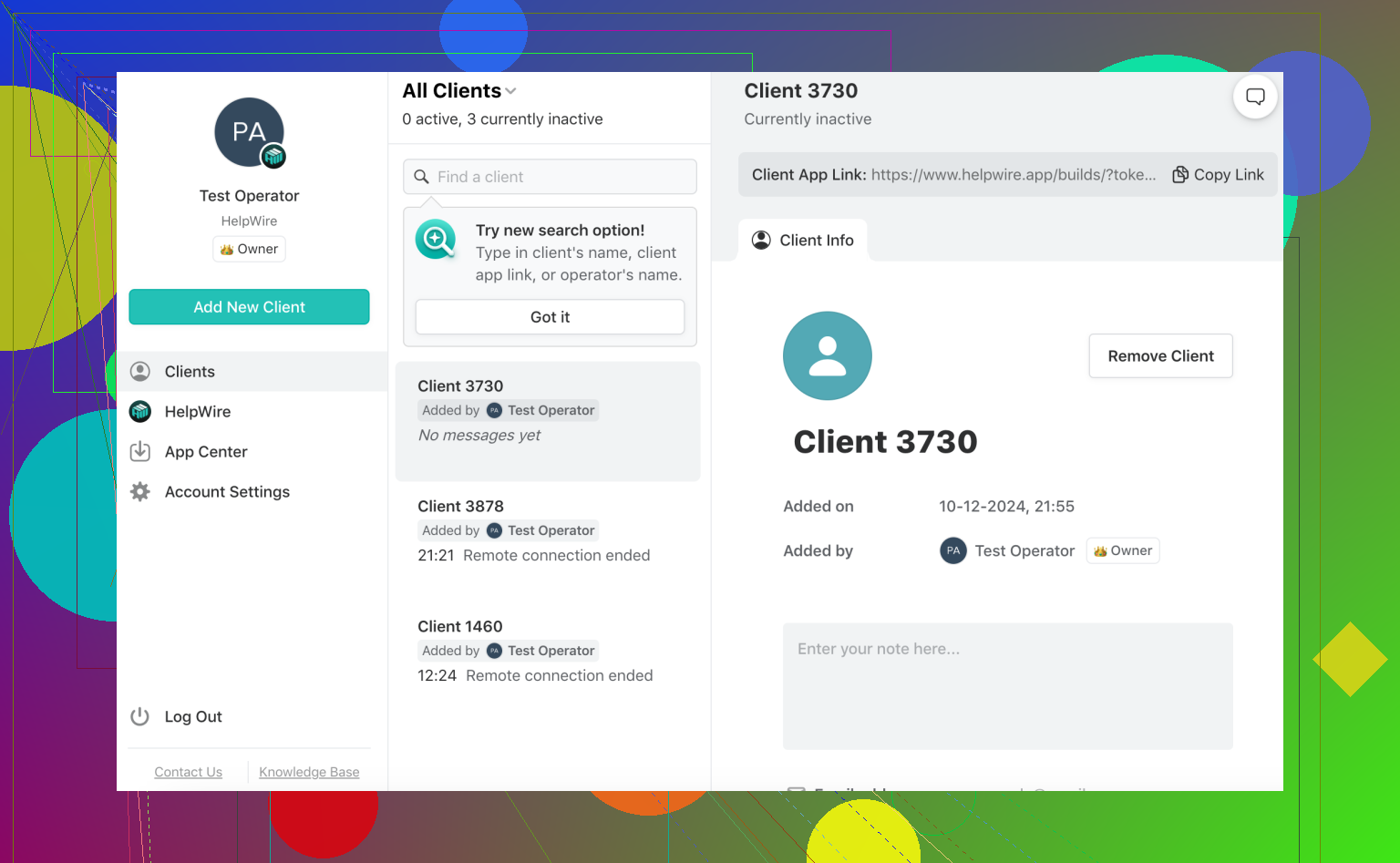
Helpwire es una sólida solución de acceso remoto que integra una funcionalidad completa de transferencia de archivos. Esta herramienta elimina la necesidad de configuraciones complejas, permitiendo a los usuarios conectarse a un escritorio remoto y mover archivos entre sistemas locales y remotos con facilidad. Su interfaz intuitiva simplifica la navegación y permite cargas y descargas rápidas. -
¿Por qué elegirlo?
- Transferencias seguras: todas las transferencias de archivos están cifradas, ofreciendo un alto nivel de seguridad.
- Compatibilidad multiplataforma: tanto si usas Windows, Mac o Linux, Helpwire funciona perfectamente en distintos dispositivos y sistemas operativos.
- Facilidad de uso: no se necesita una configuración avanzada, lo que lo hace ideal tanto para entornos personales como profesionales.
-
Posibles desventajas
La velocidad de las transferencias de archivos puede depender en gran medida del ancho de banda de internet y del tamaño de los archivos. No obstante, la combinación fluida de acceso remoto y uso compartido de archivos de la plataforma compensa con creces las variaciones ocasionales de velocidad.Transferir archivos a un escritorio remoto con HelpWire
Guía paso a paso para transferencias de archivos
Tutorial de YouTube: Transferencia de archivos entre operador y cliente
Uso de Conexión a Escritorio remoto de Windows (RDC)
-
Cómo funciona
Utiliza la herramienta RDC integrada en Windows habilitando el uso compartido de archivos mediante unidades locales. Durante la configuración:- Abre RDC y haz clic en Mostrar opciones.
- Accede a la pestaña Recursos locales y selecciona Más en Dispositivos y recursos locales.
- Marca las casillas junto a las unidades que deseas compartir.
-
Ventajas
Una vez conectado, las unidades compartidas aparecerán en el Explorador de archivos de la sesión remota, en ‘Este equipo’, lo que simplifica copiar y pegar archivos desde tu sistema local. -
Desafíos
La transferencia de archivos puede volverse lenta con archivos más grandes o con una conexión a internet lenta. Es posible que sea necesario ajustar las configuraciones de red para una experiencia más fluida.
Aplicación Escritorio remoto de Windows 10
-
Cómo funciona
La aplicación Remote Desktop (versión 10.1.1107 y posteriores) incluye capacidades de transferencia de archivos mediante arrastrar y soltar a través del uso compartido del portapapeles. Esta función permite a los usuarios copiar sin problemas archivos, texto o imágenes entre máquinas locales y remotas. -
Beneficios
- Se integra directamente con Windows, garantizando una experiencia optimizada.
- Sincroniza el portapapeles para transferencias de múltiples tipos.
-
Inconvenientes
Asegúrate de que ambos dispositivos ejecuten versiones compatibles de Windows y de que el uso compartido del portapapeles esté activado. Para transferencias de archivos grandes, las velocidades pueden ser más lentas en comparación con otras alternativas.
Aprovechar los servicios de almacenamiento en la nube
-
Cómo se hace
Las plataformas en la nube como Google Drive, Dropbox y OneDrive ofrecen otro enfoque muy práctico. Aquí tienes un flujo de trabajo sencillo:- Sube archivos desde tu equipo local a la nube.
- Accede a los archivos mediante un navegador web o una aplicación dedicada en tu escritorio remoto y descárgalos.
-
Ventajas
- Accesibilidad: recupera archivos desde cualquier lugar y en cualquier dispositivo con conexión a internet.
- Compatibilidad y sincronización entre múltiples dispositivos.
- Herramientas integradas como el control de versiones de documentos para la colaboración.
-
Limitaciones
Aunque es versátil, la subida y descarga de archivos solo será tan rápida como tu conexión a internet. Los niveles de almacenamiento gratuitos pueden resultar restrictivos para usuarios intensivos, lo que posiblemente requiera una suscripción superior.Enlaces a servicios populares en la nube:
FTP/SFTP: el método para usuarios técnicos
-
Cómo se configura
FTP (Protocolo de transferencia de archivos) o su variante segura, SFTP, implica crear un servidor FTP en la máquina remota. Después, usarías un cliente FTP (como FileZilla) para facilitar transferencias de archivos cifradas. -
Por qué es una gran opción
- Funciona bien para transferir archivos de gran tamaño sin preocupaciones.
- SFTP garantiza la seguridad de los datos mediante cifrado durante las transferencias.
-
Aspectos a tener en cuenta
Configurar un servidor FTP requiere conocimientos técnicos:- Configuración de puertos.
- Establecimiento de medidas de seguridad rigurosas.
Debido a esta complejidad, los usuarios ocasionales pueden preferir alternativas más accesibles.
Reflexiones finales
Elegir el método adecuado de transferencia de archivos para el uso de escritorio remoto depende de tus necesidades específicas. Tanto si tu prioridad es la facilidad de uso, la seguridad o la velocidad, existe una solución adaptada para ti. Aunque opciones como RDC y el almacenamiento en la nube ofrecen flexibilidad, Helpwire destaca gracias a su facilidad de uso, cifrado y capacidades todo en uno de acceso remoto. Así que, la próxima vez que gestiones archivos de forma remota, considera qué funciona mejor para tus necesidades particulares.
Si estás buscando transferir archivos usando la aplicación de Escritorio remoto, esto es lo que tienes que hacer (y sí, te entiendo, Windows no hace que parezca precisamente intuitivo).
-
Transferencia de archivos mediante el uso compartido del portapapeles:
Si estás usando la app de Escritorio remoto (como la que viene integrada en Windows), primero activa el uso compartido del portapapeles. En la configuración de la app, en Mostrar opciones, busca la pestaña Recursos locales. Marca la casilla Portapapeles. Ahora puedes copiar archivos en tu escritorio local, pasar a la sesión remota y simplemente pegarlos allí. Nota: No funciona con carpetas (obviamente, porque por qué iban a ser fáciles las cosas). -
Asigna tus unidades locales:
¿Otro truco discreto? Usa unidades asignadas. En la misma pestaña Recursos locales, haz clic en Más dentro de Dispositivos y recursos locales. Marca las unidades a las que quieres acceder durante tu sesión remota. Estas unidades aparecerán en el Explorador de archivos del sistema remoto, en Esta PC. Aquí arrastrar y soltar es tu mejor aliado. Consejo: No intentes esto con un wifi lentísimo, a menos que también disfrutes ver secarse la pintura. -
Olvídate de todo eso y usa la nube:
¿Soluciones en la nube como Google Drive o OneDrive? Sí, ya sé que @mikeappsreviewer las recomendó mucho. Aunque pueden ser lentas, son facilísimas. Sube tus archivos localmente, inicia sesión en tu cuenta en la nube en el escritorio remoto y descárgalos. Sin dramas de configuración ni berrinches de permisos. -
FTP, si te quieres poner sofisticado:
Consigue un cliente FTP como FileZilla. Configura un servidor local rápido (algo técnico) y luego conecta tu escritorio remoto con la dirección del servidor. Eso sí, no es para cualquiera: puede que pases más tiempo configurando esto que transfiriendo realmente los archivos.
Hablando claro: Compartir por portapapeles funciona para archivos pequeños, pero si estás lidiando con archivos grandes o carpetas, las unidades asignadas ganan. O, sinceramente, simplemente toma una memoria USB y acércate a la máquina remota si puedes; estamos en 2023 y de alguna manera sigue estando tremendamente infravalorado.
Vale, para empezar, transferir archivos con la aplicación de Escritorio remoto (RDP) no es precisamente ciencia espacial, pero Windows hace un trabajo excelente haciéndolo parecer así, ¿no? Así que aquí tienes una forma más directa de solucionar tu problema, sin el laberinto.
-
Olvídate del drama del portapapeles: Claro, compartir el portapapeles funciona… hasta que deja de funcionar. ¿Y lidiar con límites minúsculos de archivos y sin transferencias de carpetas? Un absoluto déjà vu de 2010. Solo sirve para la captura de pantalla ocasional o un archivo txt. No confíes en ello para documentos críticos, o seguirás copiando archivos hasta la próxima década.
-
Unidades asignadas: Sí, este truco ya se ha mencionado, pero no lo glorifiquemos demasiado. Aunque marcar esas casillitas en la pestaña de Recursos locales hace el trabajo, si tu ancho de banda de internet es mediocre, te espera un espectáculo viendo cómo los archivos se arrastran por ese conducto. Además, ¡riesgos de seguridad! Es como darle a tu máquina remota acceso VIP a todo tu disco duro. Picante, ¿verdad?
-
Aplicaciones de terceros: Sinceramente, ¿para qué complicarlo tanto? Vi a @mikeappsreviewer promocionando Helpwire, y no puedo estar totalmente en desacuerdo: tener una aplicación dedicada que combine transferencia de archivos y acceso remoto sin problemas puede salvarte la cordura. Pero no finjamos que este es el único unicornio del parque. Existen muchas alternativas ligeras.
-
El almacenamiento en la nube no siempre es tu salvación: Claro, @cacadordeestrelas impulsó todo el método de subir y descargar usando Google Drive o Dropbox, pero digamos que, si tus archivos son gigantescos y tu internet es lento, te quedarás ahí contemplando tus decisiones de vida mientras se suben a tus diminutos 15 GB de espacio gratuito asignado. Eso sí, funciona bien para archivos pequeños.
-
SFTP no es rápido para principiantes: Las configuraciones de FTP o SFTP suenan bien, pero para cualquiera que no quiera convertir su tranquila jornada laboral en un sudoroso caso de estudio de TI, mejor evitarlas a menos que ya sepas qué son las claves SSH.
En resumen: si esto es algo puntual o urgente, asigna rápidamente tus unidades, o envía por correo/sube temporalmente los archivos a la nube para acceder a ellos. Si buscas algo a largo plazo, invierte en una aplicación segura para compartir archivos como Helpwire o explora opciones directas de VPN. Y si TODO lo demás falla y la máquina remota está más o menos cerca, al rescate la memoria USB: a veces, la baja tecnología realmente gana el día.
Muy bien, así que vayamos al grano y simplifiquemos este asunto de la transferencia de archivos con la aplicación de Escritorio remoto. Sin relleno, solo lo esencial y algunas opiniones sinceras sobre las opciones disponibles.
1. Usar el uso compartido de unidades integrado en RDC: fiable, pero… meh.
El truco de habilitar el uso compartido de unidades durante la configuración de Escritorio remoto (en la pestaña Recursos locales) es simple, claro. Pero es torpe para archivos grandes, se siente lento en redes deficientes y expone tu unidad local a la máquina remota. Aunque funciona para cargas de trabajo pequeñas, definitivamente le falta finura; es más bien como los pantalones vaqueros de papá de los métodos de transferencia de archivos.
2. Compartir portapapeles: ¿por qué, Microsoft?
Sí, compartir el portapapeles te permite arrastrar y soltar archivos, pero buena suerte haciéndolo con algo de más de 2 MB o con varias carpetas. Sus rarezas y los límites diminutos de tamaño de archivo lo vuelven casi inconveniente. Sinceramente, es mejor reservarlo para compartir texto rápido o mover capturas de pantalla.
3. Almacenamiento en la nube: ¿brillante o una pesadilla de ancho de banda?
@cacadordeestrelas mencionó Google Drive, Dropbox y OneDrive como grandes opciones, ¡y lo son! Excepto que intenta subir un video de 2 GB con una conexión lenta. Doloroso. La nube salva la vida para transferencias ocasionales, pero cuando el tiempo apremia o los archivos son enormes, resulta frustrante. Y si alcanzas el límite de almacenamiento gratuito, felicidades, ya estás en terreno de suscripción.
4. FTP o SFTP: solo para la élite tecnológica.
La mención de @yozora a SFTP tiene sentido: es algo potente. Pero seamos realistas: configurar un servidor FTP es el equivalente digital de armar muebles en paquete plano sin instrucciones. Puede que a los profesionales de TI les encante, pero la mayoría de los usuarios se preguntará: ¿por qué siquiera empecé con esto?
5. Helpwire: el multitarea más poderoso.
@mikeappsreviewer dio en el blanco aquí. Helpwire resuelve de maravilla las transferencias remotas de archivos con una interfaz fluida y un cifrado de primer nivel para darte tranquilidad. Sin configuraciones engorrosas, sin dramas de compatibilidad y funciona entre sistemas operativos como un campeón. ¿Desventajas? Bueno, las transferencias grandes de archivos todavía pueden verse afectadas por el ancho de banda. Pero, sinceramente, destaca si necesitas una solución de referencia tanto para acceso remoto como para compartir archivos. Perfecto para necesidades continuas, no solo para emergencias puntuales.
6. La vieja memoria USB: estás bromeando, ¿verdad?
Vale, pero escúchame. Si la PC remota está a una distancia a la que puedas ir caminando o conduciendo y nada más funciona, mete los archivos en una memoria USB y muévelos físicamente. ¿Baja tecnología? Sí. ¿Eficiente en ciertos casos? Absolutamente. A veces, las soluciones más simples ganan.
Mi opinión: la mejor combinación para transferencias fluidas
Para necesidades a largo plazo, Helpwire es tu MVP. Pero si estás atascado en el momento y no quieres comprometerte:
- Archivos pequeños: Portapapeles o unidades asignadas.
- Archivos grandes: Almacenamiento en la nube (si la conexión es buena) o asignar unidades (si la seguridad no es una preocupación).
- Desesperación absoluta: Saca el polvo a esa memoria USB o envíate el archivo por correo electrónico.
Elige tu veneno, pero no pierdas tiempo complicando demasiado las cosas. ¿La meta? Mover esos documentos críticos y mantener tu cordura intacta.