Mi disco duro externo empezó a mostrar sectores defectuosos, y ahora algunos archivos importantes no se abren ni se copian. Necesito ayuda para averiguar la forma más segura de recuperar datos de una unidad externa que está fallando antes de que empeore. ¿Hay herramientas de recuperación confiables o pasos que funcionen para la recuperación de datos con sectores defectuosos?
Me he encontrado con este desastre más de una vez y sí, la situación se vuelve mala muy rápido. Abres una carpeta, el Explorador se congela. Copias un archivo, error de CRC. La misma historia cada vez. Si tu unidad está haciendo esto, deja de tocarla.
Si es tu unidad del sistema, apaga el PC. Si es un disco externo, desconéctalo. Lo aprendí por las malas. Dejarlo conectado le da a Windows más oportunidades de hurgar en sectores débiles, crear miniaturas, ejecutar la indexación y empeorar un disco inestable.
Lo que suelen significar esos sectores defectuosos
Hay dos casos generales.
Los sectores defectuosos lógicos son problemas de discrepancia de datos. Los he visto después de cortes repentinos de energía, apagados forzados y cables USB inestables durante la escritura. En algunos casos, la superficie sigue siendo legible, pero los datos almacenados y su información de corrección de errores ya no coinciden.
Los sectores defectuosos físicos son daños físicos. Medio desgastado, cabezales débiles, daños por impacto, hardware envejecido, cosas así. El software no reparará la zona dañada. En el mejor de los casos, se le indicará a la unidad que la evite más adelante.
No empieces con CHKDSK
Aquí es donde la gente destruye sus propios datos.
Las herramientas de reparación intentan hacer que el sistema de archivos vuelva a ser coherente. Tus archivos no son la prioridad. He visto a CHKDSK convertir un árbol de directorios desordenado en un volumen limpio con nombres de archivo faltantes y fragmentos huérfanos. Genial para el sistema de archivos. Terrible para tus fotos.
Así que mi regla es simple. Primero clona. Luego inspecciona. Después recupera desde la copia.
Clona primero
Quieres una copia a nivel de sector, de disco a imagen o de disco a disco. Una sola pasada larga de lectura en la unidad que está fallando, y luego deja el original en paz. Si la unidad empeora a mitad del trabajo posterior, aún tendrás una instantánea de lo que se podía leer.
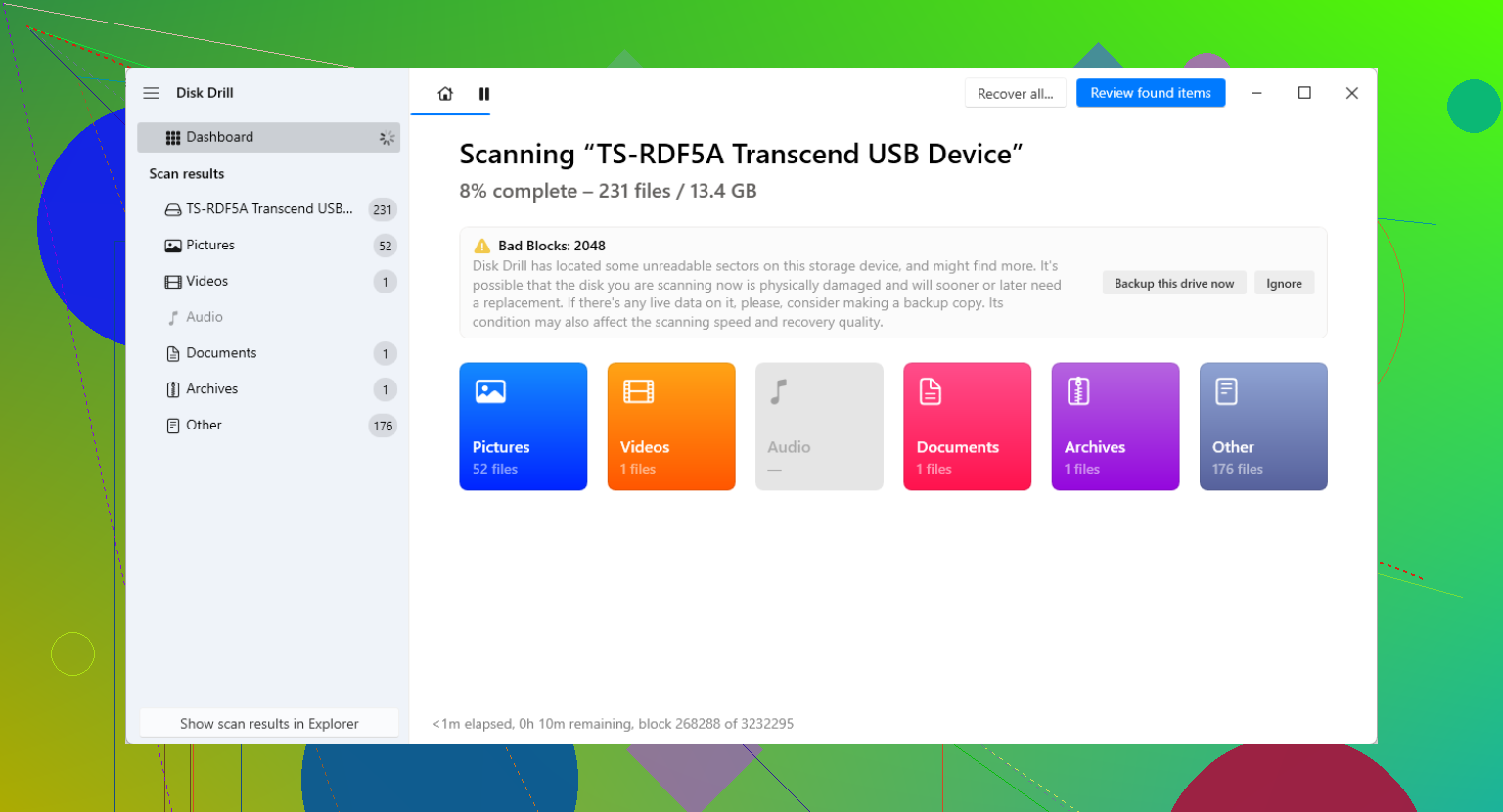
He tenido resultados decentes haciendo esto con Disk Drill, sobre todo porque la parte de copia de seguridad de la unidad era lo que me importaba, no lo de los archivos eliminados que la gente suele mencionar.
Lo que más me llamó la atención en la versión 6 fue cómo se comporta con discos inestables. Cuando se encuentra con áreas ilegibles, salta hacia adelante en lugar de quedarse ahí eternamente machacando una zona dañada. Después vuelve e intenta con fragmentos más pequeños. En una unidad débil, eso importa. Menos esfuerzo al principio, más datos copiados en total al final. Al menos en mis pruebas, funcionó mejor que el enfoque tonto de reintentar hasta que el disco se ponga a llorar.
Lo que haría, paso a paso
1. Consigue otra unidad en buen estado con capacidad igual o mayor.
2. Crea la imagen. Byte por byte, pasada completa. Esta parte tarda. He tenido trabajos que llevaron medio día. Una vieja unidad de portátil de 2 TB tardó más de lo que esperaba porque cada sector dañado ralentizaba todo el proceso.
3. Carga el archivo de imagen, no el disco original. Si la herramienta guarda un .dmg o .img, móntalo y escanéalo.
4. Recupera los archivos que necesites en un destino diferente. No de vuelta a la unidad dañada. Tampoco en la ubicación de la imagen clonada, si puedes evitarlo.
Cuando el bricolaje deja de tener sentido
Si la unidad hace clics, rechina, chirría o no arranca, yo me detendría ahí. Lo mismo si desaparece de la BIOS de forma intermitente. Eso normalmente significa una falla de hardware, no un problema del sistema de archivos.
En ese punto, el software es sobre todo una ilusión. Si los archivos importan lo suficiente, envíala a un laboratorio como Gillware o Techchef. Ellos hacen el trabajo de sala limpia, cambio de cabezales, piezas donantes, todo ese material caro y desagradable que la mayoría no puede hacer en casa. Las cifras que he visto suelen estar entre $500 y $3,000, según el daño y el tipo de unidad. Duele, sí. Aun así, en algunos casos sigue siendo más barato que perder trabajo irremplazable.
Después de la recuperación
Una vez que tus archivos estén copiados y revisados, entonces puedes trastear con el disco viejo si todavía quieres. Yo no volvería a confiarle nada importante, pero sí, puedes probarlo.
Opciones:
Ejecuta chkdsk /r en PowerShell.
O haz un formateo completo en Windows, no un formateo rápido. El formateo completo fuerza una comprobación de lectura en todo el disco y marca las áreas defectuosas para que el sistema de archivos las evite después.
Aun así, si una unidad ha empezado a acumular sectores defectuosos, la trato como algo que pronto será basura electrónica. Puede que siga tirando durante meses. Puede que muera la semana que viene. No apuesto mis datos por ella.
Qué cambié después de sufrir una mala experiencia
Pasé a una configuración de copias de seguridad 3-2-1. Tres copias. Dos tipos de medios. Una copia fuera del sitio. Suena aburrido hasta que pierdes una carpeta que no puedes reemplazar. Entonces deja de sonar aburrido.
Primero, deja de intentar abrir o copiar archivos aleatorios de él. Cada lectura extra en una unidad externa que está fallando te cuesta.
Estoy de acuerdo con @mikeappsreviewer en un punto importante: no empieces con la reparación del sistema de archivos. Aunque yo iría un poco más allá. También evitaría al principio los reescaneos completos repetidos con distintas herramientas. La gente pierde horas y estresa la unidad sin obtener ningún beneficio.
Mi orden sería:
-
Revisa la carcasa antes de culpar al disco.
Los cables USB defectuosos, los adaptadores de corriente débiles y las placas puente SATA a USB que están fallando también provocan errores de lectura. Si se trata de una unidad externa de escritorio, prueba con un cable nuevo y con un puerto USB diferente. Si sospechas de la carcasa, saca la unidad y conéctala por SATA o con un adaptador que sepas que funciona bien. -
Extrae los datos SMART.
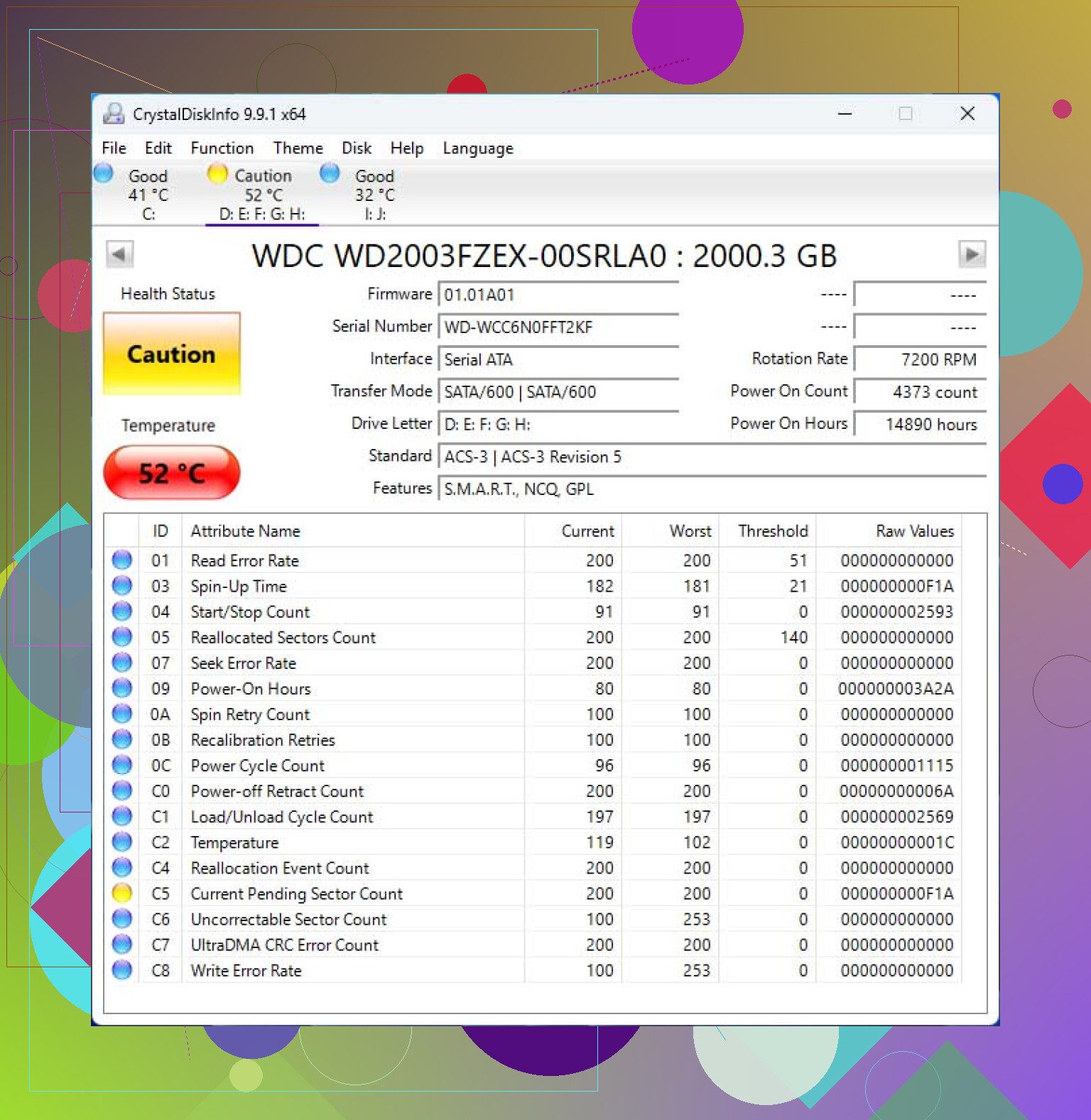
Usa CrystalDiskInfo en Windows. Fíjate en Reallocated Sectors, Current Pending Sector y Uncorrectable Sector Count. Si los valores de pendientes o no corregibles están aumentando, tu unidad está empeorando en tiempo real. -
Recupera primero los archivos más importantes.
Antes de cualquier trabajo largo de creación de imagen, copia primero lo irremplazable y más pequeño si el disco todavía se mantiene en línea: documentos, hojas de cálculo, archivos de proyecto. Omite los videos enormes en esta etapa. Aquí es donde difiero un poco del consejo estricto de primero la imagen pase lo que pase. En unidades inestables, sacar primero unos cuantos archivos de misión crítica a veces es la mejor apuesta. -
Luego haz una imagen completa.
Disk Drill está bien para esto. Su copia de seguridad a nivel de bytes es útil cuando tu disco duro externo tiene sectores ilegibles y la copia de archivos sigue fallando. Después de eso, trabaja desde la imagen, no desde el disco original. -
Si Disk Drill no encuentra algunos archivos, prueba una segunda pasada con otra aplicación de recuperación sobre la imagen, no sobre la unidad que está fallando.
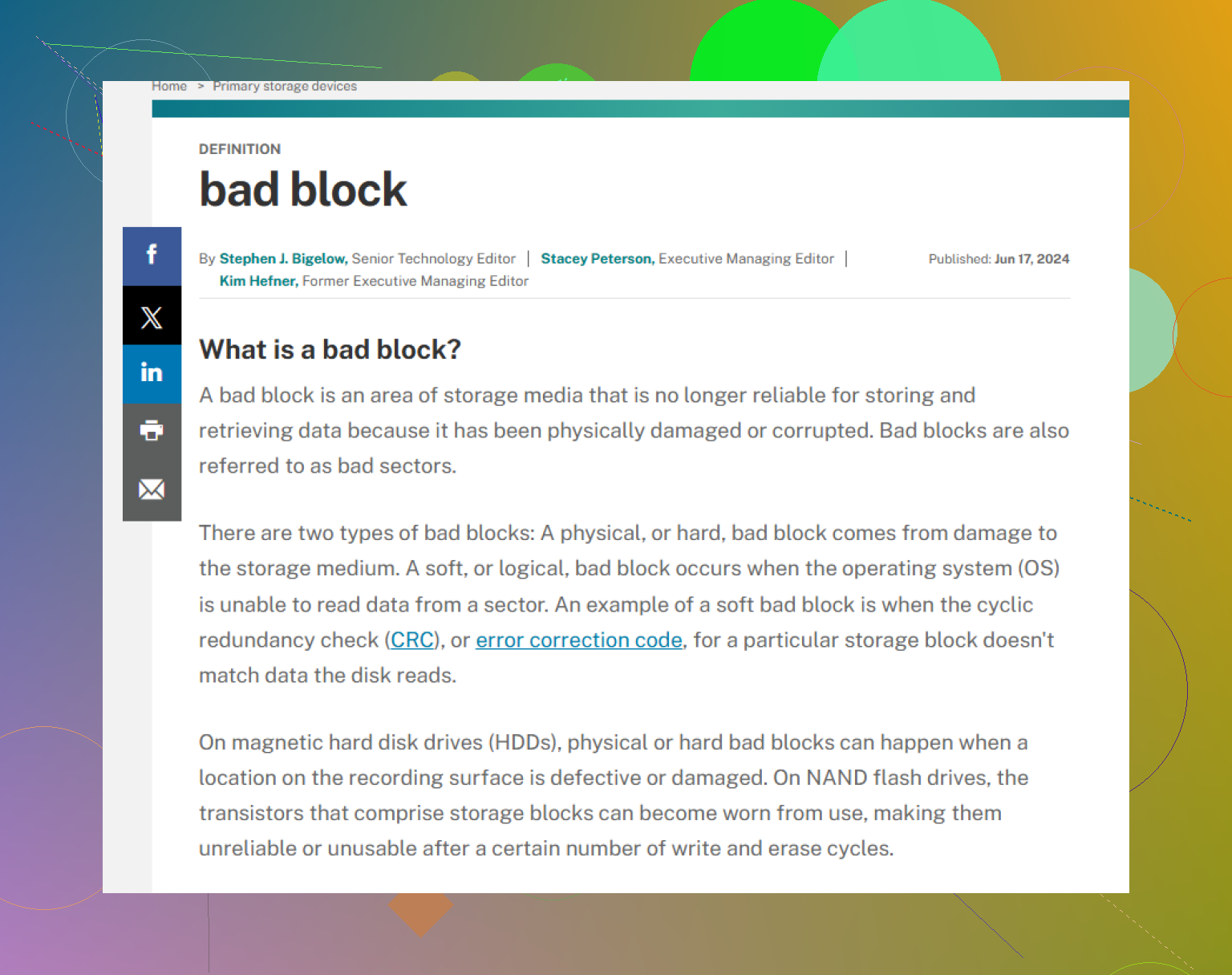
Como referencia, esta página explica los sectores defectuosos en un inglés sencillo: qué significan los sectores defectuosos y los bloques de almacenamiento dañados
Si la unidad hace clics, se desconecta cada pocos minutos o muestra 0 bytes, detén el bricolaje. Eso ya es territorio de laboratorio. Sinceramente, una vez que una unidad empieza a acumular sectores defectuosos, la reemplazo sin importar qué.
Una cosa que añadiría a lo que dijeron @mikeappsreviewer y @yozora: presta atención al tipo de archivo y no solo a la importancia del archivo.
Algunos archivos dañados pueden sobrevivir mejor a una recuperación parcial que otros. Un ZIP, PST, base de datos, imagen de VM o archivo de proyecto de video normalmente odia la corrupción y puede quedar inservible si incluso una pequeña zona dañada cae en el lugar equivocado. Los documentos simples, JPG y PDF a veces se recuperan parcialmente. Así que, si estás eligiendo qué guardar primero, prioriza lo frágil, no solo lo sentimental.
Además, discrepo un poco de la idea de copiar primero unos pocos archivos críticos, a menos que la unidad todavía se esté comportando de forma mayormente normal. Si las lecturas ya se están colgando, evitaría ir eligiendo archivos por todo el disco porque eso provoca muchos movimientos de búsqueda. Un patrón de lectura más lineal suele ser menos agresivo para un HDD que está fallando. Por eso, para mí, crear una imagen sigue siendo la mejor opción en la mayoría de los casos.
Un par de cosas extra que la gente olvida:
- Desactiva la reproducción automática, la vista previa de miniaturas y el análisis del antivirus para esa unidad mientras trabajas con ella.
- Mantén la unidad fresca. El sobrecalentamiento hace que las unidades inestables fallen más rápido.
- No uses un hub si puedes evitarlo. Conéctala directamente a los puertos de la placa base.
- Si está haciendo aunque sea leves ruidos de clic, deja de manipularla.
Para comprobar la salud de la unidad, revisa los datos SMART para ver si están aumentando los sectores reasignados, pendientes o no corregibles. Esto lo explica de una forma muy práctica: cómo leer las advertencias SMART antes de que un disco duro muera por completo.
Si quieres un flujo de trabajo práctico, usa Disk Drill para crear primero una copia de seguridad a nivel de bytes y luego analiza la imagen en lugar de castigar la unidad externa original. Esa es la ruta DIY más segura en mi opinión. Si la unidad se desconecta, empieza a hacer clic o muestra mal la capacidad, detente ahí. El software no va a solucionar eso por arte de magia.
Un punto que recalcaría un poco más que @yozora, @byteguru y @mikeappsreviewer: revisa los registros de eventos antes de hacer algo grande. En Windows, mira en el Visor de eventos si hay errores de Disk, Ntfs y storahci. Si ves reinicios del controlador, tiempos de espera de E/S o una avalancha de desconexiones USB, eso puede indicar que el verdadero problema es la carcasa o el cable, no solo daño en los platos.
Además, si esto es un HDD y no un SSD, evita apagarlo y encenderlo una y otra vez. Una unidad débil a menudo muere durante el arranque del giro, no mientras ya está funcionando.
Mi lista adicional de comprobación:
- Usa un UPS o al menos alimentación estable durante la recuperación.
- Desactiva la suspensión para que la unidad no se detenga a mitad del trabajo.
- Si es posible, conéctalo a otra máquina con mucho almacenamiento libre y sin nada más saturando el USB.
- Verifica los archivos recuperados de inmediato con comprobaciones puntuales, hashes si es práctico, o abriéndolos.
Sobre Disk Drill en concreto:
Pros
- La copia de seguridad a nivel de bytes es la función correcta para esta situación
- Más fácil de usar que muchas herramientas de recuperación
- Bueno para escanear la imagen en lugar de la fuente defectuosa
Contras
- No es la opción más barata
- Los escaneos profundos pueden tardar mucho
- Si el hardware realmente está fallando gravemente, ningún software ayuda mucho
Ligero desacuerdo con quienes dicen copia primero unos pocos archivos importantes: si la unidad ya se está atascando mucho, saltar por el sistema de archivos puede empeorar las cosas. En ese caso, yo favorecería una pasada de imagen controlada y luego recuperar selectivamente desde la imagen. Si todavía se mantiene mayormente estable, claro, saca primero lo verdaderamente irreemplazable.
Si SMART se ve mal, los archivos están desapareciendo y las lecturas se ralentizan minuto a minuto, trata esto como una extracción de última oportunidad, no como un trabajo de reparación. Después de la recuperación, retira la unidad.