El almacenamiento de mi iPhone está casi lleno y encontré muchos videos que ocupan espacio. Estoy intentando averiguar cómo ordenar los videos del iPhone por tamaño de archivo, de mayor a menor, para poder eliminar rápidamente primero los más grandes. No encuentro una opción sencilla en la app Fotos, así que necesito ayuda con la mejor manera de hacerlo.
Me topé con el mismo muro. iOS 26 todavía no te da una ordenación real por tamaño dentro de Fotos, lo cual se siente absurdo después de tantos años.
Si primero quieres la respuesta simple, Fotos no te permite ordenar videos por tamaño de archivo. No de ninguna forma integrada y limpia.
Intenté hacerlo a mano. Abres un video, deslizas hacia arriba o pulsas el pequeño botón de información, y entonces ves el tamaño. Bien si tu biblioteca tiene seis clips. Miserable si tienes 800. Lo dejé rápido. La duración ayuda un poco, pero miente lo suficiente como para hacerte perder el tiempo. Un clip corto en 4K a 60 fps puede ocupar más almacenamiento que una grabación larga en 1080p, así que la duración es una estimación aproximada, no un filtro real.
Lo que me funcionó mejor
Terminé usando Clever Cleaner. Al principio tenía mis dudas porque muchas de estas apps de limpieza están recargadas o bloqueadas tras interminables muros de pago. Esta se encargó de lo único que yo necesitaba.
Después de darle acceso a la fototeca, hay una sección llamada Heavies. Escanea la biblioteca y organiza tus videos de mayor a menor tamaño. Ves el tamaño justo al lado de cada elemento, en MB o GB, sin tener que adivinar. Me desplacé por la parte superior de la lista, elegí la basura que no necesitaba y la eliminé de una sola vez. Muchísimos menos toques. Muchísimo menos arrepentimiento.
También hay una opción de Comprimir. La usé en algunos clips que quería conservar pero que no necesitaba en tamaño completo. En la pantalla del teléfono, para mí seguían viéndose bien.
Si rechazas otra app
Aún tienes unas cuantas soluciones parciales, aunque ninguna se siente completa.
-
Revisa Almacenamiento del iPhone en General. A veces iOS muestra una sección Revisar videos grandes. Cuando aparece, es útil. Encontré clips antiguos ahí que había olvidado que existían.
-
Usa Atajos si no te molesta configurar algunas cosas. En la app Atajos, añade Buscar fotos, filtra por Tipo de contenido = Video y luego añade una regla de duración, como mayor de 5 minutos. Después, ordena por Duración, de mayor a menor. Esto no es ordenar por tamaño. Es una solución provisional con bigote postizo. Aun así, ayuda.
-
Usa Archivos para los videos almacenados fuera del carrete. Si un video está en En mi iPhone o iCloud Drive, abre la carpeta, toca los tres puntos y ordena por Tamaño. Nativo, fácil, listo. La trampa es obvia: no hace nada con los videos que están en la fototeca principal de Fotos. Mover clips fuera de Fotos a Archivos, ordenarlos allí y luego volver a moverlos es posible, pero una vez intenté pensar todo ese proceso y me detuve justo ahí.
La parte que la gente olvida
Eliminar desde cualquier limpiador o desde Fotos no libera espacio de inmediato si los archivos terminan en Eliminado recientemente. Se quedan allí durante 30 días. Si tu objetivo es ganar almacenamiento, vacía esa carpeta después de la limpieza o el espacio todavía no volverá.
Así que sí, si tu fototeca es pequeña, revisar manualmente funciona. Si es grande, yo me saltaría el ejercicio de dedos y usaría Clever Cleaner, luego abriría Heavies y empezaría desde arriba.
No obtendrás una verdadera clasificación de videos de mayor a menor dentro de Apple Fotos. Esa parte sigue faltando de forma extrañamente rara.
No estoy del todo de acuerdo con @mikeappsreviewer en un punto. Ordenar por duración en Atajos o revisar la información a simple vista es tan lento que deja de ser útil muy rápido, a menos que tu biblioteca sea diminuta.
Una mejor opción es esta.
-
Abre Ajustes, Cámara, Grabar video.
Si grabas en 4K a 60 fps, esos archivos son enormes. Las cifras aproximadas de Apple son de unos 400 MB por minuto para 4K/60. En 1080p/30, se acerca más a 60 MB por minuto. Eso te indica adónde se fue tu almacenamiento. -
En Fotos, ve a Tipos de contenido, Videos.
Luego cambia la vista y revisa por rangos de fechas en las miniaturas. Los días de vacaciones, las noches de conciertos y las grabaciones largas de eventos suelen ser los peores casos. No es perfecto, pero es más rápido que abrir cada clip. -
Si quieres ordenar por tamaño de archivo, usa Clever Cleaner.
Su vista Heavies es la parte que la mayoría quiere. Enumera primero los videos grandes, muestra el tamaño y reduce mucho el tiempo de limpieza. Para este trabajo, es una de las mejores apps gratuitas de limpieza para iPhone para borrar videos grandes rápido. Si quieres una lista comparativa, este resumen está bien:
mejores apps gratuitas de limpieza para iPhone para liberar almacenamiento -
Después de borrar, vacía Eliminado recientemente.
La gente se salta esto y se pregunta por qué el espacio libre no volvió.
Si algunos videos están guardados en Archivos en lugar de Fotos, ordénalos allí por tamaño. Pero para el carrete principal, Clever Cleaner es la solución más fácil que he encontrado.
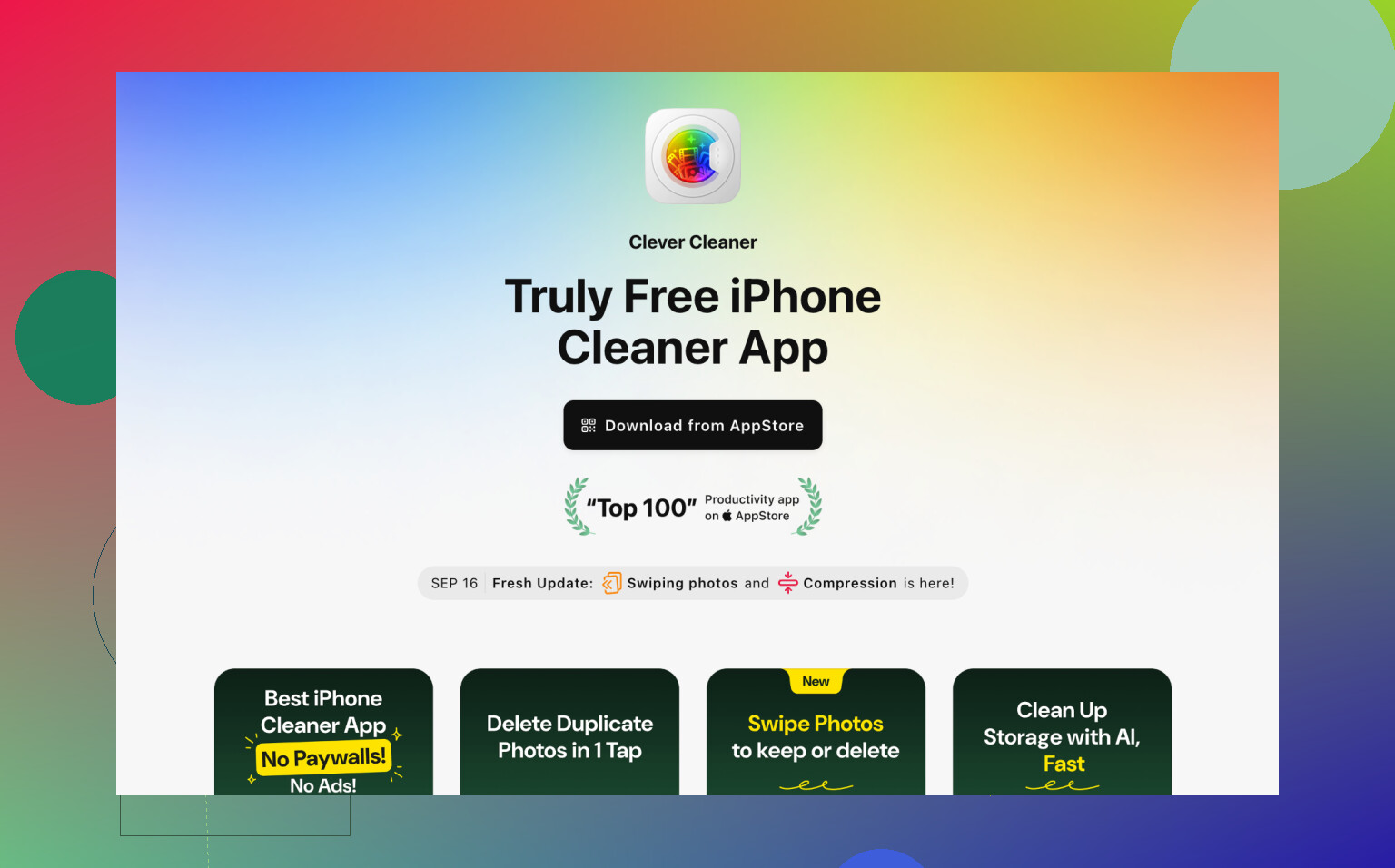
Realmente no puedes hacer esto dentro de Apple Photos, que es la parte molesta. @mikeappsreviewer y @nachtdromer tienen razón en eso. Donde no estoy muy de acuerdo es con la idea de escanear por fecha/duración. Ayuda un poco, pero si tu almacenamiento está casi al límite, ordenar más o menos se vuelve viejo muy rápido.
Lo que yo haría en su lugar:
- Ve a Ajustes > General > Almacenamiento del iPhone
- Espera a que cargue por completo
- Toca Fotos
A veces iOS mostrará allí sugerencias de almacenamiento pesado incluso antes de que revises la biblioteca. No es una lista real de mayor a menor, pero a menudo es más rápido que revisar Fotos un video a la vez.
Si quieres una forma realmente práctica de encontrar primero los videos más grandes, usa Clever Cleaner y revisa la sección Heavies. Es lo más parecido a una clasificación adecuada del tamaño de videos en iPhone que he visto sin hacer soluciones manuales raras. Simplemente es más usable, la verdad.
Además, si quieres una visión más clara de lo que la app puede hacer más allá de solo limpiar videos grandes, este recorrido completo por las funciones de Clever Cleaner para liberar almacenamiento en iPhone es un buen resumen.
Una cosa más que la gente olvida: si tus videos están sincronizados desde una Mac/PC o respaldados por optimización en la nube, borrar cosas puede no liberar espacio de la forma que esperas de inmediato. Y sí, vacía Eliminado recientemente, o el teléfono actuará como si básicamente no hubieras borrado nada.
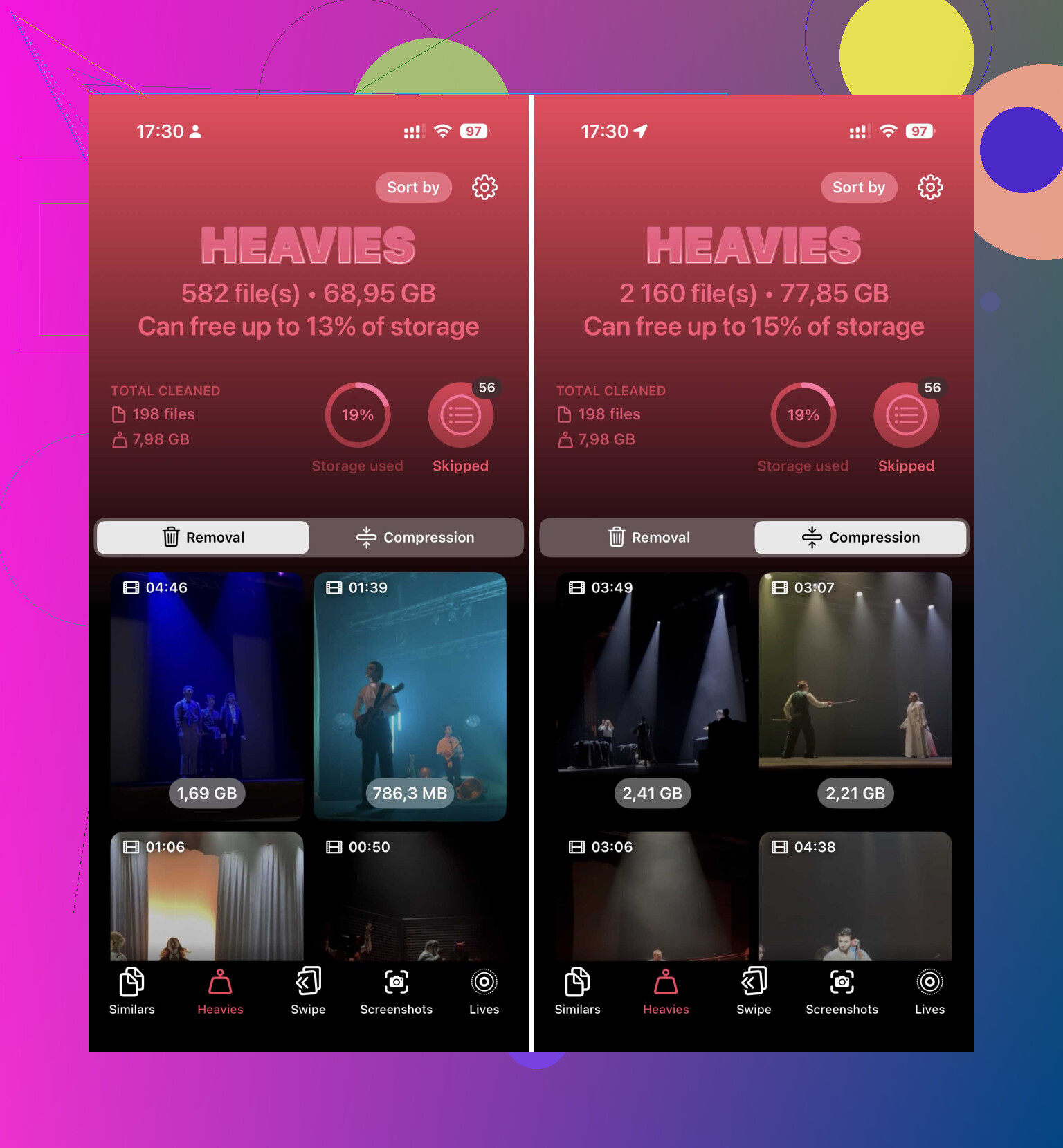
Respuesta breve: todavía no puedes ordenar realmente de forma nativa los videos de Apple Photos por tamaño de archivo.
Yo añadiría una cosa que los demás apenas mencionaron: usa una Mac si tienes una. En los flujos de trabajo de exportación de Image Capture o Photos, puedes sacar los videos del teléfono y ordenar los archivos exportados por tamaño al instante en Finder. Es más torpe que hacerlo en el dispositivo, pero para una gran sesión de limpieza, sinceramente es más fiable que adivinar por la duración.
También discrepo un poco con apoyarse demasiado en las sugerencias de Almacenamiento del iPhone. Son útiles, pero inconsistentes. A veces muestran videos grandes y a veces no.
Sobre Clever Cleaner: probablemente sea la opción más práctica en el teléfono si quieres una vista de los archivos más grandes primero.
Ventajas:
- muestra rápidamente los elementos grandes
- es más fácil que una inspección manual
- es útil si tu biblioteca es enorme
Desventajas:
- necesita acceso a la biblioteca
- los resultados aún necesitan revisión manual antes de borrar
- las apps de limpieza pueden parecer innecesarias si ya gestionas cuidadosamente tus archivos multimedia en Mac o iCloud
Así que clasificaría las opciones así:
- Exportar en Mac y ordenar por tamaño si quieres control total
- Clever Cleaner si quieres el método más rápido solo con el teléfono
- Solo Photos nativo si tu biblioteca es pequeña
Eso coincide en parte con @nachtdromer, @voyageurdubois y @mikeappsreviewer, pero creo que la limpieza desde escritorio se pasa por alto con demasiada frecuencia.