Intentando cambiar de Amazon Drive a OneDrive antes de que Amazon Drive cierre, pero no estoy seguro de la mejor o más fácil manera de transferir todos mis archivos. Algunas carpetas tienen muchas fotos y documentos. ¿Alguien ha hecho esto o puede recomendar una herramienta o método que funcione bien? Necesito ayuda para no perder nada importante.
Así que estás intentando migrar tus archivos de Amazon Drive a OneDrive. Sí, yo también he pasado por eso, y te aseguro que no es precisamente el planazo de sábado más emocionante del mundo.
Método clásico de “arrastrar y soltar”
Sinceramente, el método que todo el mundo teme: descargar todo desde Amazon Drive y luego subirlo a OneDrive carpeta por carpeta. Es tan entretenido como ver secarse la pintura, solo que aquí ves cómo la barra de almacenamiento avanza a velocidad glaciar. En fin, los pasos se resumen así:
- Entra en tu cuenta de Amazon Drive.
- Selecciona a mano todos los archivos que necesites (revisa bien esas carpetas; créeme, es muy fácil dejarse cosas).
- Descarga esos archivos a tu dispositivo. Prepárate para esperar un buen rato si tu conexión no es de fibra.
- Abre tu cuenta de OneDrive, ve a la carpeta adecuada y empieza a subirlo todo.
Y así, una y otra vez. Si solo tienes unos pocos documentos, saldrás vivo. Si tienes gigas de información, ve a por un bocadillo. O tres. Incluso puedes plantearte un nuevo pasatiempo.
La forma más inteligente (olvídate de lo manual)
La transferencia manual casi me hizo abandonar el proceso. Quería algo que no me obligara a estar cuidando del ordenador todo el día. Fue entonces cuando di con CloudMounter.
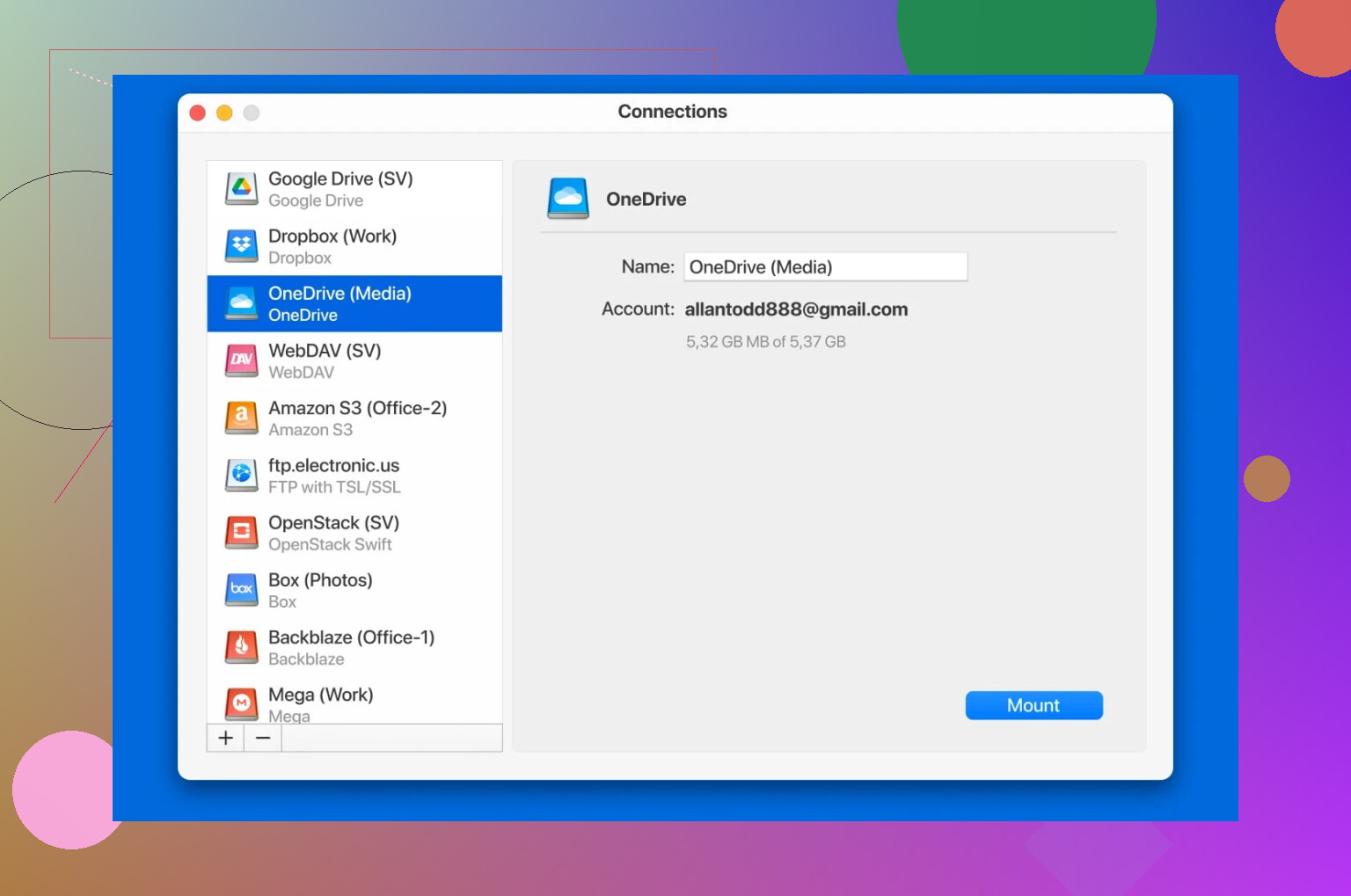
Aquí está el truco: esta herramienta te permite conectar cuentas de almacenamiento en la nube directamente a tu Mac o PC como si fueran discos normales. Hablamos de arrastrar y soltar entre nubes casi igual que mover archivos entre dos carpetas del escritorio: sin descargas interminables ni sacrificios a los dioses de la subida para que la conexión aguante.
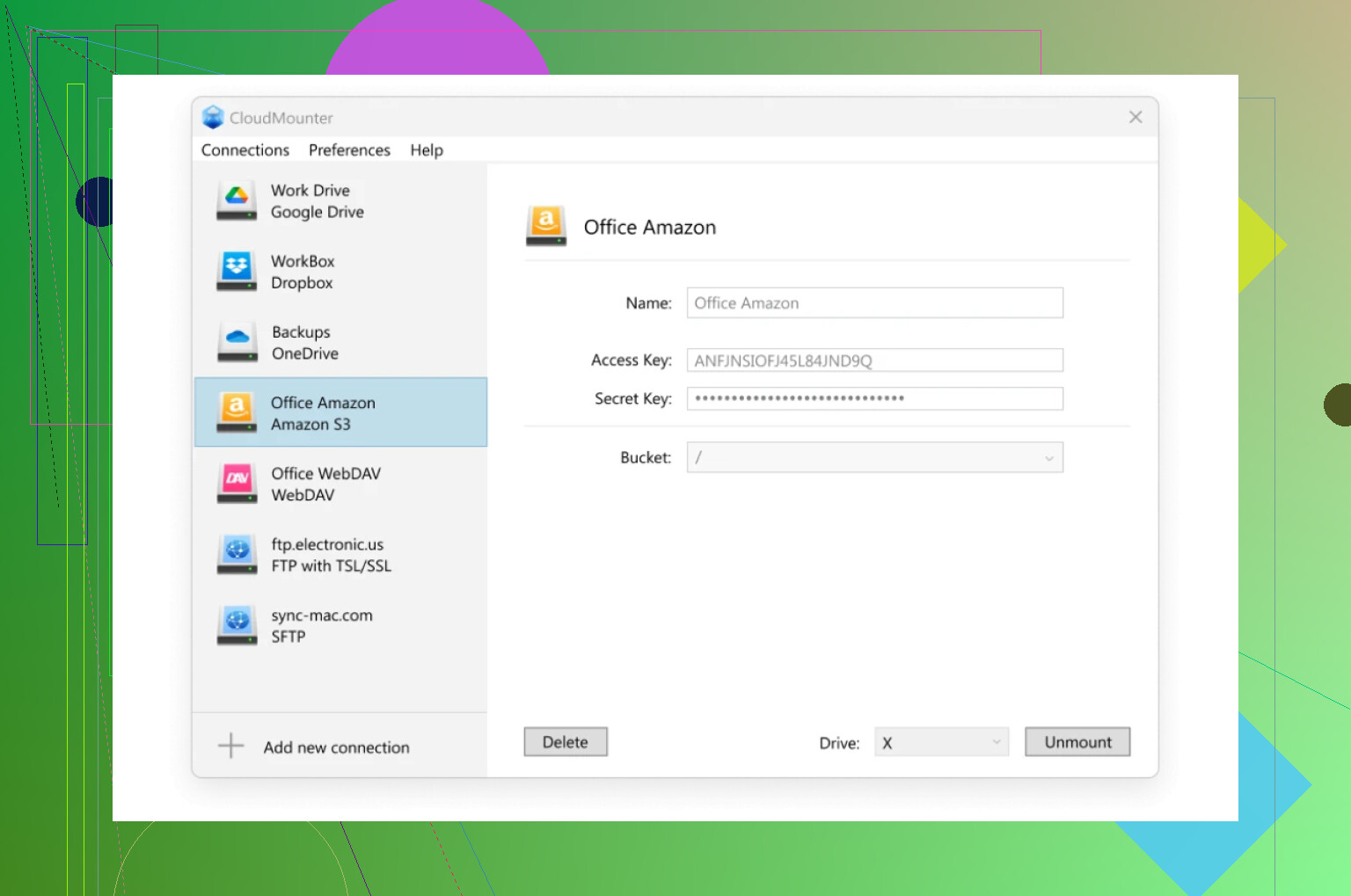
Punto extra: no llenas el disco duro solo por mover archivos de un sitio a otro. Solo por eso ya me conquistó.
Otra cosa que noté: CloudMounter no es una app chapucera hecha deprisa y corriendo. Protege tus datos con un cifrado sólido, así que tus archivos no van por ahí circulando sin protección. Además, en Mac se integra directamente con Finder. Se siente casi nativo, como si la propia Apple se hubiera preocupado por hacer que usar la nube fuera algo sencillo.
Si manejas más de una cuenta en la nube y quieres esa experiencia de “lo muevo, me olvido y sigo con mi vida”, esta herramienta realmente marca la diferencia.
¿Sabes qué es una locura? Cada vez que las empresas tecnológicas deciden desconectar algo, hay una estampida como sillas en un juego de las sillas musicales. No voy a endulzarlo: mover archivos de Amazon Drive a OneDrive puede sentirse como empujar un colchón por una puerta para perros; posible, pero para nada elegante.
Entiendo de dónde viene @mikeappsreviewer con el enfoque “a la antigua”: descargar, subir, repetir, pero sinceramente, no le desearía eso ni a mi peor enemigo si tienes montones de fotos y documentos. Te arriesgas a quedarte sin espacio en el portátil y, si tu internet se corta, puedes acabar con carpetas incompletas y duplicados por todas partes. Además, solo de pensar en mi disco duro jadeando bajo la presión me entra ansiedad.
CloudMounter es una buena recomendación del otro post, sobre todo porque elimina el “embotellamiento de tráfico” en internet de manejar todo dos veces. Pero aquí va mi pequeña queja: sigues dependiendo de las velocidades de subida y bajada de UN solo ordenador, solo que más organizado a través de la app. ¿Tienes un ADSL lento en medio de la nada? Igual te toca acampar un buen rato.
Voy a echar otro tronco a esta hoguera: ¿has intentado buscar servicios automatizados de transferencia nube a nube? Cosas como MultCloud, Mover.io u Otixo. Algunos te permiten vincular Amazon Drive y OneDrive directamente en sus servidores y los archivos prácticamente se teletransportan (vale, no literalmente, pero casi). Normalmente tienen un plan gratuito si no estás moviendo terabytes. Pero como Amazon Drive está cerrando, estas herramientas a veces dejan de dar soporte rápido, así que comprueba dos veces la compatibilidad con OneDrive y Amazon antes de decidirte.
Un último consejo: revisa los nombres de tus carpetas y archivos. En serio. Amazon permite algunos caracteres con los que OneDrive se vuelve loco, como dos puntos, barras verticales o signos de interrogación. Puede que tengas que renombrar unas cuantas rarezas o arriesgarte a que algunas cosas se pierdan en el vacío de la nube.
TL;DR: Si quieres pocas complicaciones y no te importa una herramienta de pago, CloudMounter es una buena opción. Pero si prefieres una migración totalmente automática (y quizá hasta gratis), explora servicios de transferencia nube a nube, solo muévete rápido antes de que Amazon Drive apague el interruptor. Y hagas lo que hagas, no confíes solo en arrastrar y soltar a menos que tengas paciencia infinita y almacenamiento de sobra.
Ojalá hubiera visto esto un mes antes: mi migración de Amazon Drive a OneDrive fue como un viaje por carretera de bajo presupuesto: muchas paradas, malas indicaciones y algunas preguntas existenciales raras en el camino. Mérito para @mikeappsreviewer por explicar la fuerza bruta del proceso manual de descargar y volver a subir (he pasado por eso: perdí medio domingo y probablemente algo de cordura), y para @espritlibre por señalar los posibles riesgos de ahogar tu disco duro e internet con carpetas gigantes.
Ahí fue donde la cosa se puso interesante para mí: conservar la estructura de carpetas y archivos. La mayoría de las herramientas, incluyendo cosas como MultCloud o Mover.io (que probé porque, sí, los planes gratuitos tientan), no son perfectas con los directorios anidados, y rarezas en los nombres de archivo pueden hacer volar grupos enteros de fotos sin avisar. Mover estuvo decente, pero mi OneDrive se atragantó con ciertos caracteres Unicode y signos de puntuación “ilegales” con los que Amazon no tenía ningún problema. Me pasé un buen rato en Finder/Explorer intentando averiguar qué había desaparecido y por qué.
Terminé usando CloudMounter (que tanto @espritlibre como @mikeappsreviewer mencionaron con razón). A diferencia de MultCloud y compañía, CloudMounter me dio mucha más visibilidad y control sobre qué se movía y dónde acababa, y no destrocé mi SSD en el proceso. ¿Mi única queja? Aun así tardó bastante, porque nuestro WiFi en casa es, digamos, vintage. Pero al menos podía seguir el progreso y resolver atascos sobre la marcha.
Consejo comodín: si tienes algo de perfil técnico (o eres cabezota), PUEDES automatizar el renombrado de archivos raros antes de la migración: busca scripts o apps que cambien nombres por lotes según los caracteres permitidos por OneDrive. Me ahorró unos cuantos disgustos.
Así que, si quieres control total y no te importa pagar por una experiencia local limpia, CloudMounter es la jugada. Si no, las soluciones de nube a nube son rápidas… cuando funcionan. Solo prepárate para el momento de “¿dónde se fueron mis archivos?” si Amazon o Microsoft descartan algo a mitad de la transferencia. Ah, y guarda copias de seguridad en algún sitio. Por lo visto, lo de tener problemas de confianza con las nubes es una realidad ahora.