Mi biblioteca de fotos del iPhone está llena de fotos duplicadas tras años de copias de seguridad, ráfagas y sincronización entre dispositivos. Está ocupando mucho espacio de almacenamiento y hace que sea difícil encontrar las fotos que realmente necesito. ¿Cuál es la mejor y más segura forma de identificar y eliminar fotos duplicadas en iPhone sin borrar por error imágenes importantes?
Yo lidié con el mismo lío en mi iPhone hace unos meses. Esto fue lo que me funcionó, paso a paso, sin borrar toda mi fototeca.
-
Empieza con “Duplicados” en Fotos
• Abre Fotos → Álbumes → baja hasta “Utilidades” → “Duplicados”.
• iOS agrupa copias idénticas o casi idénticas.
• Usa “Combinar” en lugar de eliminar. Conserva la foto de mayor calidad y fusiona metadatos como favoritos y álbumes.
• Hazlo en sesiones cortas. Si tienes años de copias de seguridad, cansa muy rápido. -
Elimina ráfagas basura y tomas casi iguales
• En Álbumes, busca “Ráfagas”. Abre cada ráfaga.
• Toca “Seleccionar…” en una ráfaga, elige las 1–2 mejores fotos y luego “OK” → “Conservar solo X favoritos”.
• Para selfies y ángulos repetidos, ordena tu fototeca principal en la vista “Fotos” y desplázate despacio. Borra los duplicados evidentes sobre la marcha.
Es aburrido, pero libera mucho espacio. -
Revisa los ajustes de Fotos en iCloud
Ajustes → Fotos:
• Activa Fotos en iCloud, si quieres todo sincronizado en todos tus dispositivos.
• Activa “Optimizar almacenamiento del iPhone” si el problema es el espacio local. El teléfono guarda versiones más pequeñas y el original en alta resolución queda en iCloud.
Esto no elimina duplicados por sí solo, solo ayuda con el espacio una vez que limpias. -
Usa una app de limpieza si tu fototeca es enorme
Si tienes decenas de miles de fotos de años de restauraciones, una herramienta ayuda bastante.
Busca una que detecte:
• Duplicados exactos.
• Fotos similares y casi duplicadas.
• Capturas de pantalla, fotos borrosas, vídeos muy grandes.
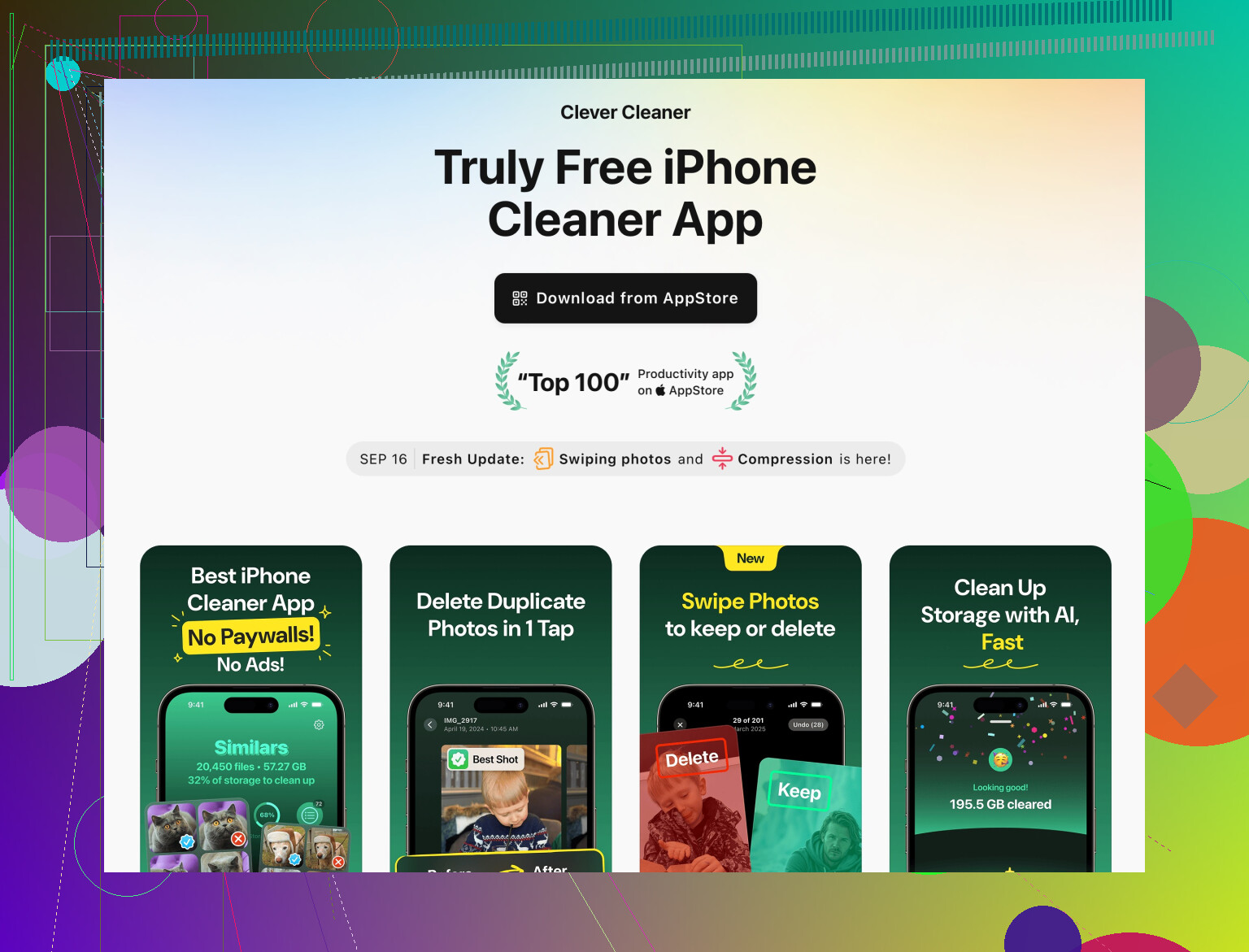
Una opción que vale la pena mirar es la Clever Cleaner App para iPhone. Usa IA para escanear tu fototeca y agrupar:
• Fotos duplicadas y similares.
• Selfies y fotos de grupo repetidas.
• Capturas de pantalla e imágenes de baja calidad.
Tienes una pantalla de revisión para mantener el control antes de borrar nada. Es más rápido que ir tocando miles de imágenes a mano. Si quieres probarla, revisa este enlace:
limpiar y organizar tu fototeca del iPhone
-
Ordena tus copias de seguridad futuras para que el lío no vuelva
• Evita restaurar copias de seguridad antiguas de iPhone una encima de otra desde dispositivos muy viejos. Eso suele traer más duplicados cada vez.
• Mantén Fotos en iCloud activado en todos tus dispositivos para que las fotos nuevas se sincronicen bien en lugar de importar las mismas fotos desde configuraciones antiguas.
• Cada pocos meses, entra en la sección “Duplicados” de Fotos y límpiala de nuevo. Sesiones cortas, menos dolor. -
Antes de ponerte a lo bestia, protégete
• Asegúrate de que Fotos en iCloud se haya subido por completo o haz una copia de seguridad local con Finder en Mac o iTunes en Windows.
• Borra por etapas. Primero un lote desde Duplicados, luego revisa “Recientes” y “Eliminado recientemente” antes de vaciarlo.
Esta combinación me funcionó: pasar por Duplicados, limpiar ráfagas y luego dejar que una app como Clever Cleaner se encargue del trabajo pesado con casi duplicados. Después de eso, el mantenimiento lleva unos minutos de vez en cuando en lugar de ocupar todo un fin de semana.
Ya tienes un plan sólido de @codecrafter, así que intentaré no repetir toda esa lista punto por punto. Coincido en casi todo, pero cambiaría un poco el orden y añadiría un par de consejos para no dispararte en el pie que no mencionaron.
Lo primero que haría es proteger los originales fuera del ecosistema de Apple antes de que empieces a borrar como loco:
-
Haz una copia de seguridad completa en algún sitio que no se llame “iCloud”
- Si tienes un Mac: conecta el iPhone → Finder → selecciona tu iPhone → “Hacer copia de seguridad de todos los datos de tu iPhone en este Mac”.
- En Windows: usa iTunes para una copia de seguridad local completa.
Copia de seguridad local = red de seguridad. iCloud está bien, pero si algo se sincroniza mal o borras en masa por error, replicará felizmente tu fallo en todas partes.
-
Exporta un archivo de “almacenamiento en frío” de toda tu fototeca
Aquí discrepo un poco de confiar solo en la limpieza sobre el dispositivo como sugiere @codecrafter. Si tus fotos son tu historia de vida, mantén una segunda copia fuera del teléfono:- En Mac: abre Fotos → selecciona todo → Archivo → Exportar → Originales, y vuelca todo a un disco externo.
- En Windows / sin Mac: conecta el iPhone y usa la app Fotos o el Explorador de archivos para importar todo de una vez a una carpeta grande en un disco externo.
Puede que nunca vuelvas a tocar esa carpeta, pero si una app o tus pulgares te traicionan, estarás cubierto.
-
Usa Fotos en iCloud con cuidado, no a ciegas
Activar Fotos en iCloud y “Optimizar almacenamiento del iPhone”, como comentó @codecrafter, va genial para el espacio, pero:- No lo actives por primera vez mientras borras agresivamente. Deja que termine de sincronizar y luego empieza a limpiar, o no sabrás qué está dónde.
- Si tienes varios dispositivos, confirma que todos usan el mismo Apple ID y que todos muestran “Actualizado ahora mismo” en Fotos antes de hacer borrados masivos.
-
Deja que la sección “Duplicados” de Apple ayude, pero no le confíes todo
Ya mencionaron usar Duplicados y Combinar, lo cual está bien, pero ten en cuenta:- Se salta un montón de fotos similares (recortes ligeros, ediciones, Live Photos frente a fotos fijas, etc.).
- A veces agrupa versiones editadas y sin editar. Si te gusta una edición, abre el par y confirma cuál es cuál antes de combinarlas.
Así que sí, úsalo, pero no entres en modo cerebro apagado tocando combinar hasta que el pulgar diga basta.
-
Ataca a los mayores devoradores de espacio, no solo a los “duplicados”
La gente se obsesiona con los duplicados y se olvida de las verdaderas ballenas:- En Fotos → Álbumes → baja hasta “Tipos de contenido”:
- Vídeos grandes
- 4K / cámara lenta
- Grabaciones de pantalla
Diez vídeos 4K inútiles liberan más espacio que borrar mil selfies extra. Yo siempre vacío eso primero y luego me preocupo por los duplicados finos.
- En Fotos → Álbumes → baja hasta “Tipos de contenido”:
-
Cuando hayas limpiado lo peor, trae un limpiador más inteligente
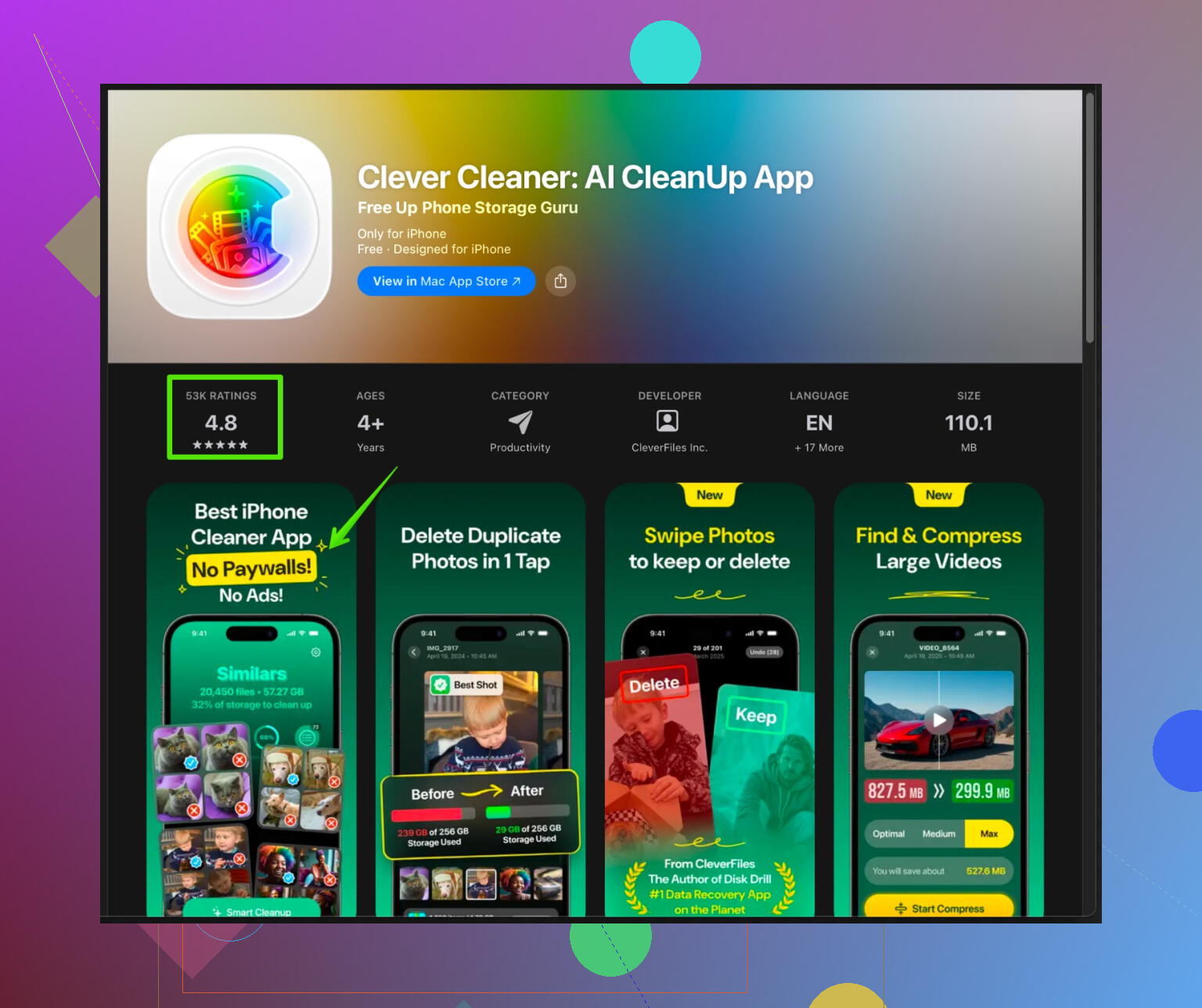
Para una fototeca enorme de años, hacerlo todo a mano es un suplicio. Aquí es donde algo como Clever Cleaner App realmente vale la pena, sobre todo cuando ya hiciste la limpieza básica con las herramientas del sistema:Lo bueno, comparado con usar solo la herramienta integrada de Apple, es que puede:
- Encontrar duplicados reales más “casi gemelos” y parecidos
- Separar fotos de baja calidad, borrosas u oscuras de las normales
- Detectar selfies repetidos, fotos de grupo, capturas de pantalla y basura en general
Si quieres una herramienta que se centre en organizar y limpiar tu biblioteca multimedia de forma inteligente, échale un vistazo a
limpieza inteligente de fotos y almacenamiento para iPhone.Solo que no confíes a ciegas en ninguna app de limpieza. Mi rutina:
- Deja que escanee
- Revisa con calma algunos grupos de ejemplo para ver cómo “piensa”
- Solo entonces empieza a confirmar en bloque los grupos que son claramente basura.
-
Para no volverte loco en el futuro, cambia cómo haces y guardas fotos
Aquí es donde la mayoría pasa de largo y luego repite el mismo desastre:- Desactiva el guardado automático de todo lo que te mandan por cada app. Por ejemplo:
- WhatsApp / Messenger / Telegram: desactiva “Guardar en Fotos” o “Guardar en carrete” salvo que realmente lo necesites.
- Cuando hagas ráfagas, acostúmbrate a elegir favoritas justo después y borrar el resto, en lugar de dejarlas acumularse durante años.
- Cada par de meses, dedica 10 minutos en Fotos → Duplicados + Vídeos + Capturas de pantalla. Pequeñas “pasadas de mantenimiento” ganan de calle a un fin de semana entero de sufrimiento.
- Desactiva el guardado automático de todo lo que te mandan por cada app. Por ejemplo:
-
Lo que yo evitaría
- Evita sincronizar a la vez con carpetas viejas al azar en un PC, más iCloud, más Google Fotos. Ahí es donde aparecen los triplicados. Elige un sistema principal.
- Evita restaurar copias de seguridad cifradas muy antiguas una y otra vez. Eso arrastra la basura vieja de vuelta. Cuando compres un iPhone nuevo, plantéate empezarlo de cero y dejar que Fotos en iCloud descargue solo tu fototeca actual y ya depurada, en vez de restaurar trastos de hace 8 años.
Si vas justo de tiempo:
- Copia de seguridad local completa.
- Borra vídeos grandes y grabaciones de pantalla.
- Pasa por Fotos → Duplicados y ráfagas.
- Luego deja que algo como Clever Cleaner App busque casi duplicados y basura, pero revisa lo que propone.
Haz esto una vez y luego un mantenimiento ligero cada pocos meses para no volver al infierno de los duplicados.