Importé un lote grande de Live Photos de iPhone y solo quiero las versiones de imagen fija, pero sigo terminando con archivos duplicados durante la conversión. Necesito una forma sencilla de convertir todas las Live Photos en fotos estándar en masa sin crear copias extra ni desordenar mi biblioteca de fotos.
Me pasó esto con mi propio iPhone, y sí, el golpe al almacenamiento te sorprende. Una Live Photo no es un solo archivo en el sentido habitual. Es una imagen fija más un clip de video corto con audio. Si acumulas unos cuantos miles de esas, tu teléfono empieza a perder espacio por cosas que ni siquiera recordabas haber tomado.
Respuesta corta: sí, puedes convertir Live Photos en masa después de haberlas tomado. La parte molesta es cómo lo configuró Apple.
La ruta integrada del iPhone
Si te quedas dentro de la app Fotos, la solución alternativa habitual es Duplicar como foto fija. Abre el álbum de Live Photos, toca Seleccionar, elige las imágenes, pulsa el menú de tres puntos, luego selecciona Duplicar y después Duplicar como foto fija.
Aquí es donde la gente se lleva una mala sorpresa. Yo hice lo mismo la primera vez. iOS no reemplaza la Live Photo. Crea una segunda copia. Así que tu almacenamiento aumenta antes de disminuir. Luego tienes que eliminar tú mismo las versiones Live originales y, después de eso, vaciar también la carpeta Eliminado recientemente. Si solo tienes unas pocas fotos, bien. Si tu biblioteca está llena, se vuelve molesto muy rápido.
La ruta de la app Atajos
Probé esto una vez porque pensé que la automatización ahorraría tiempo. Más o menos lo hace, si te gusta trastear. Puedes crear un Atajo para encontrar Live Photos, convertirlas a JPEG o PNG y guardar las nuevas versiones de vuelta en tu biblioteca.
El inconveniente es la configuración. Es engorrosa. Un paso en falso y terminas probándolo en diez fotos a medianoche sin ningún motivo. Además, las Live Photos antiguas a menudo todavía necesitan limpieza manual, así que no siempre obtienes una solución limpia de una sola pasada.
Si quieres la opción menos molesta
Para un lote grande, yo omitiría el flujo manual de Apple. Funciona, pero se siente como hacer la declaración de impuestos a través del ojo de una cerradura. Las apps más limpias manejan esto mejor cuando tu biblioteca está llena de Live Photos antiguas.
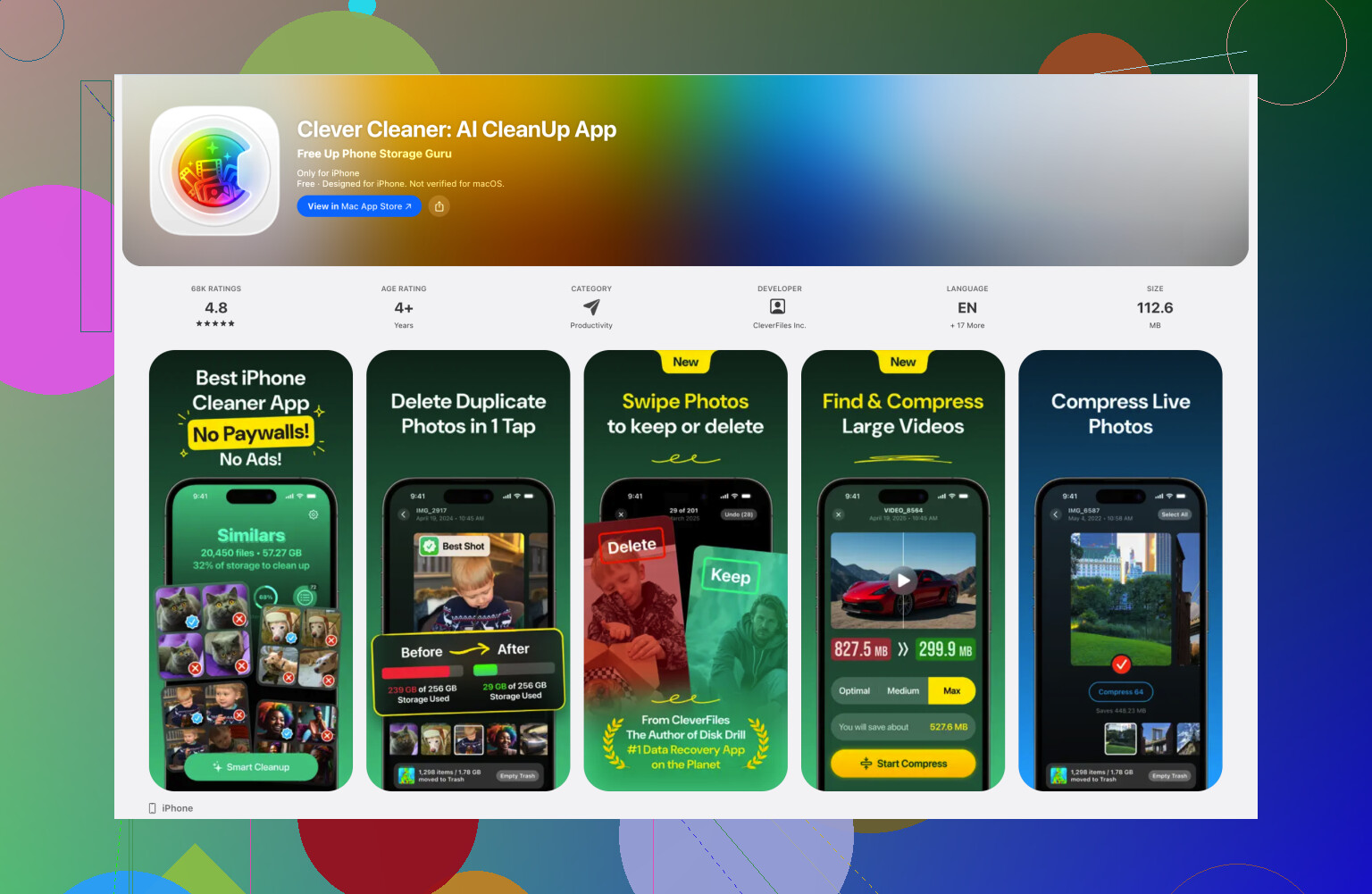
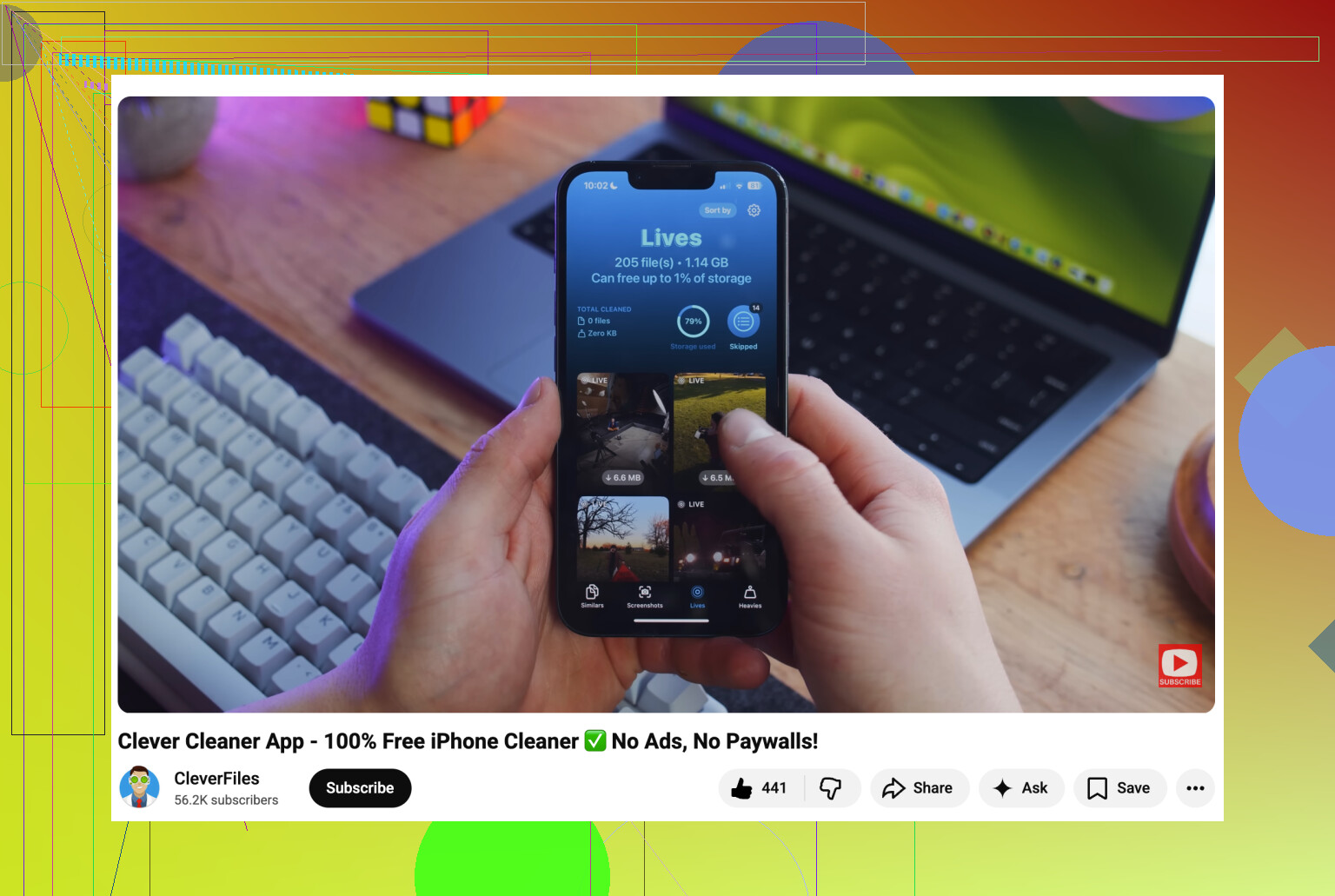
Obtuve el mejor resultado con Clever Cleaner. Hay una sección Live dentro de la app, y agrupa esos archivos para que no estés desplazándote eternamente. Puedes ordenar por fecha o tamaño, tocar Seleccionar todo y luego usar Comprimir. La etiqueta dice comprimir, pero en la práctica elimina la parte de movimiento y conserva la imagen fija.
Lo que me gustó fue el flujo de limpieza. Después de procesar, te pregunta si quieres eliminar las versiones Live originales o mantenerlas un tiempo en su papelera por si cambias de opinión. También muestra cuánto almacenamiento estás a punto de recuperar antes de confirmar. Me pareció mucho mejor que crear duplicados y luego ir buscando los antiguos uno por uno.
Evita que tu iPhone vuelva a hacerlo
Una vez que limpies la acumulación, fija la configuración de la cámara o volverás aquí más tarde. Ve a Configuración > Cámara > Conservar configuración. Activa allí la opción Live Photo. Apple etiqueta esto de una forma extraña, pero lo que significa es que tu teléfono recordará si dejaste Live Photos desactivado.
Luego abre Cámara, toca el icono amarillo de Live Photo, los círculos concéntricos, para desactivarlo. Después de eso, el teléfono debería mantener tu elección en lugar de volver a activarlo más tarde.
Si tu objetivo es ahorrar espacio, lo principal que debes recordar es simple. Convertir funciona. Duplicar sin eliminar no ayuda. Esa parte me confundió al principio.
Omite convertir y luego borrar dentro de Fotos. Ese flujo de trabajo crea el desorden de duplicados que estás intentando evitar.
La opción más limpia para un lote grande es una app creada para limpiar Live Photos. Sé que @mikeappsreviewer mencionó un enfoque, y en parte no estoy de acuerdo con hacer esto con herramientas de Apple a gran escala. Es demasiado lento, demasiado fácil equivocarse y aun así terminas limpiando a mano.
Usa Clever Cleaner. Abre la sección de Live Photos. Ordena por tamaño o fecha. Selecciona todo. Ejecuta la opción de compresión. Conserva la imagen fija y elimina la parte de movimiento, así terminas con fotos estándar en lugar de una segunda copia completa saturando tu fototeca. Luego elimina los originales desde dentro del flujo de limpieza. Esa parte importa.
Si quieres una opinión externa rápida, esta recomendación de Reddit para limpiar fotos del iPhone habla de la app en inglés sencillo.
Una cosa más. Después de terminar, desactiva Live Photos en Cámara y activa Conservar ajustes, o volverás a hacer esto el próximo mes.
Honestamente, dividiría esto en dos casos, porque ahí es donde suele empezar el problema de los duplicados.
Si ya importaste las Live Photos a Apple Fotos en tu Mac o iPhone, @mikeappsreviewer tiene razón en que las opciones propias de Apple son algo torpes. Pero tampoco estoy totalmente de acuerdo con @byteguru en que siempre necesites primero una app de limpieza. Si tienes acceso a los archivos originales importados en una computadora, el método más limpio es exportar solo el fotograma clave e ignorar por completo la parte de movimiento.
En Mac, Captura de Imagen o Fotos pueden ayudar, pero la mejor opción es pasar los originales a una carpeta normal y luego convertir por lotes solo el componente fijo .HEIC o .JPG, dejando fuera de tu biblioteca los archivos .MOV emparejados. Eso evita duplicados porque no estás convirtiendo en el mismo lugar en absoluto. Básicamente estás importando solo la mitad fotográfica de cada conjunto de Live Photo. Si tus Live Photos vienen de DCIM o de una exportación, busca archivos emparejados con el mismo nombre, normalmente un archivo de imagen y un video corto. Conserva la imagen, descarta el video. Listo. Un poco aburrido, pero mucho menos desordenado.
Si las Live Photos ya están dentro de la biblioteca de tu iPhone y quieres una solución en el propio dispositivo, entonces sí, Clever Cleaner probablemente sea la opción práctica más fácil porque maneja las Live Photos como una categoría en lugar de forzar la tontería de duplicar y luego borrar que usa Apple. Esa parte sí es realmente útil.
Además, si quieres una explicación rápida sobre este tipo de flujo de limpieza, este video es un resumen decente:
una de las pocas funciones de limpiadores para iPhone que realmente convierte Live Photos en imágenes fijas normales
Así que mi voto:
- Si los originales siguen en la computadora o almacenamiento, conserva solo el archivo de imagen de cada par Live.
- Si todo ya está en Fotos, usa Clever Cleaner para quitar el movimiento y eliminar los originales Live.
- No uses Duplicar como foto fija a menos que te guste darte trabajo extra. Técnicamente funciona, pero vaya que es tonto a gran escala.
Evitaría la ruta solo de Apple a menos que tu lote sea diminuto. @byteguru y @yozora tienen razón en que los duplicados suelen aparecer porque Fotos crea una nueva imagen fija en lugar de reemplazar la Live Photo. @mikeappsreviewer también tiene razón sobre usar una app más limpia, aunque yo añadiría una advertencia: prueba siempre primero con 20 fotos.
Si las fotos ya están en la biblioteca de tu iPhone, Clever Cleaner probablemente sea la opción menos molesta.
Ventajas
- Encuentra las Live Photos como un grupo separado
- La acción en lote es más rápida que en Fotos
- Te permite eliminar la parte en movimiento sin tener que buscar manualmente cada original
- Es buena para recuperar almacenamiento rápidamente
Desventajas
- Aun así necesitas revisar antes de eliminar si algunas Live Photos te importan
- Cualquier app de limpieza implica confiar en un flujo de trabajo de terceros
- Los mejores resultados dependen de usar correctamente su flujo de eliminación, sin detenerte a mitad del proceso
Mi opinión: la solución real no es convertir todo, sino quitar el componente Live y luego eliminar los originales de una sola vez. Ahí es donde normalmente se detiene el caos de los duplicados.
Además, después de la limpieza, desactiva Live Photos en Cámara y activa Conservar ajustes, o todo el desastre volverá a empezar.