Importei um grande lote de Live Photos do iPhone e quero apenas as versões de imagem estática, mas continuo acabando com arquivos duplicados durante a conversão. Preciso de uma maneira simples de converter todas as Live Photos em fotos padrão em massa, sem criar cópias extras nem bagunçar minha biblioteca de fotos.
Encontrei isso no meu próprio iPhone e, sim, o impacto no armazenamento aparece sem você perceber. Uma Live Photo não é um único arquivo no sentido comum. É uma imagem estática mais um pequeno clipe de vídeo com áudio. Junte alguns milhares delas e seu celular começa a perder espaço com coisas que você nem lembrava que tinha fotografado.
Resposta curta: sim, você pode converter Live Photos em massa depois de já tê-las tirado. A parte irritante é a forma como a Apple configurou isso.
A rota integrada do iPhone
Se você ficar dentro do app Fotos, a solução alternativa comum é Duplicar como Foto Estática. Abra o álbum Live Photos, toque em Selecionar, escolha as imagens, toque no menu de três pontos, depois selecione Duplicar e, em seguida, Duplicar como Foto Estática.
Aqui é onde as pessoas se complicam. Eu fiz a mesma coisa na primeira vez. O iOS não substitui a Live Photo. Ele cria uma segunda cópia. Então seu armazenamento aumenta antes de diminuir. Depois você precisa excluir as versões Live originais manualmente e, depois disso, limpar também a pasta Apagados Recentemente. Se você tiver apenas algumas fotos, tudo bem. Se a sua biblioteca estiver lotada, isso cansa rápido.
O caminho pelo app Atalhos
Tentei isso uma vez porque imaginei que a automação economizaria tempo. Até que economiza, se você gosta de mexer com configurações. Você pode criar um Atalho para encontrar Live Photos, convertê-las em JPEG ou PNG e salvar as novas versões de volta na sua biblioteca.
O problema é a configuração. É meio complicada. Um passo errado e você acaba testando isso em dez fotos à meia-noite sem motivo nenhum. Além disso, as Live Photos antigas muitas vezes ainda precisam de limpeza manual, então você nem sempre consegue uma solução limpa em uma única etapa.
Se você quer a opção menos irritante
Para um lote grande, eu pularia o fluxo manual da Apple. Funciona, mas parece fazer imposto por um buraco de fechadura. Aplicativos mais práticos lidam melhor com isso quando sua biblioteca está cheia de fotos Live antigas.
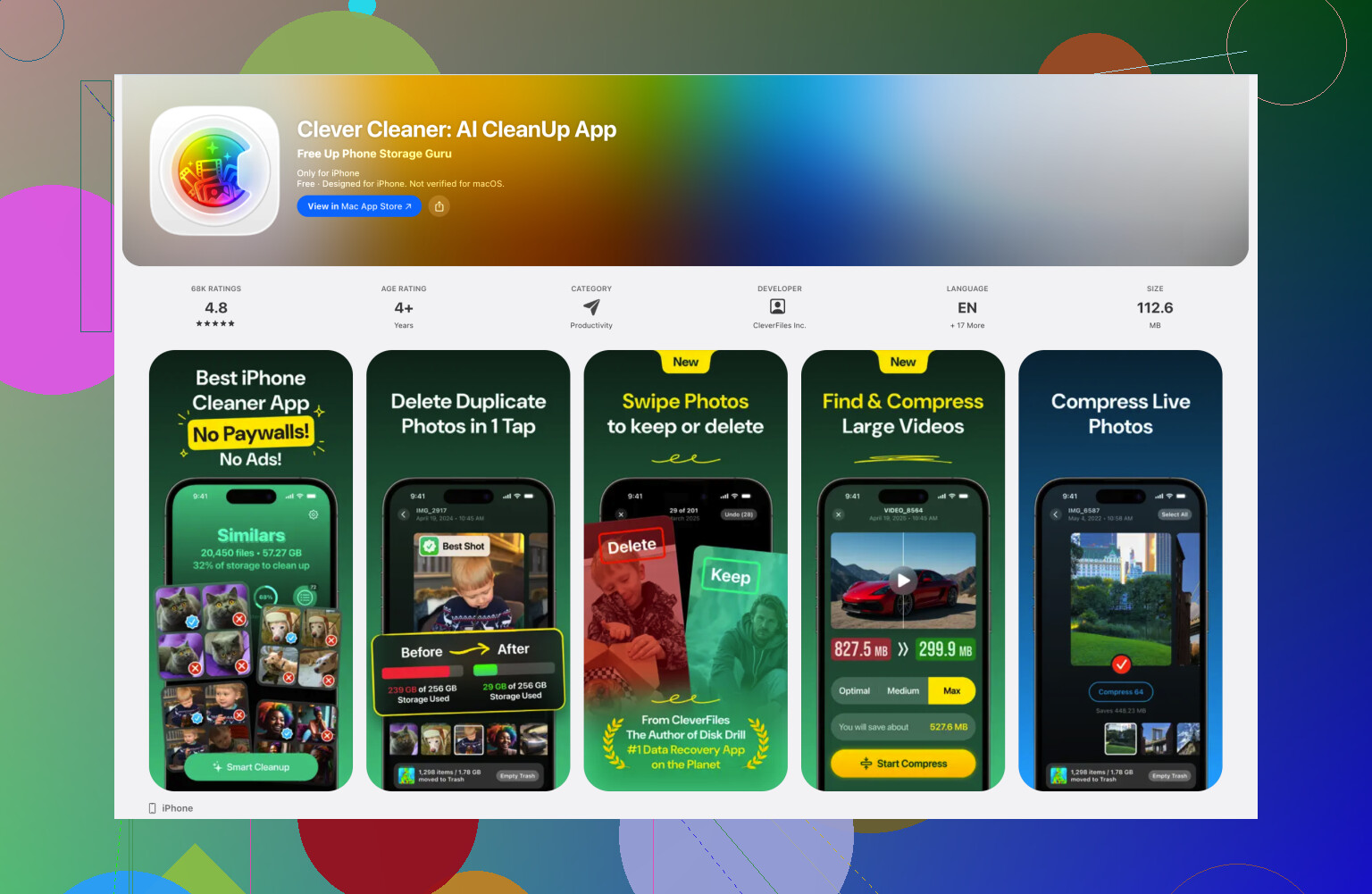
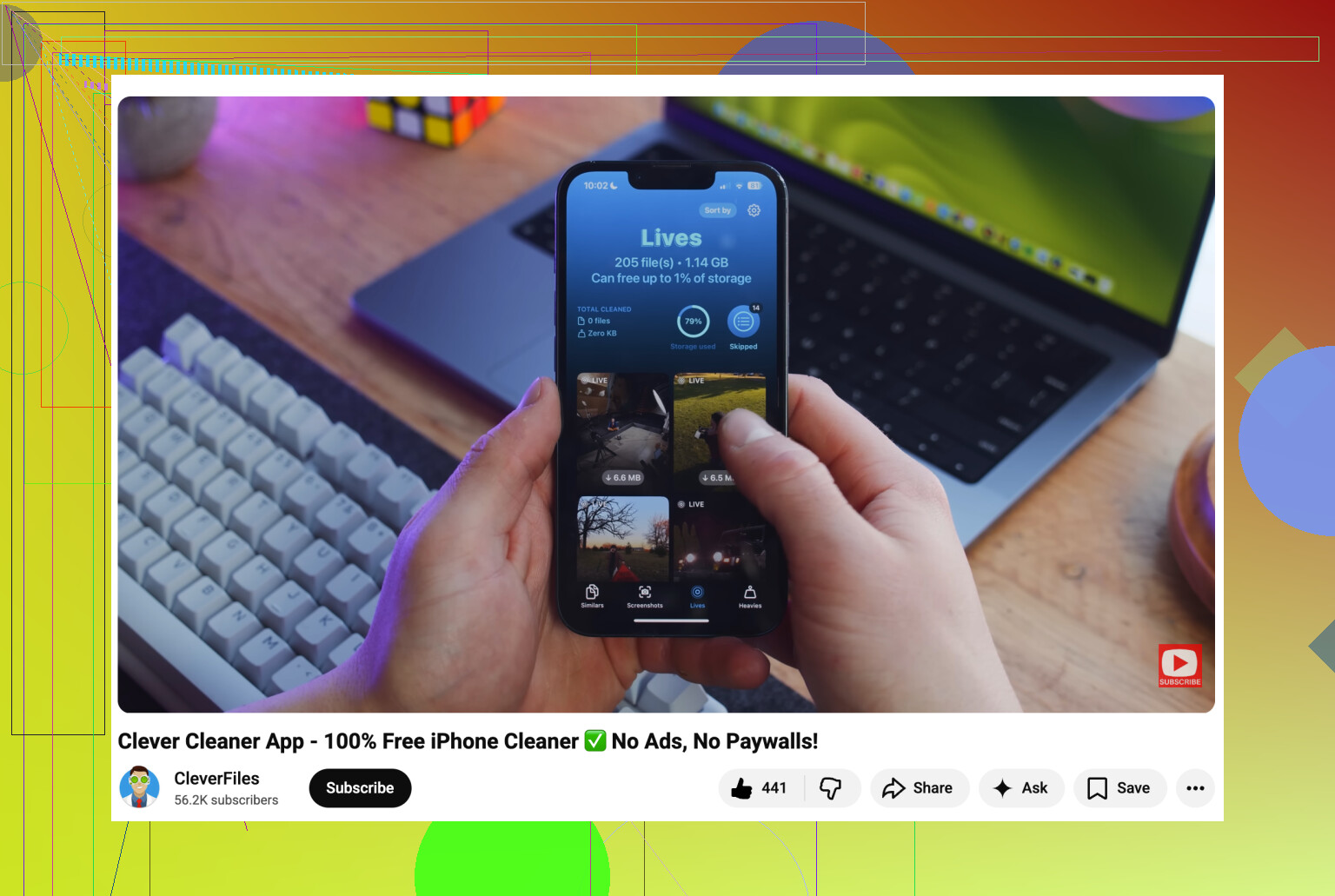
Tive o melhor resultado com Clever Cleaner. Há uma seção Live dentro do app, e ela agrupa esses arquivos para que você não fique rolando sem parar. Você classifica por data ou tamanho, toca em Selecionar tudo e depois usa Comprimir. O rótulo diz comprimir, mas na prática ele remove a parte em movimento e mantém a imagem estática.
O que eu gostei foi do fluxo de limpeza. Depois do processamento, ele pergunta se você quer remover as versões Live originais ou mantê-las na lixeira dele por um tempo, caso mude de ideia. Ele também mostra quanto armazenamento você está prestes a recuperar antes de confirmar. Achei isso muito melhor do que criar duplicatas e depois sair caçando as antigas uma por uma.
Impeça que seu iPhone faça isso de novo
Depois de limpar o acúmulo, fixe a configuração da câmera ou você voltará aqui depois. Vá para Ajustes > Câmera > Manter Ajustes. Ative a opção Live Photo ali. A Apple rotula isso de um jeito estranho, mas o que significa é que seu telefone vai lembrar se você deixou as Live Photos desativadas.
Depois, abra a Câmera, toque no ícone amarelo do Live Photo, os círculos concêntricos, para desativá-lo. Depois disso, o telefone deve manter sua escolha em vez de ativá-lo novamente mais tarde.
Se seu objetivo é economizar espaço, o principal a lembrar é simples. Converter funciona. Duplicar sem apagar não ajuda. Essa parte me confundiu no começo.
Ignore “converter e depois apagar” dentro do Fotos. Esse fluxo de trabalho cria a bagunça de duplicatas que você está tentando evitar.
A opção mais limpa para um grande lote é um app feito para limpeza de Live Photos. Eu sei que @mikeappsreviewer mencionou uma abordagem, e eu discordo em parte de fazer isso pelas ferramentas da Apple em escala. É lento demais, é fácil demais fazer besteira, e você ainda acaba limpando manualmente.
Use o Clever Cleaner. Abra a seção Live Photos. Classifique por tamanho ou data. Selecione tudo. Execute a opção de compactar. Ele mantém a imagem estática e remove a parte de movimento, então você fica com fotos padrão em vez de uma segunda cópia completa entupindo sua biblioteca. Depois remova os originais de dentro do fluxo de limpeza. Essa parte importa.
Se você quiser uma opinião externa rápida, esta recomendação no Reddit para limpeza de fotos do iPhone cobre o app em inglês simples.
Mais uma coisa. Depois que terminar, desative as Live Photos na Câmera e ative Manter Ajustes, ou você vai acabar fazendo isso de novo no mês que vem.
Sinceramente, eu dividiria isso em dois casos, porque é aí que o problema de duplicatas geralmente começa.
Se você já importou as Live Photos para o Apple Fotos no seu Mac ou iPhone, @mikeappsreviewer tem razão ao dizer que as opções da própria Apple são meio desajeitadas. Mas também não concordo totalmente com @byteguru que você sempre precisa de um app de limpeza primeiro. Se você tem acesso aos arquivos originais importados em um computador, o método mais limpo é exportar apenas o quadro principal da foto e ignorar totalmente a parte em movimento.
No Mac, o Captura de Imagem ou o Fotos podem ajudar, mas o melhor caminho é puxar os originais para uma pasta normal e depois converter em lote apenas o componente estático .HEIC ou .JPG, deixando os arquivos .MOV emparelhados fora da sua biblioteca. Isso evita duplicatas porque você não está convertendo no próprio lugar de forma alguma. Basicamente, você está importando só a metade de foto de cada conjunto de Live Photo. Se as suas Live Photos vieram de DCIM ou de uma exportação, procure arquivos emparelhados com o mesmo nome, geralmente um arquivo de imagem e um vídeo curto. Fique com a imagem, descarte o vídeo. Pronto. Um pouco sem graça, mas muito menos bagunçado.
Se as Live Photos já estão dentro da biblioteca do seu iPhone e você quer uma solução no próprio aparelho, então sim, o Clever Cleaner é provavelmente a opção prática mais fácil porque lida com Live Photos como uma categoria, em vez de forçar aquela bobagem de duplicar e depois apagar que a Apple usa. Essa parte é realmente útil.
Além disso, se você quiser uma explicação rápida sobre esse tipo de fluxo de limpeza, este vídeo é uma visão geral decente:
um dos poucos recursos de limpador de iPhone que realmente converte Live Photos em imagens estáticas comuns
Então meu voto:
- Se os originais ainda estão no computador/armazenamento, mantenha apenas o arquivo de imagem de cada par Live.
- Se tudo já está no Fotos, use o Clever Cleaner para remover o movimento e apagar os originais Live.
- Não use Duplicar como Foto Estática, a menos que você goste de criar trabalho extra para si mesmo. É tecnicamente funcional, mas nossa, como é burro em escala.
Eu evitaria a rota só da Apple, a menos que seu lote seja minúsculo. @byteguru e @yozora têm razão ao dizer que as duplicatas geralmente acontecem porque o Fotos cria uma nova imagem estática em vez de substituir a Live Photo. @mikeappsreviewer também tem razão sobre usar um app mais limpo, embora eu acrescentasse uma ressalva: sempre teste primeiro com 20 fotos.
Se as fotos já estiverem na biblioteca do seu iPhone, Clever Cleaner provavelmente é o caminho menos irritante.
Prós
- Encontra Live Photos como um grupo separado
- A ação em massa é mais rápida do que no Fotos
- Permite remover a parte em movimento sem precisar procurar manualmente cada original
- Bom para recuperar armazenamento rapidamente
Contras
- Você ainda precisa revisar antes de excluir se algumas Live Photos forem importantes para você
- Qualquer app de limpeza significa confiar em um fluxo de trabalho de terceiros
- Os melhores resultados dependem de usar corretamente o fluxo de exclusão dele, sem parar no meio
Minha opinião: a verdadeira solução não é converter tudo, e sim remover o componente Live e depois excluir os originais de uma só vez. É aí que o caos das duplicatas geralmente para.
Além disso, após a limpeza, desative as Live Photos na Câmera e ative Preservar Ajustes, ou toda a bagunça começa de novo.