Meu disco rígido externo começou a apresentar setores defeituosos, e agora alguns arquivos importantes não abrem nem copiam. Preciso de ajuda para descobrir a forma mais segura de recuperar dados de uma unidade externa com falha antes que a situação piore. Existem ferramentas de recuperação confiáveis ou etapas que funcionem para recuperação de dados com setores defeituosos?
Já passei por essa bagunça mais de uma vez, e sim, a sensação fica ruim rápido. Você abre uma pasta, o Explorer trava. Você copia um arquivo, erro de CRC. A mesma história toda vez. Se a sua unidade está fazendo isso, pare de mexer nela.
Se for a unidade do sistema, desligue o PC. Se for um disco externo, desconecte-o. Aprendi isso da pior maneira. Deixá-lo online dá ao Windows mais chances de mexer em setores fracos, criar miniaturas, executar a indexação e piorar um disco instável.
O que esses setores defeituosos geralmente significam
Há dois casos gerais.
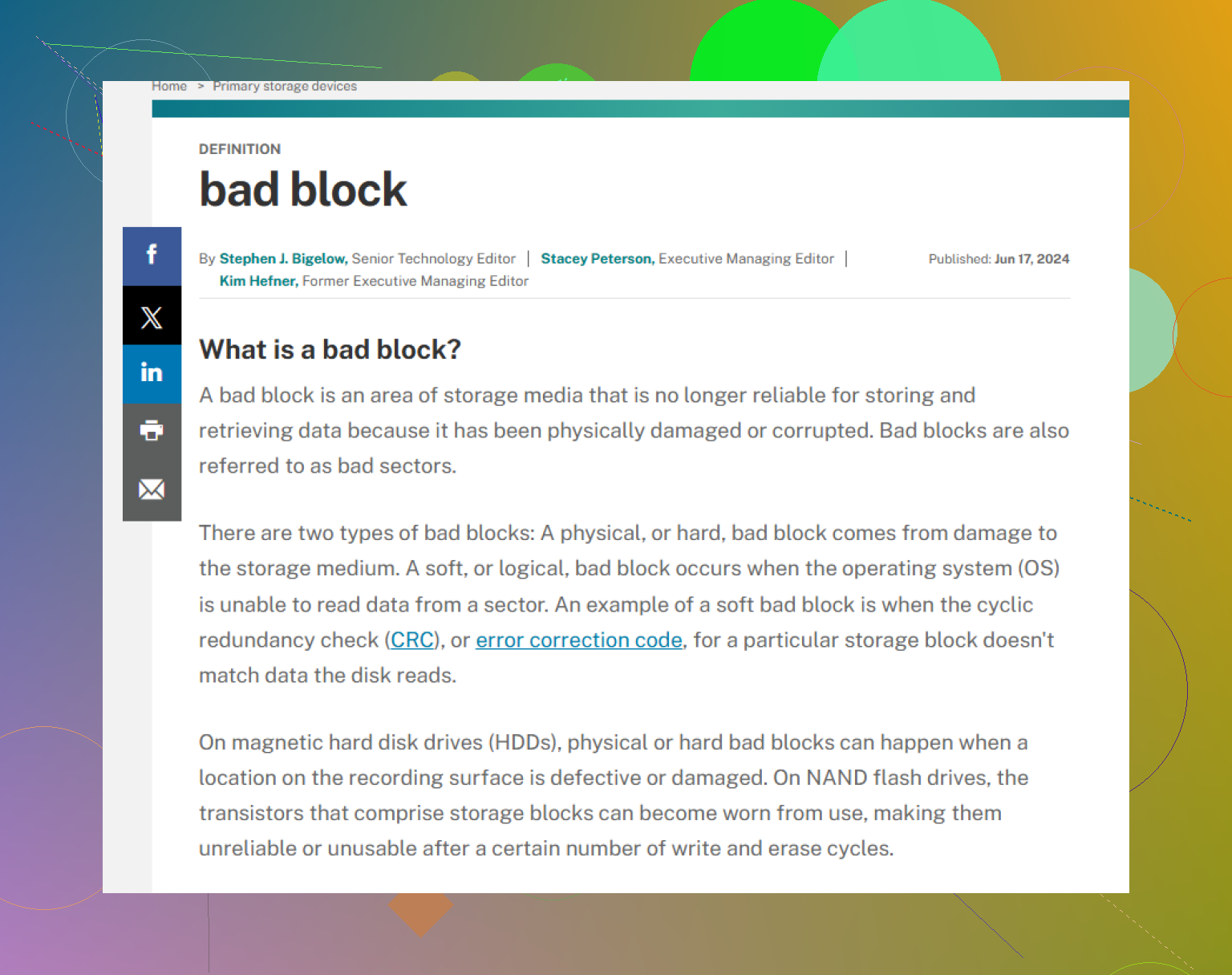
Setores defeituosos lógicos são problemas de incompatibilidade de dados. Já os vi após perda repentina de energia, desligamentos forçados e cabos USB instáveis durante gravações. Em alguns casos, a superfície ainda pode ser lida, mas os dados armazenados e suas informações de correção de erros não correspondem mais.
Setores defeituosos físicos são danos físicos. Mídia desgastada, cabeças fracas, danos por impacto, hardware envelhecido, coisas desse tipo. O software não vai reparar a área danificada. Na melhor das hipóteses, a unidade será instruída a evitá-la depois.
Não comece com o CHKDSK
É aqui que as pessoas acabam destruindo os próprios dados.
As ferramentas de reparo tentam tornar o sistema de arquivos consistente novamente. Seus arquivos não são a prioridade. Já vi o CHKDSK transformar uma estrutura de diretórios bagunçada em um volume limpo com nomes de arquivos ausentes e partes órfãs. Ótimo para o sistema de arquivos. Péssimo para suas fotos.
Então minha regra é simples. Primeiro clone. Depois inspecione. Em seguida recupere a partir da cópia.
Faça um clone primeiro
Você quer uma cópia em nível de setor, de disco para imagem ou de disco para disco. Faça uma única passada longa de leitura no disco com falha e depois deixe o original de lado. Se o disco piorar no meio do trabalho posterior, você ainda terá um instantâneo do que estava legível.
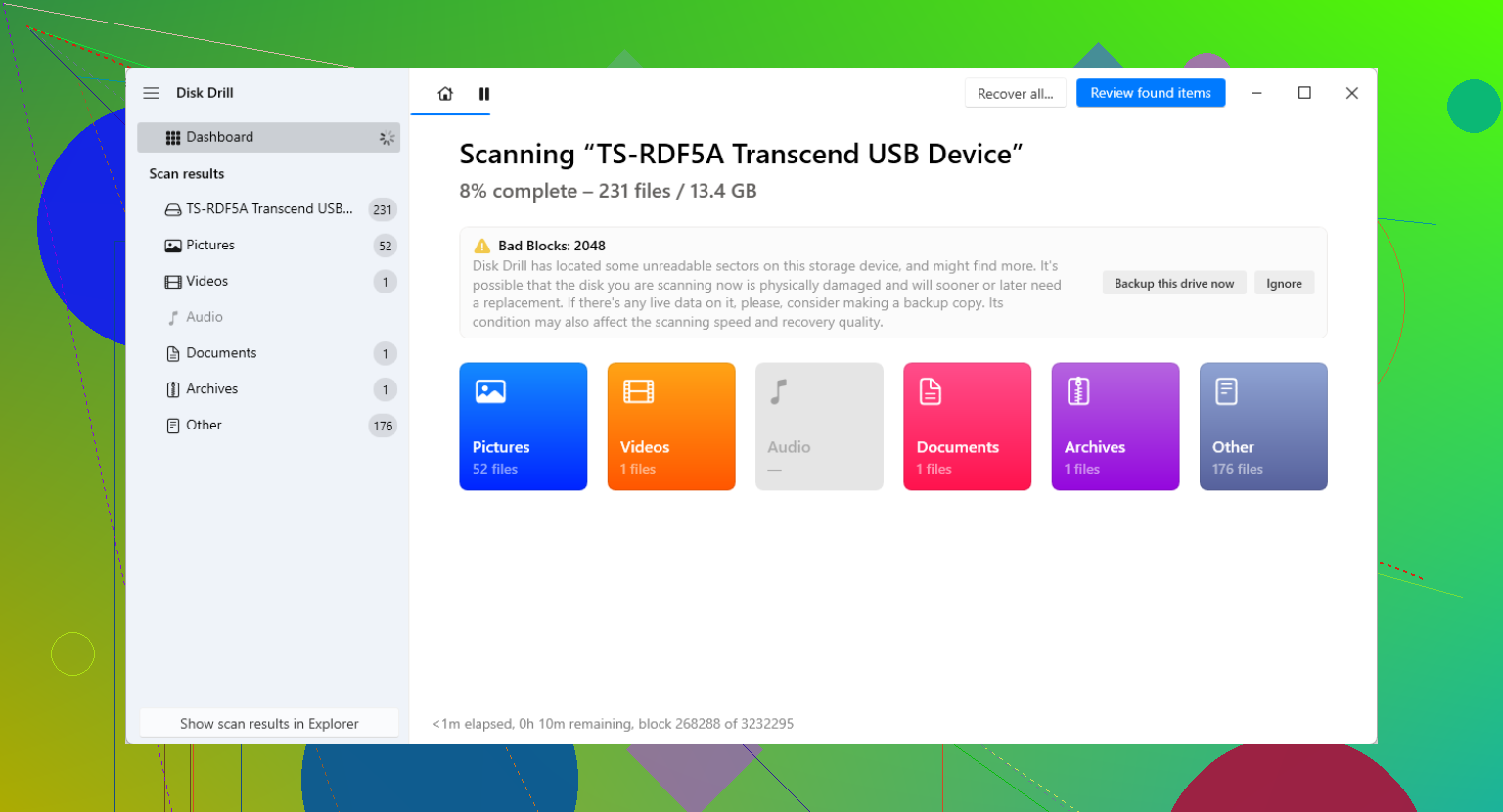
Tive resultados razoáveis fazendo isso com o Disk Drill, principalmente porque a parte de backup da unidade era o que me importava, não a parte de arquivos excluídos que as pessoas costumam mencionar.
O que mais me chamou a atenção na versão 6 foi a forma como ela se comporta em discos instáveis. Quando encontra áreas ilegíveis, ela avança em vez de ficar ali para sempre insistindo em uma única área com problema. Depois, volta e tenta blocos menores. Em um disco fraco, isso faz diferença. Menos esforço no começo, mais dados copiados no total até o fim. Pelo menos nos meus testes, funcionou melhor do que a abordagem burra de tentar de novo até o disco pedir arrego.
O que eu faria, passo a passo
1. Obtenha outra unidade saudável com capacidade igual ou maior.
2. Faça a imagem. Byte por byte, passagem completa. Esta parte é demorada. Já tive trabalhos que levaram meio dia. Um antigo disco de laptop de 2 TB levou mais tempo do que eu esperava porque cada setor com defeito desacelerava toda a execução.
3. Carregue o arquivo de imagem, não o disco original. Se a ferramenta salvar em .dmg ou .img, anexe isso e faça a varredura.
4. Recupere os arquivos de que você precisa para um destino diferente. Não de volta para a unidade danificada. Nem para o local da imagem clonada, se puder evitar.
Quando o faça você mesmo deixa de fazer sentido
Se a unidade faz cliques, rangidos, chiados ou não gira, eu pararia por aí. O mesmo se ela some da BIOS de vez em quando. Isso geralmente significa falha de hardware, não um problema no sistema de arquivos.
Nesse ponto, software é mais esperança do que solução. Se os arquivos forem importantes o bastante, envie para um laboratório como a Gillware ou a Techchef. Eles fazem o trabalho em sala limpa, troca de cabeças, peças doadoras, toda aquela parte cara e complicada que a maioria de nós não consegue fazer em casa. Os valores que vi normalmente ficam em algum lugar entre $500 e $3,000, dependendo do dano e do tipo de unidade. Doloroso, sim. Ainda assim, em alguns casos sai mais barato do que perder um trabalho insubstituível.
Após a recuperação
Depois que seus arquivos forem copiados e verificados, você pode mexer no disco antigo se ainda quiser. Eu não confiaria nele para nada importante novamente, mas claro, você pode testá-lo.
Opções:
Execute chkdsk /r no PowerShell.
Ou faça uma formatação completa no Windows, não uma formatação rápida. A formatação completa força uma verificação de leitura em todo o disco e marca áreas defeituosas para que o sistema de arquivos as evite depois.
Ainda assim, se uma unidade começou a apresentar setores defeituosos em quantidade crescente, eu a trato como algo prestes a virar lixo eletrônico. Talvez ela continue funcionando por meses. Talvez morra na próxima semana. Eu não apostaria meus dados nela.
O que eu mudei depois de me dar mal
Adotei uma configuração de backup 3-2-1. Três cópias. Dois tipos de mídia. Uma cópia fora do local. Parece chato até você perder uma pasta que não consegue substituir. Aí deixa de parecer chato.
Primeiro, pare de tentar abrir ou copiar arquivos aleatórios dele. Cada leitura extra em uma unidade externa com falha custa caro.
Concordo com @mikeappsreviewer em um ponto importante: não comece com reparo do sistema de arquivos. Eu iria um pouco além, porém. Também evitaria varreduras completas repetidas com ferramentas diferentes no início. As pessoas perdem horas e forçam a unidade sem nenhum ganho.
Minha ordem seria:
-
Verifique o gabinete antes de culpar o disco.
Cabos USB ruins, adaptadores de energia fracos e placas de ponte SATA-para-USB com defeito também causam erros de leitura. Se for um disco externo de desktop, tente um cabo novo e uma porta USB diferente. Se houver suspeita sobre o gabinete, remova a unidade e conecte-a por SATA ou com um adaptador confiável. -
Obtenha os dados SMART.
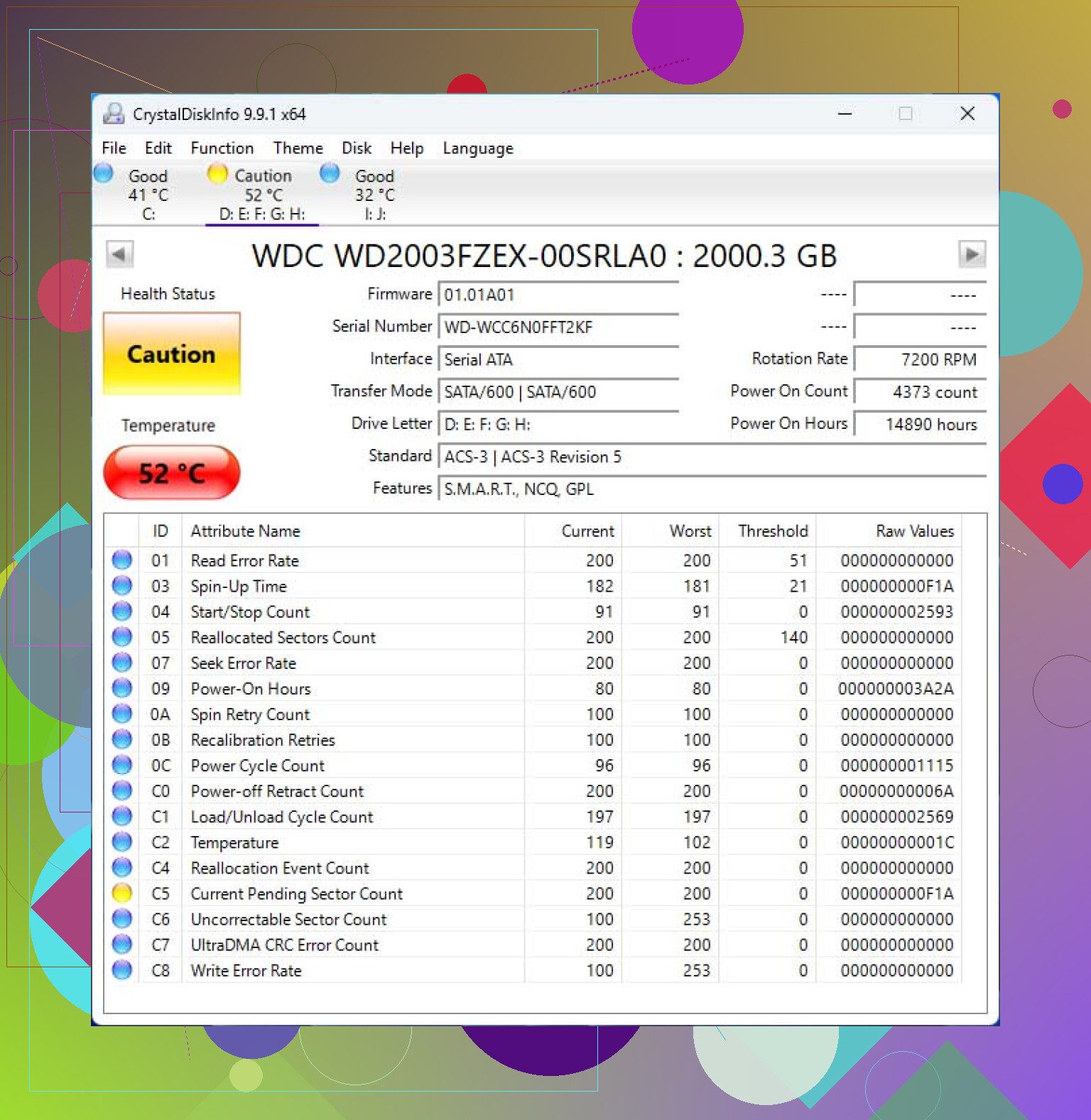
Use o CrystalDiskInfo no Windows. Veja Reallocated Sectors, Current Pending Sector e Uncorrectable Sector Count. Se os valores pendentes ou incorrigíveis estiverem aumentando, sua unidade está piorando em tempo real. -
Recupere primeiro os arquivos mais importantes.
Antes de qualquer trabalho longo de criação de imagem, copie primeiro os itens pequenos e insubstituíveis se o disco ainda permanecer online, documentos, planilhas, arquivos de projeto. Ignore vídeos enormes nesta fase. É aqui que eu divirjo um pouco do conselho rígido de criar imagem primeiro não importa o quê. Em unidades instáveis, pegar primeiro alguns arquivos críticos às vezes é a melhor aposta. -
Depois faça uma imagem completa.
O Disk Drill serve para isso. O backup em nível de byte dele é útil quando seu disco rígido externo tem setores ilegíveis e a cópia de arquivos continua falhando. Trabalhe com a imagem depois disso, não com o disco original. -
Se o Disk Drill não encontrar arquivos, tente uma segunda passada com outro aplicativo de recuperação na imagem, não na unidade com falha.
Para contexto, esta página explica setores defeituosos em linguagem simples: o que significam setores defeituosos e blocos de armazenamento danificados
Se a unidade fizer cliques, desconectar a cada poucos minutos ou mostrar 0 bytes, pare com o faça você mesmo. Isso é território de laboratório. Sinceramente, quando uma unidade começa a acumular setores defeituosos, eu a substituo de qualquer forma.
Uma coisa que eu acrescentaria ao que @mikeappsreviewer e @yozora disseram: preste atenção ao tipo de arquivo e não apenas à importância do arquivo.
Alguns arquivos danificados podem sobreviver melhor a uma recuperação parcial do que outros. Um arquivo ZIP, PST, banco de dados, imagem de VM ou arquivo de projeto de vídeo geralmente odeia corrupção e pode ficar inútil se até mesmo uma pequena área ruim cair no lugar errado. Documentos simples, JPGs e PDFs às vezes se recuperam parcialmente. Então, se você estiver escolhendo o que salvar primeiro, priorize as coisas frágeis, não apenas as coisas sentimentais.
Além disso, eu discordo um pouco da ideia de copiar primeiro alguns arquivos críticos, a menos que a unidade ainda esteja se comportando de forma quase normal. Se as leituras já estiverem travando, eu evitaria escolher arquivos espalhados pelo disco porque isso causa muita movimentação de busca. Um padrão de leitura mais linear costuma ser menos agressivo para um HDD que está morrendo. É por isso que, para mim, criar uma imagem ainda vence na maioria dos casos.
Mais algumas coisas que as pessoas esquecem:
- Desative a reprodução automática, a visualização de miniaturas e a verificação do antivírus para essa unidade enquanto estiver trabalhando nela.
- Mantenha a unidade fria. O superaquecimento faz unidades instáveis falharem mais rápido.
- Não use um hub se puder evitar. Conecte diretamente nas portas da placa-mãe.
- Se ela estiver fazendo até mesmo ruídos leves de tique-taque, pare de mexer com ela.
Para a saúde da unidade, verifique os dados SMART para ver se os setores realocados, pendentes ou incorrigíveis estão aumentando. Isto explica isso de uma forma bem prática: como interpretar avisos SMART antes que um disco rígido morra de vez.
Se você quiser um fluxo de trabalho prático, use o Disk Drill para criar primeiro um backup em nível de byte e depois escaneie a imagem em vez de forçar a unidade externa original. Esse é o caminho faça você mesmo mais seguro na minha opinião. Se a unidade ficar offline, começar a clicar ou mostrar a capacidade errada, pare por aí. O software não vai resolver isso magicamente.
Um ponto em que eu insistiria um pouco mais do que @yozora, @byteguru e @mikeappsreviewer: verifique os logs de eventos antes de fazer qualquer coisa grande. No Windows, procure no Visualizador de Eventos por erros de Disk, Ntfs e storahci. Se você estiver vendo resets de controlador, timeouts de I/O ou spam de desconexão USB, isso pode indicar que o gabinete ou o cabo é o verdadeiro problema, e não apenas dano nos pratos.
Além disso, se isto for um HDD e não um SSD, evite desligá-lo e ligá-lo repetidamente. Um drive fraco geralmente morre durante a inicialização do giro, não enquanto já está em funcionamento.
Minha lista extra de verificação:
- Use um nobreak ou pelo menos energia estável durante a recuperação.
- Desative as configurações de suspensão para que o drive não estacione no meio do trabalho.
- Se possível, conecte em outra máquina com bastante armazenamento livre e sem mais nada sobrecarregando o USB.
- Verifique os arquivos recuperados imediatamente com testes pontuais, hashes se for prático, ou abrindo-os.
Sobre o Disk Drill especificamente:
Prós
- O backup em nível de byte é o recurso certo para esta situação
- Mais fácil do que muitas ferramentas de recuperação
- Bom para escanear a imagem em vez da origem com falha
Contras
- Não é a opção mais barata
- Varreduras profundas podem levar muito tempo
- Se o hardware estiver realmente falhando gravemente, nenhum software ajuda muito
Leve discordância do grupo do “copie alguns arquivos importantes primeiro”: se o drive já estiver travando muito, ficar pulando pelo sistema de arquivos pode piorar as coisas. Nesse caso, eu favoreceria uma única passagem de criação de imagem controlada e depois recuperaria seletivamente a partir da imagem. Se ele ainda estiver majoritariamente estável, tudo bem, pegue primeiro as coisas realmente insubstituíveis.
Se o SMART estiver feio, os arquivos estiverem desaparecendo e as leituras estiverem ficando mais lentas a cada minuto, trate isso como uma extração de última chance, não como um trabalho de reparo. Depois da recuperação, aposente o drive.