O armazenamento do meu iPhone está quase cheio, e encontrei muitos vídeos ocupando espaço. Estou tentando descobrir como classificar os vídeos do iPhone por tamanho de arquivo, do maior para o menor, para que eu possa excluir rapidamente os maiores primeiro. Não consigo encontrar uma opção fácil no app Fotos, então preciso de ajuda com a melhor maneira de fazer isso.
Enfrentei a mesma barreira. O iOS 26 ainda não oferece uma classificação real por tamanho dentro do Fotos, o que parece absurdo depois de todos esses anos.
Se você quiser a resposta direta primeiro, o Fotos não permite classificar vídeos por tamanho de arquivo. Não de nenhuma forma nativa e organizada.
Tentei fazer isso manualmente. Abra um vídeo, deslize para cima ou toque no pequeno botão de informações, e então você verá o tamanho. Tudo bem se sua biblioteca tiver seis clipes. Horrível se você tiver 800. Desisti rapidamente. A duração ajuda um pouco, mas engana com frequência suficiente para fazer você perder tempo. Um clipe curto em 4K 60 fps pode ocupar mais armazenamento do que uma gravação longa em 1080p, então a duração é uma estimativa grosseira, não um filtro real.
O que funcionou melhor para mim
Acabei usando o Clever Cleaner. No começo, fiquei cético porque muitos desses apps de limpeza são cheios de coisas desnecessárias ou ficam travados atrás de paywalls sem fim. Este resolveu justamente a única coisa de que eu precisava.
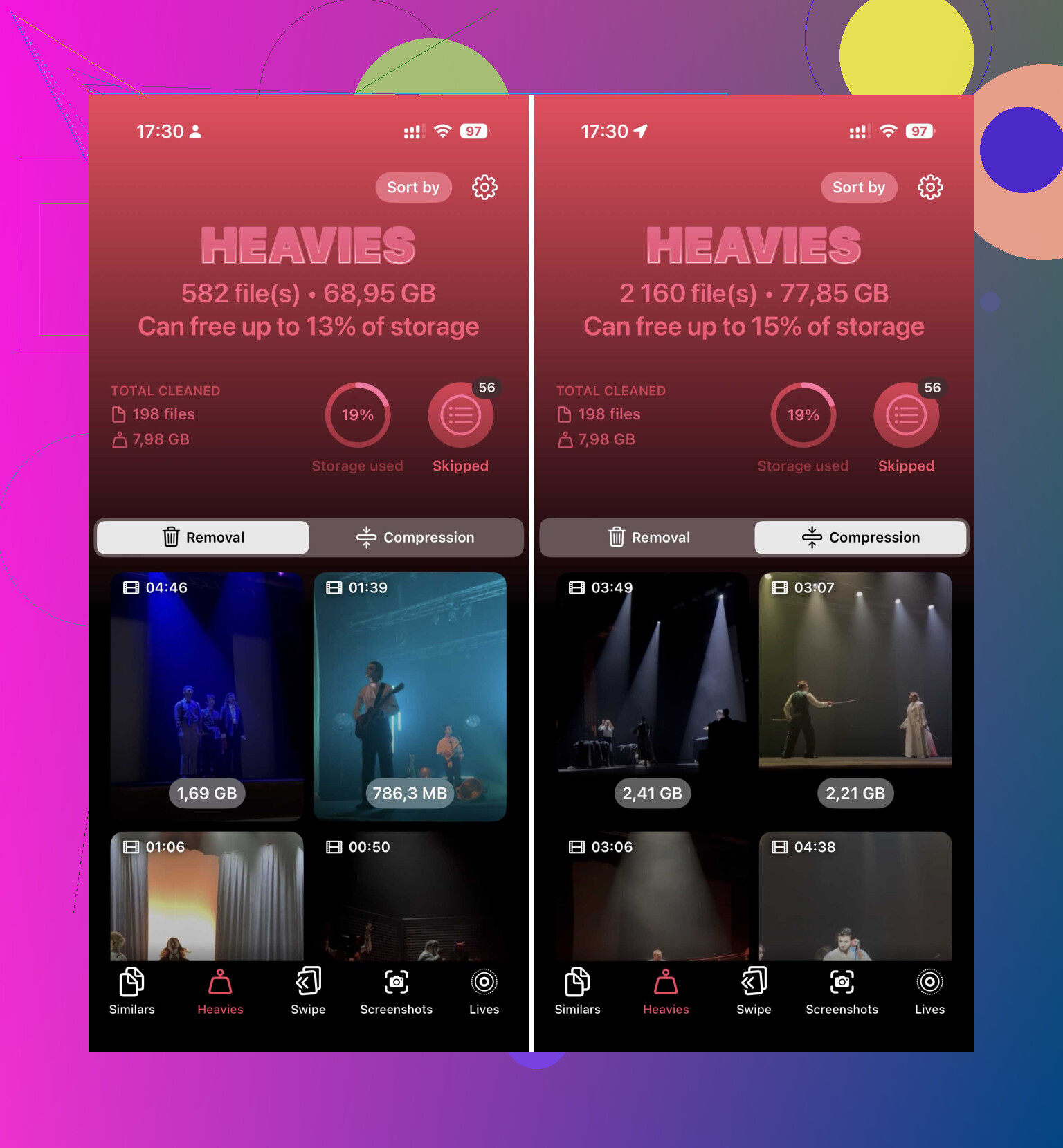
Depois que você dá acesso à biblioteca de fotos, há uma seção chamada Heavies. Ele analisa a biblioteca e organiza seus vídeos do maior para o menor. Você vê o tamanho exibido bem ao lado de cada item, em MB ou GB, sem precisar adivinhar. Rolei pelo topo da lista, escolhi o lixo de que não precisava e mandei tudo de uma vez. Muito menos toques. Muito menos arrependimento.
Também há uma opção de Compressão. Usei em alguns clipes que eu queria manter, mas não precisava em tamanho completo. Na tela do celular, eles ainda pareciam bons para mim.
Se você recusar outro app
Ainda há algumas soluções alternativas parciais, embora nenhuma delas pareça completa.
-
Verifique Armazenamento do iPhone em Geral. Às vezes, o iOS mostra uma seção Revisar Vídeos Grandes. Quando ela aparece, é útil. Encontrei clipes antigos ali que eu tinha esquecido que existiam.
-
Use Atalhos se você não se importar em configurar as coisas. No app Atalhos, adicione Encontrar Fotos, filtre por Tipo de Mídia = Vídeo, depois adicione uma regra de duração, como maior que 5 minutos. Depois disso, classifique por Duração, com os mais longos primeiro. Isso não é classificação por tamanho. É uma gambiarra com bigode falso. Mesmo assim, ajuda.
-
Use Arquivos para vídeos armazenados fora do rolo da câmera. Se um vídeo estiver em No Meu iPhone ou iCloud Drive, abra a pasta, toque nos três pontos e classifique por Tamanho. Nativo, fácil, pronto. A limitação é óbvia: isso não faz nada pelos vídeos que estão na biblioteca principal do Fotos. Mover clipes do Fotos para o Arquivos, classificar ali e depois movê-los de volta é possível, mas tentei pensar nesse processo uma vez e parei ali mesmo.
A parte que as pessoas esquecem
Excluir em qualquer limpador ou no Fotos não libera espaço imediatamente se os arquivos forem para Apagados Recentemente. Eles ficam lá por 30 dias. Se o seu objetivo é armazenamento, vá esvaziar essa pasta após a limpeza ou o espaço ainda não voltará.
Então é isso: se a sua biblioteca for pequena, verificar manualmente funciona. Se for grande, eu pularia o exercício para os dedos e usaria Clever Cleaner, depois abriria Heavies e começaria do topo.
Você não terá uma verdadeira classificação de vídeos do maior para o menor dentro do Apple Fotos. Essa parte ainda está estranhamente ausente.
Discordo um pouco de @mikeappsreviewer em um ponto. Classificar por duração no Atalhos ou ficar conferindo as informações manualmente é tão lento que rapidamente deixa de ser útil, a menos que sua biblioteca seja minúscula.
Um caminho melhor é este.
-
Abra Ajustes, Câmera, Gravar Vídeo.
Se você grava em 4K a 60 fps, esses arquivos são enormes. Os números aproximados da Apple ficam em torno de 400 MB por minuto para 4K/60. Em 1080p/30, fica mais perto de 60 MB por minuto. Isso mostra para onde foi o seu armazenamento. -
No Fotos, vá em Tipos de Mídia, Vídeos.
Depois mude a visualização e examine pelas faixas de datas nas miniaturas. Dias de férias, noites de shows e gravações longas de eventos costumam ser os maiores vilões. Não é perfeito, mas é mais rápido do que abrir cada clipe. -
Se você quiser classificação por tamanho de arquivo, use o Clever Cleaner.
A visualização Heavies é a parte que a maioria das pessoas quer. Ela lista primeiro os vídeos grandes, mostra o tamanho e reduz bastante o tempo de limpeza. Para esse trabalho, é um dos melhores aplicativos gratuitos de limpeza para iPhone para apagar vídeos grandes rapidamente. Se você quiser uma lista comparativa, este resumo é bom:
melhores aplicativos gratuitos de limpeza para iPhone para liberar armazenamento -
Depois de apagar, esvazie Apagados Recentemente.
As pessoas pulam isso e ficam se perguntando por que o espaço livre não voltou.
Se alguns vídeos estiverem salvos em Arquivos em vez de Fotos, classifique-os por Tamanho lá. Para o rolo da câmera principal, porém, o Clever Cleaner é a solução mais fácil que encontrei.
Você realmente não consegue fazer isso dentro do Apple Photos, e essa é a parte irritante. @mikeappsreviewer e @nachtdromer estão certos quanto a isso. Onde eu meio que discordo é da ideia de escanear por data/duração. Ajuda um pouco, mas se o seu armazenamento já está quase no limite, uma ordenação aproximada cansa bem rápido.
O que eu faria em vez disso:
- Vá em Ajustes > Geral > Armazenamento do iPhone
- Espere carregar completamente
- Toque em Fotos
Às vezes o iOS mostra ali sugestões que ocupam muito armazenamento antes mesmo de você vasculhar a biblioteca. Não é uma lista real do maior para o menor, mas muitas vezes é mais rápido do que ficar fuçando no Fotos um vídeo de cada vez.
Se você quiser uma forma realmente prática de encontrar primeiro os vídeos maiores, use o Clever Cleaner e confira a seção Heavies. É o mais próximo de uma classificação adequada por tamanho de vídeo no iPhone que eu já vi sem precisar fazer soluções manuais estranhas. Sinceramente, é bem mais utilizável.
Além disso, se você quiser uma visão mais clara do que o app pode fazer além de apenas limpar vídeos grandes, este guia completo dos recursos do Clever Cleaner para liberar armazenamento no iPhone é uma visão geral decente.
Mais uma coisa que as pessoas esquecem: se os seus vídeos estiverem sincronizados de um Mac/PC ou com backup via otimização na nuvem, excluir itens pode não liberar espaço da forma que você espera imediatamente. E sim, esvazie Apagados Recentemente, ou o telefone vai agir como se você basicamente não tivesse apagado nada.
Resposta curta: você ainda não consegue realmente classificar nativamente os vídeos do Apple Photos por tamanho de arquivo.
Eu acrescentaria uma coisa que os outros mal mencionaram: use um Mac, se você tiver um. Nos fluxos de trabalho de exportação do Captura de Imagem ou do Fotos, você pode tirar os vídeos do telefone e classificar os arquivos exportados por tamanho instantaneamente no Finder. É mais desajeitado do que fazer isso no próprio dispositivo, mas para uma grande sessão de limpeza, sinceramente é mais confiável do que adivinhar pela duração.
Também discordo um pouco de depender demais das sugestões de Armazenamento do iPhone. Elas são úteis, mas inconsistentes. Às vezes mostram vídeos grandes, às vezes não.
Sobre o Clever Cleaner: provavelmente é a opção mais prática no telefone se você quiser uma visualização dos maiores primeiro.
Prós:
- mostra itens grandes rapidamente
- mais fácil do que a inspeção manual
- útil se sua biblioteca for enorme
Contras:
- precisa de acesso à biblioteca
- os resultados ainda precisam de revisão manual antes de excluir
- apps de limpeza podem parecer desnecessários se você já gerencia a mídia no Mac ou no iCloud com cuidado
Então eu classificaria as opções assim:
- Exportar para o Mac e classificar por tamanho se você quiser controle total
- Clever Cleaner se você quiser o método mais rápido só no telefone
- Fotos nativo apenas se sua biblioteca for pequena
Isso se alinha em parte com @nachtdromer, @voyageurdubois e @mikeappsreviewer, mas acho que a limpeza no desktop é negligenciada com frequência demais.