O Safari do meu iPhone continua me desconectando de alguns sites enquanto outros permanecem lembrados, e algumas páginas não estão carregando corretamente. Acho que pode ser um problema de cookies, mas não tenho certeza de quais configurações usar ou o que posso perder ao apagá-los. Alguém pode me orientar sobre a maneira correta de apagar os cookies no Safari no iOS e explicar o que cada opção realmente faz com meus dados e logins?
Sim, isso parece uma bagunça de cookies / dados de site no Safari. Veja o que tentar no seu iPhone, passo a passo.
-
Verifique se você está bloqueando cookies
- Abra Ajustes.
- Toque em Safari.
- Role até Privacidade e Segurança.
- Certifique-se de que
• Bloquear todos os cookies esteja DESATIVADO.
• Impedir rastreamento entre sites pode ficar ATIVADO, isso geralmente não quebra logins.
Se Bloquear todos os cookies estava ATIVADO, os sites vão desconectar você o tempo todo.
-
Limpe cookies e dados apenas dos sites com problema
Isso ajuda a corrigir “algumas páginas não carregando” sem apagar tudo.- Ajustes.
- Safari.
- Toque em Avançado na parte inferior.
- Toque em Dados dos sites.
- Use a caixa de busca para encontrar o site específico que desconecta você ou não carrega.
- Deslize para a esquerda nesse item e toque em Apagar.
Depois reabra o Safari e faça login novamente nesse site.
-
Limpe todo o histórico e cookies do Safari
Se as coisas ainda estiverem estranhas.- Ajustes.
- Safari.
- Toque em Apagar histórico e dados dos sites.
- Escolha Todo o histórico.
Isso desconecta você da maioria dos sites e remove dados em cache. É um bom “reset”, mas um pouco chato porque você terá que fazer login de novo.
-
Verifique bloqueadores de conteúdo ou VPN
Se você usa bloqueadores de anúncios, filtros de conteúdo ou uma VPN, às vezes eles quebram logins ou carregamento.- Ajustes.
- Safari.
- Em Geral, toque em Extensões. Tente desativá-las para testar.
Também tente desligar qualquer app de VPN e recarregar a página com problema.
-
Tenha certeza de que a sincronização do iCloud não está atrapalhando
Se você usa iCloud para o Safari, dados antigos às vezes causam comportamentos estranhos.- Ajustes.
- Toque no seu nome.
- Toque em iCloud.
- Verifique Safari. Desative, escolha manter os dados no dispositivo. Espere um minuto. Depois ative novamente.
-
Liberar espaço de armazenamento
Quando o armazenamento do iPhone fica muito cheio, o cache e os cookies do Safari começam a se comportar mal.- Ajustes.
- Geral.
- Armazenamento do iPhone.
Se o armazenamento estiver quase cheio, remova apps que não usa, vídeos grandes, mensagens antigas.
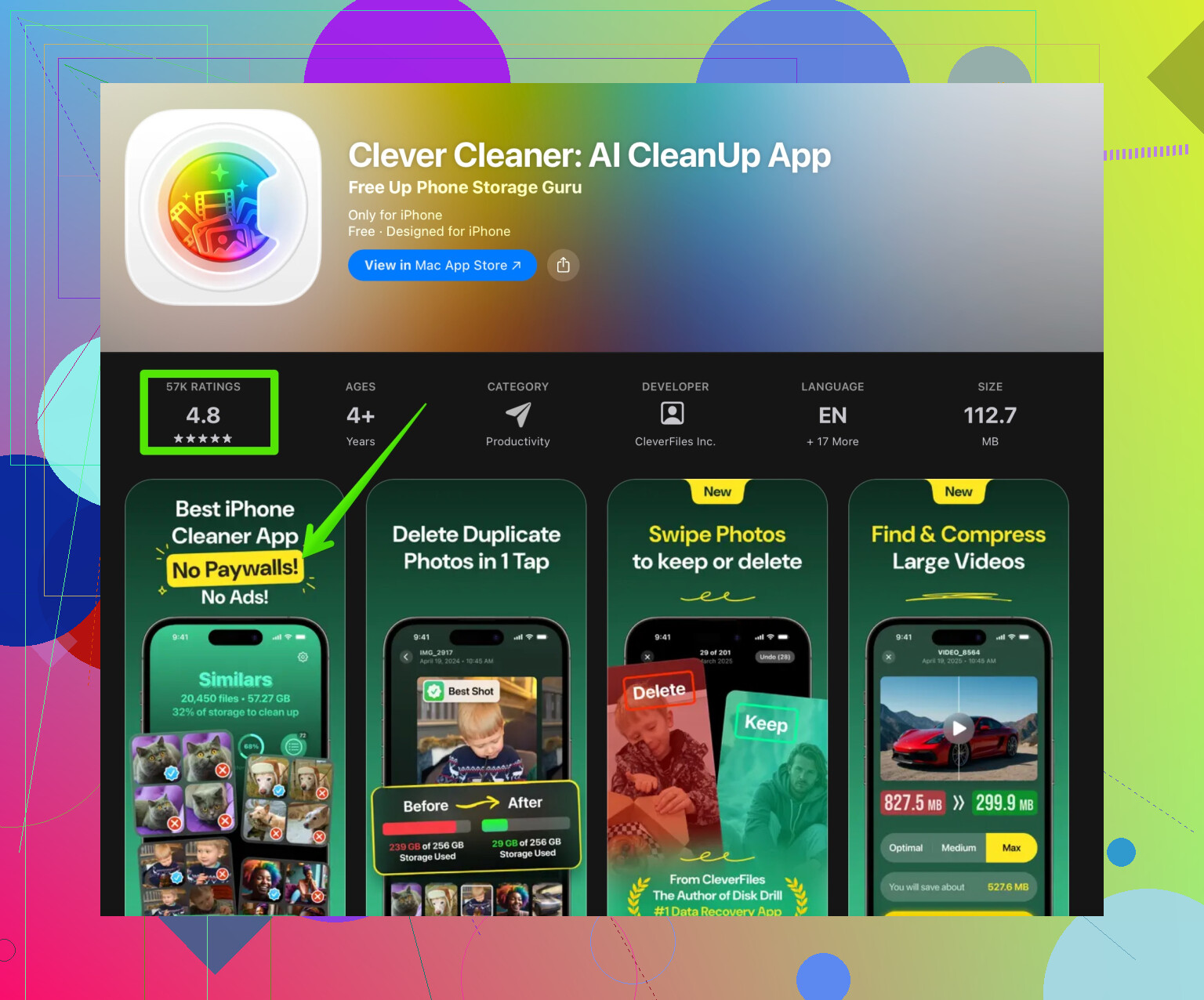
Para uma limpeza mais fácil, muita gente usa um utilitário como o Clever Cleaner App para limpar arquivos inúteis, duplicados e coisas antigas. Isso costuma ajudar o Safari a rodar mais suave quando o iPhone não está lotado. Você pode baixar aqui:
limpar o armazenamento do iPhone e lixo oculto de forma simples -
Lista rápida para manter logins estáveis
• Mantenha Bloquear todos os cookies DESATIVADO.
• Evite “Apagar histórico e dados dos sites” todo dia; use apenas quando precisar corrigir problemas.
• Use “Dados dos sites” nos ajustes do Safari para remover dados de sites individuais quando só um site estiver com mau funcionamento.
• Mantenha o iOS atualizado em Ajustes > Geral > Atualização de Software.
Se depois de tudo isso o Safari ainda continuar desconectando você aleatoriamente, teste os mesmos sites no Chrome ou Firefox no seu iPhone. Se funcionarem bem lá, quase sempre o problema é cookie, cache ou alguma extensão do Safari em ação.
O navegador Safari do meu iPhone continua me desconectando de alguns sites enquanto outros permanecem lembrados, e algumas páginas não estão carregando corretamente. Acho que pode ser um problema de cookies, mas não tenho certeza de quais configurações usar ou o que devo limpar. Como limpar cookies com segurança no Safari do iPhone sem quebrar todos os logins que eu tenho?
@espritlibre já cobriu bem a limpeza básica de cookies / dados de sites, então vou pular a repetição de todos aqueles toques e menus e focar nas coisas que muitas vezes passam batido:
-
Não culpe só os cookies
Quando o Safari te desconecta só de alguns sites, metade das vezes não é “os cookies quebraram”, e sim “o Safari está lidando com múltiplas versões” do mesmo site:- Exemplo: você visita
example.com,m.example.comewww.example.com. Cada um pode guardar seus próprios cookies.
Às vezes um deles é corrompido e você fica logado em uma versão, deslogado em outra, e as páginas carregam pela metade.
O que ajuda: - Na tela de Dados de Sites, procure todas as variações de um site problemático e remova tudo junto. Se você apagar só um subdomínio, o comportamento estranho de logout pode voltar.
- Exemplo: você visita
-
Verifique Navegação Privada e grupos de abas
Parece óbvio, mas muita gente esquece:- Se você está em Navegação Privada, os cookies são temporários, então os logins não vão persistir.
- Além disso, Grupos de Abas podem te confundir e fazer parecer que o Safari “esqueceu” as coisas quando na verdade você só está em outro grupo que nunca visitou aquele site.
Então: - Confirme que está usando navegação normal, não Privada.
- Abra a visão geral de abas e confira se está na “Página Inicial” ou no seu grupo principal de abas quando for testar logins.
-
Cuidado com “Ocultar Endereço IP”
Esse é um ponto que eu meio que discordo de deixarem de lado. @espritlibre mencionou VPNs e bloqueadores, mas o próprio recurso “Ocultar Endereço IP” da Apple pode atrapalhar alguns logins:- Vá em Ajustes > Safari > role até “Ocultar Endereço IP”.
- Se estiver em “De Rastreadores” ou “De Rastreadores e Sites”, alguns sites com verificações de sessão muito rígidas podem surtar e te desconectar aleatoriamente.
Tente colocar em DESATIVADO temporariamente e veja se o problema de logout diminui. Se diminuir, você sabe o que está causando.
-
Verifique suas configurações de data e hora
A expiração de cookies depende do relógio do seu aparelho. Se a hora estiver errada, alguns cookies “expiram” na mesma hora:- Ajustes > Geral > Data e Hora
- Veja se “Automaticamente” está ativado e se o fuso horário está correto.
Parece bobo, mas isso já resolveu problemas misteriosos de logout mais vezes do que eu gostaria de admitir.
-
Não fique apagando todo o histórico o tempo todo
Aqui eu discordo um pouco de como a maioria lida com limpeza de dados. Se você tem o hábito de:- Usar “Apagar Histórico e Dados dos Sites” todo dia ou sempre que sai do Safari
seus logins vão ficar uma bagunça, porque você está basicamente dizendo ao Safari “esqueça tudo” o tempo todo.
Em vez disso: - Faça limpezas direcionadas para sites específicos com problema (como o @espritlibre mostrou).
- Só faça uma limpeza geral quando o Safari estiver claramente com bug em vários sites.
- Usar “Apagar Histórico e Dados dos Sites” todo dia ou sempre que sai do Safari
-
Confusão entre iCloud Chaveiro e cookies
Muita gente acha que “o Safari esqueceu minha senha” quando na verdade:- Cookies guardam sua sessão (mantêm você logado).
- O iCloud Chaveiro guarda suas credenciais de login (usuário/senha).
Se o Chaveiro está guardando a senha, mas os cookies vivem expirando, você vai continuar vendo a tela de login, mas com os dados preenchidos automaticamente. - Vá em Ajustes > Senhas e veja se o site está salvo lá.
Se estiver, o problema é quase com certeza de cookies/sessão, não que o Safari “perdeu” seu login.
-
Pressão de armazenamento e lixo oculto
Quando o armazenamento do iPhone está quase cheio, o Safari pode se comportar muito mal: abas recarregam o tempo todo, logins não persistem, páginas não carregam por completo. Nem sempre é só cookie.- Ajustes > Geral > Armazenamento do iPhone e veja se está perto do limite.
Se estiver, limpe fotos, desinstale apps não usados, etc.
É aí que algo como o Clever Cleaner App realmente ajuda além dos chavões de marketing. Ele pode te ajudar a remover lixo oculto, duplicados e outros resíduos para que o Safari tenha espaço para cachear e guardar cookies direito. Se quiser um link direto, acesse
organizar seu iPhone e melhorar o desempenho do Safari
Isso não vai “consertar os cookies” sozinho, mas pode impedir que o Safari fique instável quando o armazenamento está estrangulado.
- Ajustes > Geral > Armazenamento do iPhone e veja se está perto do limite.
-
Teste o comportamento em um site por vez
Para descobrir se o problema é geral ou por site:- Escolha um site que vive te desconectando.
- Limpe só os dados desse site.
- Faça login de novo e use normalmente por um tempo sem mexer no histórico global.
Se esse site ficar estável, mas outro continuar ruim, o problema não são as configurações gerais do Safari, e sim dados específicos de alguns sites entrando em conflito.
-
Quando desistir do Safari para um site
Alguns sites simplesmente são feitos tratando o Safari como pós‑pensamento. Se:- O mesmo site continua te desconectando mesmo depois de limpezas direcionadas
- Ele funciona perfeitamente no Chrome ou Firefox no mesmo iPhone
então é provável que o site esteja fazendo algo que o Safari não gosta (manuseio estranho de sessão, redirecionamentos agressivos, etc.). Nesse caso: - Use o Safari para a maior parte das coisas
- Mantenha outro navegador só para aquele site chato
Não é elegante, mas é melhor do que perder horas brigando com código ruim.
Se você fizer limpezas pontuais em sites com problema, garantir que não está em Navegação Privada, conferir data/hora e liberar um pouco de espaço, normalmente vai se livrar dos logouts aleatórios e das páginas que carregam pela metade sem precisar apagar todos os cookies toda vez.