O armazenamento do meu iPhone está quase cheio, e preciso excluir em massa milhares de fotos sem perder as que estão marcadas como Favoritas. Estou preocupado que selecionar grandes grupos no app Fotos também possa remover minhas favoritas salvas. Qual é a maneira mais segura de excluir fotos do iPhone em massa, mantendo as Favoritas intactas?
Se você está olhando para dezenas de milhares de fotos, não tente organizá-las um toque de cada vez. Isso cansa rápido, especialmente quando metade da biblioteca é de capturas de tela, duplicatas, fotos borradas ou 12 versões da mesma imagem.
O melhor método depende de você querer revisar tudo com cuidado ou apenas apagar grandes quantidades com segurança.
Comece com a seleção em massa no app Fotos
Para uma limpeza manual básica, abra o Fotos e toque em Selecionar no canto superior direito. A partir daí, você pode tocar nas fotos uma por uma, mas a forma mais rápida é arrastar o dedo pelas fileiras de fotos para selecionar várias de uma vez.
Se você estiver lidando com coisas mais antigas, primeiro afaste o zoom para visualizar por Meses ou Anos. Fica muito mais fácil voltar para uma viagem, evento ou projeto antigo e limpar uma seção inteira em vez de ficar rolando sem parar por dias individuais.
Use os álbuns integrados da Apple sempre que puder
Algumas categorias são muito mais fáceis de limpar porque o Fotos já as separa para você.
Vá para a aba Coleções e procure em Tipos de Mídia. Capturas de Tela, Sequências e Gravações de Tela são bons lugares para começar. Nesses álbuns, você pode tocar em Selecionar e depois em Selecionar Tudo, que é um dos poucos lugares em que o app Fotos realmente permite selecionar tudo de uma vez.
Essa costuma ser a maneira mais rápida de se livrar de coisas claramente desnecessárias sem arriscar suas fotos normais.
Para uma limpeza grande, experimente o Clever Cleaner
Se o problema são duplicatas, quase duplicatas, capturas de tela, Live Photos e vídeos enormes, fazer isso manualmente pode ser bem penoso. Um app de limpeza é melhor para esse tipo de bagunça, e eu daria uma olhada no Clever Cleaner.
É grátis e não fica empurrando anúncios ou assinaturas como muitos apps de limpeza fazem. O recurso Similares agrupa fotos que parecem quase iguais, escolhe o que considera a melhor versão e ainda permite que você verifique o grupo antes de apagar qualquer coisa.
Ele também pode ajudar com coisas como:
- encontrar e remover fotos semelhantes,
- apagar capturas de tela em massa,
- transformar Live Photos em imagens estáticas comuns para economizar espaço,
- encontrar seus maiores vídeos na seção Heavies, o que pode liberar mais armazenamento do que apagar um monte de fotos pequenas.
Se você está tentando limpar vários anos de bagunça de uma vez, este provavelmente é o caminho mais rápido.
Use um computador se a biblioteca for enorme
Para excluir milhares de fotos, um computador costuma ser menos incômodo do que a tela de um iPhone.
Se o Fotos do iCloud estiver ativado, inicie sessão em iCloud.com no seu computador. Você pode usar o mouse e a tecla Shift para selecionar grandes intervalos rapidamente, o que é muito mais fácil do que arrastar na tela do telefone. Tudo o que você excluir lá deve ser sincronizado de volta com o iPhone.
Se você realmente quer apagar tudo, apague o iPhone
Se nenhuma das fotos importa e você só quer recomeçar do zero, a opção mais rápida é apagar tudo.
Tenha cuidado com esta opção. Uma redefinição de fábrica remove as fotos, mas também remove vídeos, mensagens, downloads, dados de apps e qualquer outra coisa armazenada no telefone. Se você tem certeza de que não vai precisar de nada depois, vá para Ajustes > Geral > Transferir ou Redefinir iPhone > Apagar Todo o Conteúdo e Ajustes.
Isso limpa a biblioteca de fotos, mas também limpa o restante do dispositivo.
Excluir uma foto de um álbum é diferente de excluí-la da Biblioteca principal. Se você mover uma imagem da Biblioteca para o Lixo, ela também some dos Favoritos, porque Favoritos é apenas uma marcação na mesma foto. Não é uma cópia protegida nem uma pasta separada.
Então eu trataria isso como um trabalho de “proteger primeiro, excluir depois”. Antes de fazer qualquer sessão gigante de seleção por gesto, entre no álbum Favoritos e garanta que essas fotos estejam salvas em algum lugar fora do telefone, como um computador, disco externo ou armazenamento em nuvem em que você confie. Depois faça a limpeza. Assim, um erro de seleção inconveniente será chato, não desastroso.
A ideia de usar o computador/iCloud.com provavelmente é a menos dolorosa para lotes enormes, mas não presuma que os favoritos serão ignorados automaticamente ali também. Se você selecionar um intervalo que inclua favoritos e excluí-lo, eles serão apagados como qualquer outra coisa. O mesmo aviso vale para apps de limpeza, incluindo o Clever Cleaner: eles podem acelerar a revisão, mas ainda assim você vai querer verificar o que está selecionado antes de confirmar a exclusão.
Depois de excluir, não se esqueça da etapa final entediante: abra Apagados Recentemente e revise antes de esvaziá-lo. Seu armazenamento pode não ser totalmente recuperado até que esses itens sejam removidos de lá, mas eu não o esvaziaria imediatamente se você estiver preocupado com os favoritos. Deixe-o lá até ter certeza de que nada importante foi incluído por engano.

A desvantagem sorrateira é que o Fotos do iCloud faz com que a limpeza do seu telefone também seja uma limpeza na nuvem. Se estiver ativado, apagar do iPhone não é liberar espaço apenas neste dispositivo. Isso também apaga a foto do iCloud e dos seus outros dispositivos Apple. Então, antes de fazer qualquer coisa grande, verifique Ajustes > seu nome > iCloud > Fotos e entenda o que está sendo sincronizado.
Não existe um botão mágico de apagar tudo, exceto Favoritas no iPhone. Se você tiver um Mac, a forma mais segura na verdade é no app Fotos do Mac: crie um Álbum Inteligente em que Favorita não seja verdadeiro, depois revise esse álbum e apague por lá. Isso dá a você um grupo funcional de não favoritas, em vez de tentar lembrar no que não mexer enquanto arrasta por milhares de miniaturas. Ainda assim, confira antes de apagar, porque os álbuns inteligentes só protegem a marcação de favorita, não as fotos que você esqueceu de favoritar.
Para uma limpeza só no iPhone, eu evitaria grandes seleções às cegas com deslize na Biblioteca principal. Trabalhe primeiro a partir das categorias óbvias: Vídeos, Capturas de Tela, Gravações de Tela, Duplicatas se estiver disponível e itens grandes. Clever Cleaner ou apps semelhantes podem acelerar isso, mas eu os trataria como ferramentas de organização, não como garantia de que as Favoritas estão seguras. A verdadeira rede de segurança é exportar ou fazer backup das suas Favoritas primeiro, depois apagar em lotes menores e então verificar Apagados Recentemente antes de esvaziá-lo.
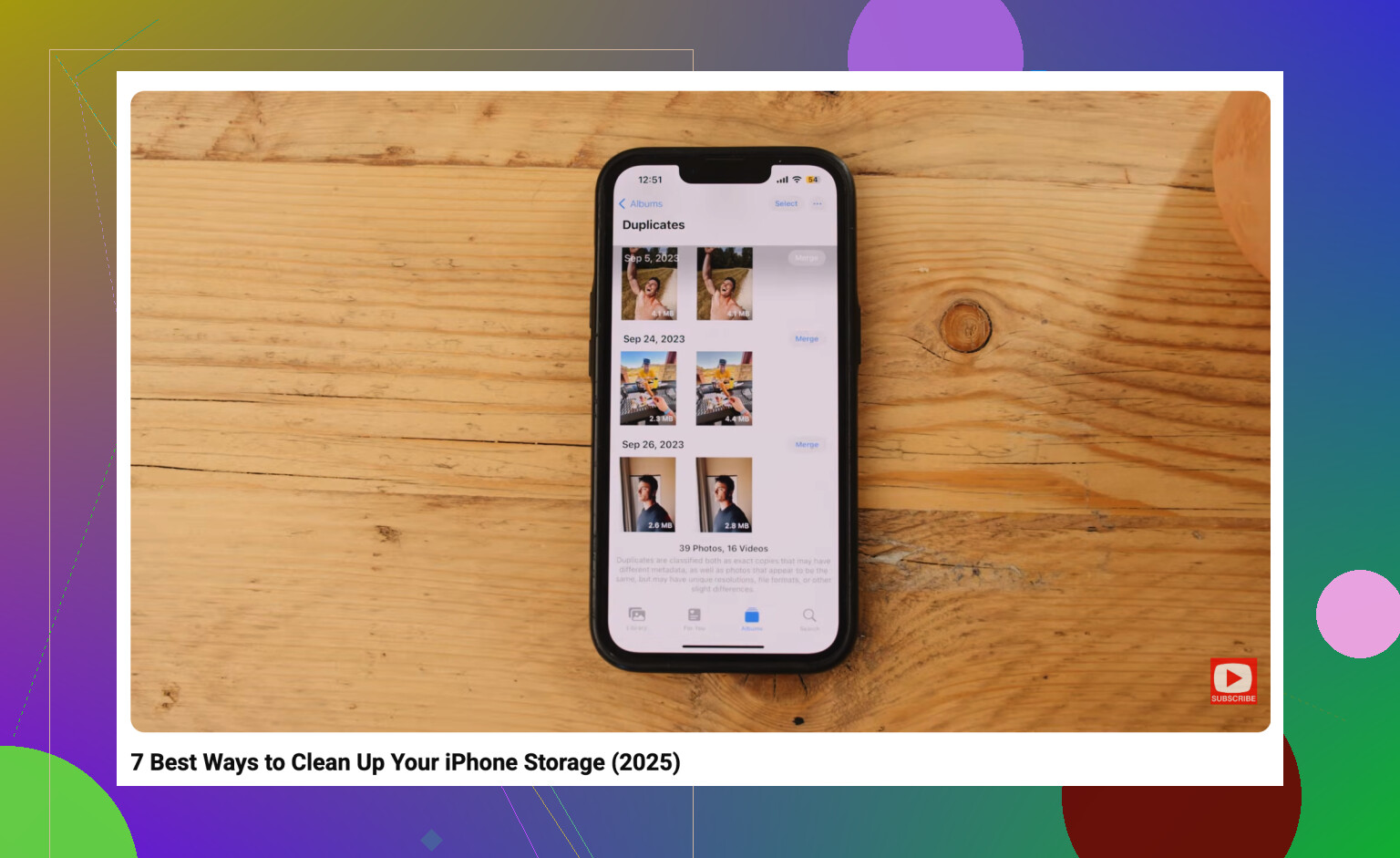
Um álbum comum chamado “Keep” não protegerá essas fotos. Essa é a armadilha em que vejo as pessoas caírem. Os álbuns no Fotos são basicamente ponteiros para os mesmos itens da biblioteca, então, se você excluir o original da Biblioteca, ele desaparecerá desse álbum e dos Favoritos também.
Se os seus favoritos estão espalhados por vários anos, eu não excluiria por grandes intervalos de datas, a menos que você já tenha feito backup deles em algum lugar fora do Fotos. Uma abordagem mais segura usando apenas o iPhone é excluir por tipo: capturas de tela, gravações de tela, vídeos antigos, duplicatas, downloads, sequências borradas etc. Isso evita passar por fotos normais da câmera, onde os seus favoritos estão misturados. Apps de limpeza como Clever Cleaner podem ajudar a organizar essa bagunça mais rápido, mas eu ainda trataria o botão final de excluir como uma revisão manual, não como proteção automática.
Para a versão de “preciso de espaço hoje”, comece pelos vídeos primeiro. Alguns vídeos grandes em 4K podem liberar mais espaço do que excluir centenas de fotos, e é menos provável que você apague acidentalmente fotos favoritas. Depois, deixe Apagados Recentemente em paz por um ou dois dias se estiver nervoso, verifique se o seu álbum Favoritos ainda parece certo e só esvazie-o quando tiver certeza.