Estou tentando liberar espaço de armazenamento no meu iPhone, mas meus downloads parecem estar espalhados por diferentes apps e pastas. Recentemente notei que meu armazenamento está quase cheio, e não consigo descobrir se existe um lugar para apagar de uma vez todos os arquivos baixados, fotos e anexos. Preciso de ajuda para encontrar a maneira mais rápida de limpar os downloads do iPhone e recuperar espaço.
Eu me deparei com isso no meu próprio iPhone e perdi tempo demais com isso. A parte irritante é simples. O iOS não mantém todos os downloads em um só lugar. Safari, Arquivos, Fotos e o armazenamento offline específico de apps se comportam de forma um pouco diferente, então não existe um único botão para apagar tudo.
O primeiro lugar que verifiquei foi o app Arquivos. O Safari geralmente coloca os downloads lá. Abra Arquivos, toque em Explorar e depois procure em No Meu iPhone e iCloud Drive. Nos dois lugares, muitas vezes há uma pasta Downloads. Eu tive que abrir cada uma, tocar no menu de três pontos, escolher Selecionar e então remover os arquivos manualmente.
O que me confundiu foi Apagados Recentemente. Excluí um lote, voltei mais tarde e achei que o telefone tinha me ignorado. Não tinha. Os arquivos estavam em Apagados Recentemente por 30 dias. Em Arquivos, vá em Locais, abra Apagados Recentemente e limpe tudo de novo. Se você usa o iCloud, às vezes as coisas voltam a aparecer quando a sincronização atrasa ou a exclusão não termina em todos os dispositivos.
Para arquivos que insistiam em ficar no lugar, tive mais sorte com alguns consertos bobos do que com qualquer coisa sofisticada. Fechei o Safari, reiniciei o telefone e tentei de novo. Às vezes um download pela metade acaba travando. Quando a exclusão normal falhou, também tentei pressionar e segurar Apagados Recentemente na barra lateral do Arquivos. Estranhamente, uma vez vi isso forçar uma limpeza quando os toques normais não faziam nada.
A lista de downloads do Safari confunde muita gente. O ícone de seta no Safari só mostra a lista de histórico. Se você tocar em Limpar ali, estará limpando a lista, não removendo o arquivo do armazenamento. O arquivo continua em Arquivos, a menos que você o exclua lá. Se quiser menos bagunça no próprio Safari, vá em Ajustes > Safari > Downloads e altere Remover Itens da Lista de Downloads para Após Um Dia ou Após Download Bem-sucedido. Isso mantém a lista menor. Ainda assim, você precisa limpar a pasta de vez em quando.
Depois há as coisas fora do Arquivos. Uma foto ou vídeo salvo de um navegador ou app social muitas vezes vai para Fotos, não para Arquivos. Downloads dentro de Netflix, Spotify, Podcasts ou outros apps ficam dentro desses apps. O Arquivos não vai mostrá-los. Eu tive que abrir cada app e limpar o conteúdo offline por lá, ou usar Ajustes > Geral > Armazenamento do iPhone para ver o que estava ocupando espaço. Essa tela é o mais perto que o iOS oferece de uma visão central.
Isso importa mais do que as pessoas pensam. Meu telefone ficou lento por semanas, e no começo culpei as atualizações do iOS. No fim, o armazenamento estava lotado de downloads antigos, fotos duplicadas e vídeos salvos aleatórios. Encontrei quase 40 GB de lixo. Quando o armazenamento fica apertado, o telefone começa a ficar ruim primeiro de formas pequenas. Os apps pausam, as fotos demoram, o teclado parece atrasado, coisas assim.
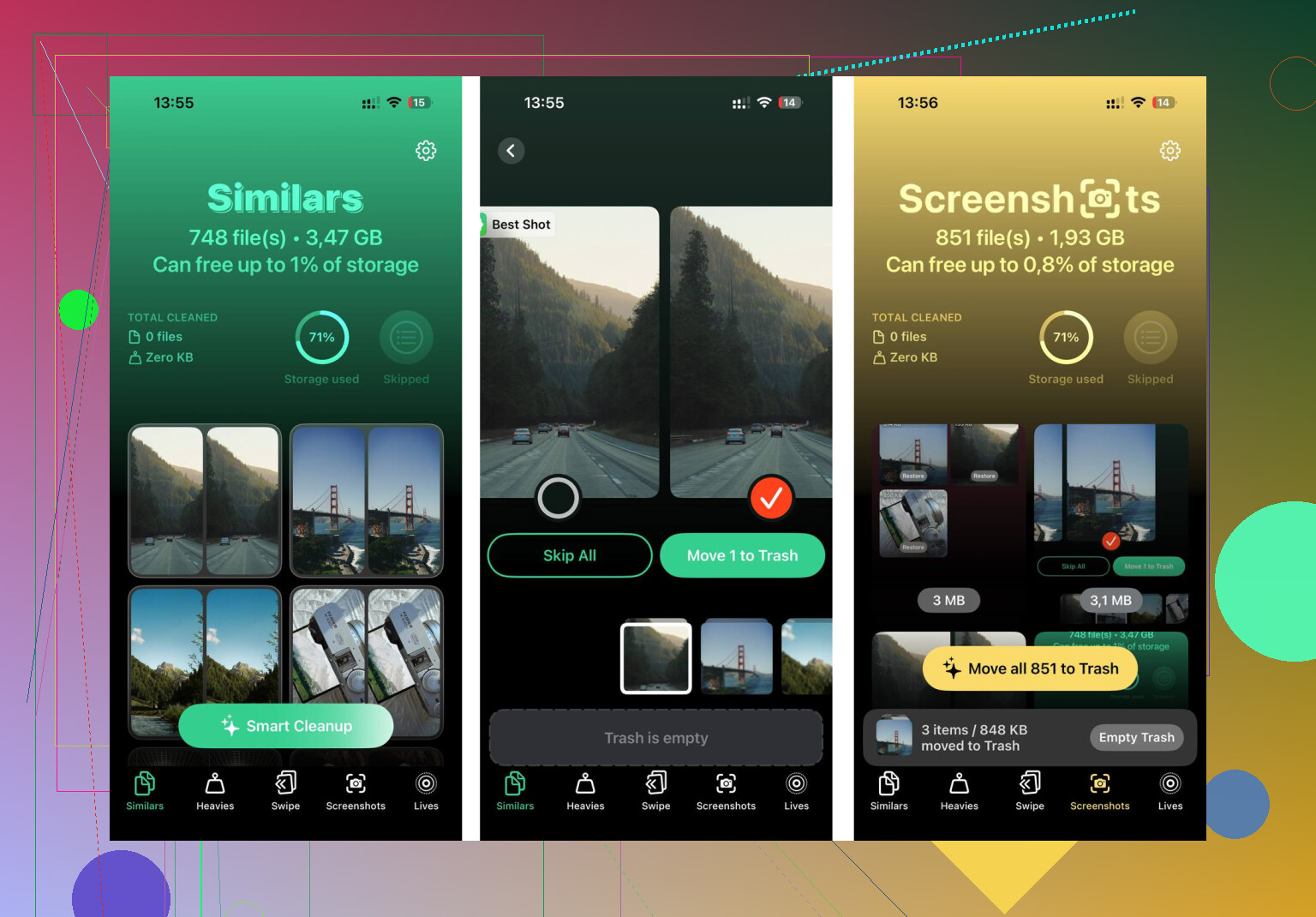
Acabei usando uma ferramenta de limpeza para a bagunça de mídia porque fazer isso à mão era um saco. A que eu mantive foi o Clever Cleaner. O que gostei nela foi a parte simples. Sem barreira de assinatura, sem spam de anúncios a cada dois toques, e ela processa no aparelho em vez de mandar sua biblioteca para outro lugar.
As partes úteis foram a organização por tamanho e a detecção de duplicados. Usei a seção Heavies para encontrar vídeos gigantes rapidamente, na maioria clipes antigos em 4K que eu tinha esquecido que existiam. A seção Similars encontrou fotos quase duplicadas que meu iPhone tinha ignorado. Ela também mostrava os tamanhos dos arquivos com clareza, então eu sabia o que valia a pena apagar e o que não valia.
A última parte é a que as pessoas pulam. Depois de excluir, esvazie Apagados Recentemente tanto em Arquivos quanto em Fotos. Se você deixar essas lixeiras cheias, o espaço ainda não voltou. Eu deixei isso passar da primeira vez e achei que nada tinha funcionado.
Não existe uma única lixeira mestre de Downloads no iPhone. A Apple mantém tudo separado por app. Irritante, sim.
Concordo com @mikeappsreviewer em uma parte: Ajustes > Geral > Armazenamento do iPhone é o seu melhor painel de controle. Eu começaria por aí primeiro, não pelo Arquivos. Ele mostra quais apps ocupam mais espaço, então você para de adivinhar. Se Fotos mostra 25 GB e Arquivos mostra 2 GB, você sabe onde vale a pena gastar seu tempo.
Um fluxo de limpeza mais rápido:
- Abra Ajustes > Geral > Armazenamento do iPhone.
- Espere o gráfico de tamanho carregar.
- Toque primeiro nos apps maiores.
- Verifique Mensagens, Fotos, Música, Podcasts, Netflix, YouTube, Spotify, Telegram, WhatsApp.
- Remova o conteúdo baixado dentro desses apps.
Muita gente não percebe o Mensagens. Vídeos salvos, mensagens de voz e anexos se acumulam rápido. Em Armazenamento do iPhone, toque em Mensagens, revise Anexos Grandes e apague o que não presta. Eu liberei 6 GB ali no celular da minha mãe na semana passada.
Quanto ao navegador, os downloads do Safari são só uma parte disso. Chrome, Firefox, Drive, Dropbox e apps de PDF costumam manter as próprias cópias também. Arquivos não vai mostrar tudo isso. Se um app parecer inchado no Armazenamento do iPhone, apagar e reinstalar o app às vezes limpa downloads em cache mais rápido do que procurar arquivo por arquivo. Faça isso só se seus dados estiverem sincronizados.
Discordo um pouco sobre apps de limpeza como primeiro passo. Para armazenamento misto, a limpeza app por app geralmente dá resultados maiores. Mas se o seu principal problema são fotos duplicadas, capturas de tela e vídeos enormes, Clever Cleaner vale uma olhada. Esta análise da limpeza de armazenamento do iPhone com Clever Cleaner mostra o que ele organiza e como ajuda a reduzir mídia mais rápido.
Versão curta: não existe um lugar único para apagar tudo. Armazenamento do iPhone é o mais próximo disso que a Apple oferece. Use isso primeiro. Depois limpe os piores apps. Depois esvazie as pastas apagadas para o espaço realmente voltar.
Não, não exatamente. O iPhone não tem uma tela real para excluir todos os downloads em um só lugar. @mikeappsreviewer e @sognonotturno já cobriram os caminhos habituais, mas uma coisa que eu acrescentaria é isto: pare de pensar em termos de downloads e pense em termos de categorias de armazenamento.
Muitos downloads na verdade são:
- caches de apps
- anexos de mensagens
- mídia salva no Fotos
- arquivos offline escondidos dentro de apps
É por isso que parece tudo espalhado.
Na minha opinião, o que ajuda mais é usar Desinstalar App de forma estratégica. Eu sei que as pessoas adoram apagar arquivos manualmente, mas se um app está ocupando muito espaço e você não se importa com os dados temporários dele, vá em Ajustes > Geral > Armazenamento do iPhone > nome do app > Desinstalar App. Isso remove o app, mas mantém os documentos e ajustes dele. Reinstalar muitas vezes limpa downloads em cache inúteis sem apagar tudo. Às vezes isso é mais rápido do que ficar vasculhando pastas por 20 minutos como um guaxinim numa lata de lixo.
Verifique também:
- app Mail para anexos baixados
- Livros para PDFs/ebooks salvos
- Gravações se você já gravou áudios longos
- tags/favoritos do app Arquivos, porque as coisas podem estar escondidas ali e não apenas em Downloads
Pequena discordância com a abordagem de usar Arquivos primeiro: para a maioria das pessoas, Arquivos não é onde está o maior problema. Normalmente é Fotos, Mensagens ou apps de streaming. Arquivos é apenas o lugar óbvio, não sempre o mais útil.
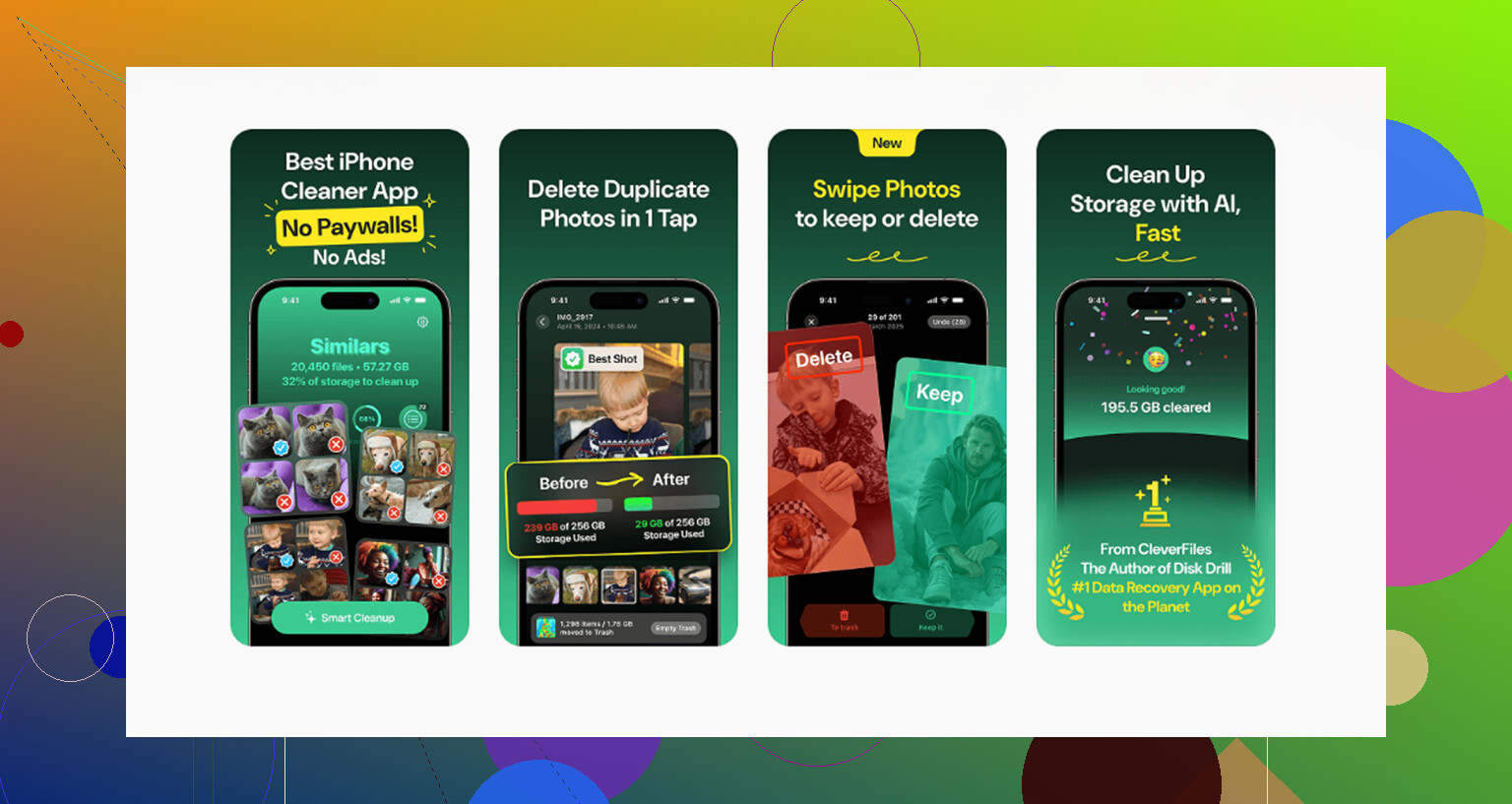
Se o seu principal problema é bagunça de fotos, imagens duplicadas, capturas de tela e vídeos enormes, Clever Cleaner é uma das melhores opções que as pessoas mencionam porque ataca a bagunça rapidamente. Se você quiser ler sobre um app gratuito de limpeza para iPhone que ajuda a remover duplicatas e arquivos grandes, esse provavelmente é o ângulo mais relevante aqui.
Então, sim, o mais próximo de tudo em um só lugar é:
- Armazenamento do iPhone para encontrar os maiores vilões
- limpeza app por app
- esvaziar Apagados Recentemente em todos os lugares
Sistema irritante, mas iOS sendo iOS.