O armazenamento do meu iPhone está quase cheio, e continuo encontrando arquivos, fotos, e-mails e notas excluídos em lixeiras separadas ou pastas de apagados recentemente. Existe uma maneira de esvaziar a lixeira no iPhone de uma só vez sem verificar manualmente cada aplicativo?
A parte irritante é que apagar coisas no iPhone nem sempre significa que elas realmente já foram embora. A Apple não tem uma grande lixeira única como o Windows ou o macOS. Muitos apps mantêm sua própria área de Apagados Recentemente, então o armazenamento pode parecer inalterado mesmo depois de você ter acabado de apagar um monte de fotos, arquivos ou mensagens.
O que está acontecendo é bem simples: o telefone mantém esses itens apagados por um tempo antes de removê-los de verdade. Fotos e arquivos normalmente ficam lá por cerca de 30 dias, e mensagens podem permanecer por mais tempo, às vezes até 40 dias. Durante esse período, eles ainda estão usando o mesmo armazenamento.
Então, se você quer recuperar o espaço agora, precisa esvaziar manualmente as pastas de itens apagados. As principais para verificar são:
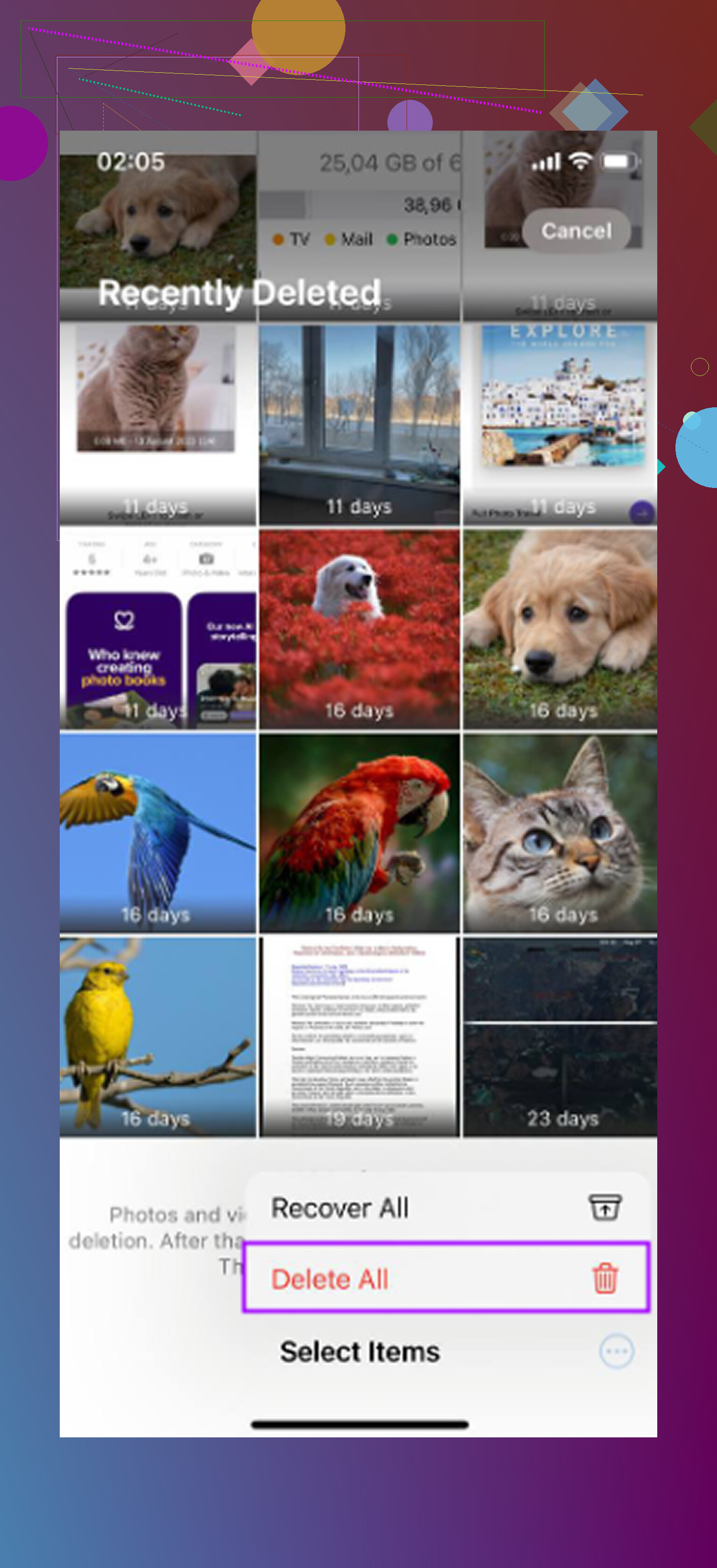
- Fotos: Abra o Fotos, vá para Álbuns ou Coleções e depois role para baixo até Utilitários. Abra Apagados Recentemente. Talvez você precise do Face ID ou do seu código de acesso. Depois toque em Selecionar e escolha Apagar Tudo.
- Arquivos: Abra o app Arquivos, toque em Explorar e depois procure em Locais por Apagados Recentemente. Abra, toque nos três pontos, escolha Selecionar e depois apague tudo permanentemente.
- Notas: Se você apagar notas com anexos, digitalizações ou desenhos, elas também podem continuar ocupando espaço. Volte para a visualização principal de Pastas no Notas e verifique Apagados Recentemente.
- Mensagens: No iOS 16 e mais recente, conversas apagadas também podem ser recuperadas por um tempo. Na lista de mensagens, toque em Editar ou Filtros e depois escolha Mostrar Apagados Recentemente para removê-las dali.
Se você não vir uma pasta Apagados Recentemente, normalmente isso significa que ou não há nada nela ou sua versão do iOS não oferece suporte a esse recurso específico. O Fotos também a esconde bem mais abaixo na seção Utilitários agora, então é fácil não perceber se você parar de rolar cedo demais.
Enfrentei isso quando meu iPhone ficou quase inutilizável. Os apps travavam, tudo parecia lento, e eu nem conseguia tirar outra foto. Pouco armazenamento pode realmente fazer um iPhone se comportar de forma estranha, porque o sistema precisa de algum espaço livre para arquivos temporários e cache.
Tentei limpar tudo manualmente primeiro, mas isso ficou cansativo rápido. Eu limpava o Fotos e depois percebia que um monte de espaço ainda estava sendo usado por Dados do Sistema, vídeos antigos, fotos duplicadas e lixo aleatório espalhado pelos apps.
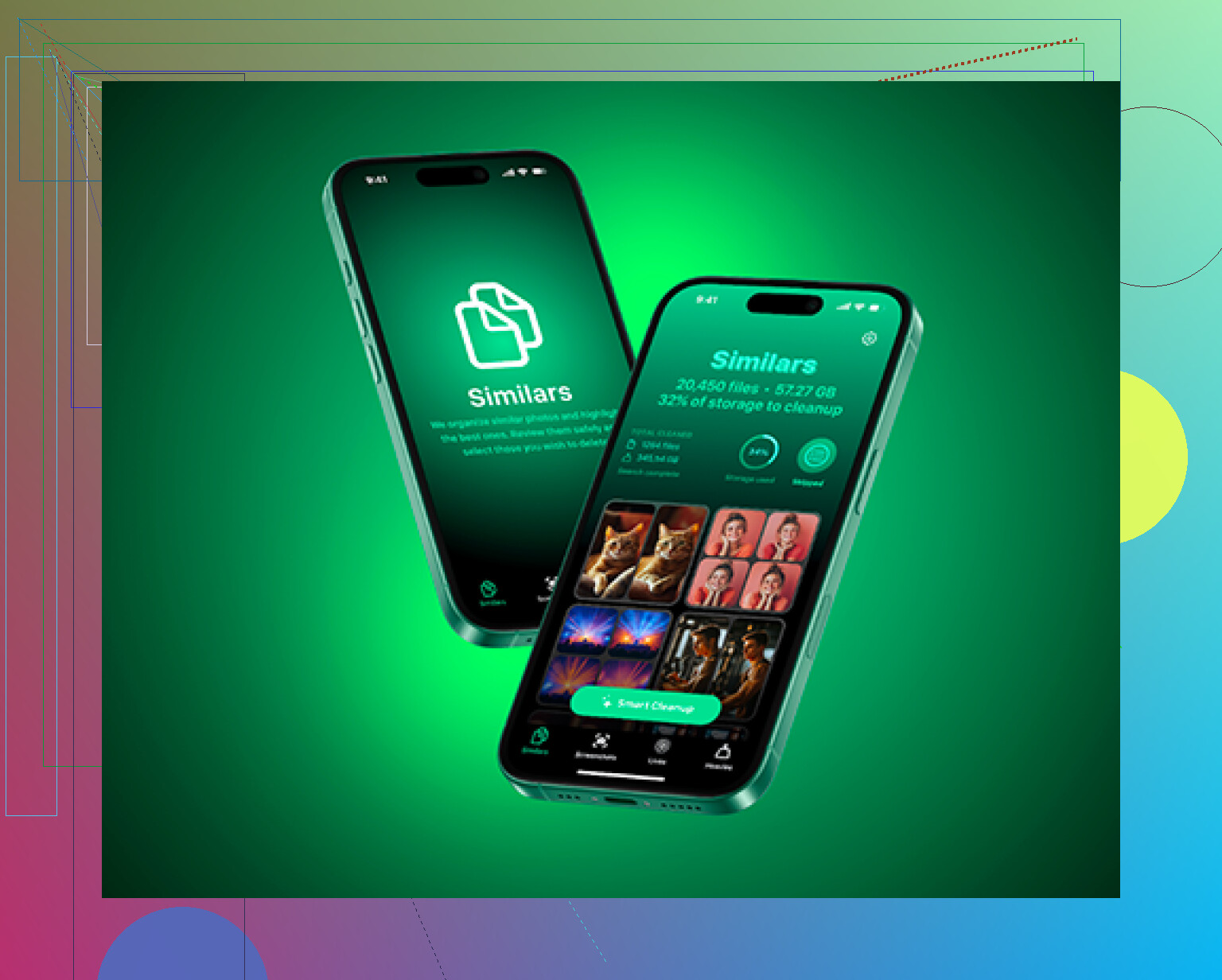
Depois disso, experimentei o Clever Cleaner. Normalmente desconfio de apps de limpeza porque muitos deles são apenas anúncios ou armadilhas de assinatura, mas este é gratuito, sem paywall, sem plano premium e sem anúncios.
A parte útil é que ele mostra o tamanho real dos arquivos de capturas de tela e vídeos, então você pode ver rapidamente o que está consumindo armazenamento. A seção Heavies é boa para encontrar arquivos enormes, como gravações de tela antigas das quais você esqueceu. A seção Similars encontra fotos quase duplicadas, para que você possa manter a melhor e apagar o resto. Ele também funciona no próprio dispositivo, então suas fotos não são enviadas para outro lugar.
Mais uma coisa para tentar depois de limpar tudo isso: reinicie o telefone. Uma reinicialização forçada às vezes pode ajudar a limpar cache preso ou reduzir parte daquele armazenamento de Dados do Sistema / Outros. Entre esvaziar as pastas reais de Apagados Recentemente e usar algo como o Clever Cleaner para duplicatas e arquivos grandes, você finalmente deve ver o número do armazenamento mudar.
Não comece apagando apps aleatórios ou desativando o Fotos do iCloud só porque o Armazenamento parece ruim. Isso pode deixar a bagunça mais difícil de entender e, especialmente com o Fotos do iCloud, excluir normalmente significa excluir do iCloud e dos seus outros dispositivos também, não apenas deste iPhone.
@mikeappsreviewer tem razão ao dizer que não existe uma lixeira mestre do iPhone. O detalhe extra irritante é que parte do lixo nem é realmente controlada pelo iOS. O Mail é o grande exemplo. Gmail, Outlook, Yahoo e iCloud Mail podem ter cada um sua própria pasta Lixo, e esvaziar o lixo de uma conta pode não afetar as outras. A mesma coisa vale para apps de terceiros como Google Fotos, Dropbox, WhatsApp ou apps de gravador de voz. Se o app tiver sua própria pasta de itens excluídos, a tela de armazenamento da Apple não vai oferecer um botão único para apagar tudo isso.
O caminho seguro mais rápido normalmente é: primeiro limpe Apagados Recentemente em Fotos, depois Apagados Recentemente em Arquivos, depois o lixo do Mail de cada conta de e-mail e depois Apagados Recentemente em Mensagens, se você usar. Depois disso, verifique Ajustes > Geral > Armazenamento do iPhone e organize pelos maiores apps. Se um app estiver enorme, abra esse app e procure os próprios downloads, cache, anexos ou pasta de excluídos dele. Isso libera mais espaço do que ficar vasculhando cada app minúsculo um por um.
Apps de limpeza podem ajudar com fotos duplicadas e vídeos grandes, mas eu não trataria nenhum deles como um botão universal para esvaziar a lixeira. Eles não conseguem esvaziar permanentemente a pasta de lixo privada de todos os apps porque o iOS isola os apps. Use-os para encontrar mídias pesadas e depois ainda verifique manualmente as principais pastas da Apple.
“Esvaziar o lixo” é o alvo errado no iPhone. O que você realmente quer é descobrir qual app está ocupando o armazenamento e então limpar os itens excluídos ou os dados locais desse app. Se o Fotos estiver usando 80 GB, esvaziar o lixo do Mail não vai adiantar. Se o Mensagens estiver enorme, limpar o Arquivos não vai fazer muita diferença.
Vá primeiro em Ajustes > Geral > Armazenamento do iPhone e espere a lista carregar completamente. Essa tela mostra para onde o espaço está realmente indo. Eu não começaria abrindo todos os apps aleatoriamente. Comece apenas pelos cinco primeiros apps. Se um deles for Fotos, Mensagens, Arquivos, Mail, WhatsApp, Spotify, Netflix, YouTube, Gmail, Google Fotos ou um app de podcasts, geralmente é aí que o armazenamento real está escondido.
Um detalhe que muita gente deixa passar: “Desinstalar App” não é a mesma coisa que apagar os dados do app. Desinstalar remove o app em si, mas mantém seus documentos e dados, que muitas vezes são a parte inchada. Então, se um app diz que tem 12 GB de Documentos e Dados, desinstalar pode quase não ajudar. Para apps com caches ou downloads enormes, normalmente você precisa abrir o app e remover os downloads/cache de dentro dele, ou apagar o app completamente e reinstalá-lo. Obviamente, não faça isso com nada em que você tenha arquivos locais não sincronizados, rascunhos, gravações ou saves de jogo que sejam importantes para você.
Mail é outra armadilha. Esvaziar a Lixeira no Gmail ou no Outlook pode liberar espaço da caixa de correio no servidor, mas pode não liberar muito armazenamento no iPhone se o problema do app Mail forem anexos em cache. Se o Mail estiver enorme em Armazenamento do iPhone, às vezes remover a conta do telefone e adicioná-la de novo é mais limpo do que ficar mexendo pasta por pasta. Isso não apaga a conta de e-mail em si, mas ainda assim você deve ter certeza de que sabe seu login e que o e-mail está sincronizado online antes de fazer isso.
Para Mensagens, não verifique apenas Apagados Recentemente. Vá em Ajustes > Geral > Armazenamento do iPhone > Mensagens e veja as categorias ali. Anexos grandes, vídeos, fotos, GIFs e conversas podem ser removidos dessa tela. Isso geralmente é mais rápido do que ficar rolando chats antigos. O mesmo vale para músicas baixadas, podcasts, mapas offline, downloads de apps de streaming e dados de sites do Safari. Nada disso é “lixo”, mas ocupa armazenamento do mesmo jeito.
Apps de limpeza são uma ferramenta auxiliar, não a solução principal. Algo como Clever Cleaner pode ser útil se a bagunça estiver na sua biblioteca do Fotos, especialmente para encontrar vídeos enormes, capturas de tela e fotos quase duplicadas. Se você quiser ver o que as pessoas estão dizendo sobre isso antes de instalar, há um tópico no Reddit aqui: Discussão no Reddit sobre o Clever Cleaner. Só não espere que qualquer app de limpeza esvazie a lixeira do Gmail, a mídia excluída do WhatsApp, os Apagados Recentemente do Arquivos e todo cache privado de apps com um único botão mágico. O iOS não dá esse tipo de acesso aos apps.
A ordem de limpeza mais rápida e realista provavelmente é esta:
- Verifique Armazenamento do iPhone e identifique os maiores apps.
- Esvazie Apagados Recentemente do Fotos se o Fotos estiver grande.
- Limpe os anexos do Mensagens se o Mensagens estiver grande.
- Remova downloads offline de apps de streaming, podcasts, mapas e armazenamento em nuvem.
- Esvazie Apagados Recentemente do Arquivos apenas se Arquivos/iCloud Drive estiver realmente ocupando espaço.
- Para apps de terceiros inchados, limpe o cache/downloads dentro do app ou apague e reinstale o app se seus dados estiverem sincronizados com segurança.
Depois disso, reinicie o telefone e dê alguns minutos para o Armazenamento recalcular. Às vezes o número não é atualizado instantaneamente, especialmente depois de apagar muitas fotos ou vídeos. A resposta irritante ainda é não, não existe um único botão de “esvaziar todo o lixo”, mas você pode evitar verificar todos os apps deixando o Armazenamento do iPhone dizer quais poucos apps realmente valem a pena mexer.
Espere que isso seja uma limpeza direcionada, não um único botão para esvaziar tudo. O iOS simplesmente não tem uma lixeira do sistema inteiro que alcance Fotos, Mail, Arquivos, Notas, Mensagens, Gmail, WhatsApp, Google Fotos etc. Cada app tem sua própria área de itens excluídos, e algumas dessas áreas de exclusão são sincronizadas com uma conta na nuvem em vez de ficarem armazenadas apenas no telefone.
Um detalhe que acho que costuma gerar muita confusão: verifique se o aviso é sobre Armazenamento do iPhone ou Armazenamento do iCloud. Não é o mesmo problema. Se os Ajustes disserem que o armazenamento do iPhone está cheio, você precisa remover dados locais, downloads, mídia em cache, vídeos grandes, anexos, apps e cópias locais. Se disser que o armazenamento do iCloud está cheio, esvaziar Apagados Recentemente do Fotos, Apagados Recentemente do iCloud Drive, backups e dados de apps sincronizados importa mais. Você pode limpar um monte de lixo do iCloud e ainda assim ficar com o telefone lotado, ou excluir dados locais de apps e ainda assim continuar com a conta do iCloud cheia.
Para uma verificação rápida, eu faria isto em vez de abrir todos os apps:
Vá em Ajustes > Geral > Armazenamento do iPhone e olhe os primeiros itens. Se Fotos estiver no topo, resolva Fotos e Apagados Recentemente. Se Mensagens estiver no topo, limpe anexos e conversas excluídas. Se Arquivos estiver no topo, verifique Arquivos > Apagados Recentemente e quaisquer pastas locais grandes. Se Spotify, Netflix, YouTube, Audible, Podcasts, Mapas ou apps semelhantes estiverem enormes, procure downloads offline. Muitas vezes isso traz resultados mais rápidos do que o lixo.
Tenha cuidado também com apps de fotos na nuvem. Apple Fotos, Google Fotos e Fotos do iCloud podem se comportar de maneira diferente dependendo das configurações de sincronização. Se você excluir de uma biblioteca sincronizada, pode estar excluindo da nuvem e de outros dispositivos, não apenas liberando espaço neste iPhone. É por isso que desativar o Fotos do iCloud ou apagar o app não é algo que eu faria casualmente, a menos que você saiba onde estão os originais.
Clever Cleaner ou apps semelhantes de limpeza de fotos podem ser úteis para a parte do problema relacionada ao Fotos, especialmente se a questão real forem vídeos grandes, capturas de tela ou fotos repetidas. Mas isso não vai esvaziar a pasta de lixo privada de todos os apps, nem vai resolver Mail, WhatsApp ou downloads de streaming por conta própria. Trate isso como um ajudante para organizar fotos, não como uma lixeira geral do iPhone.
Depois de excluir muita coisa, reinicie o telefone e dê tempo para a tela de armazenamento atualizar. Às vezes o iOS não recalcula imediatamente, e às vezes o telefone precisa de espaço livre antes mesmo de conseguir se limpar direito. A resposta realista é não, você não pode esvaziar todo o lixo de todos os lugares de uma vez, mas pode evitar verificar cada app indo atrás apenas dos apps que realmente estão usando o armazenamento.