Minha biblioteca de fotos do iPhone está completamente cheia de duplicatas de anos de backups, importações e Live Photos. O armazenamento está ficando cheio e está difícil encontrar as fotos de que realmente preciso. Qual é a maneira mais simples e segura de detectar e remover rapidamente fotos duplicadas em um iPhone sem apagar acidentalmente imagens importantes?
Eu tinha a mesma bagunça no meu iPhone. Anos de importações, salvamentos do WhatsApp, Live Photos… tudo duplicado ou triplicado. Aqui está o que funcionou para mim, passo a passo, sem ficar louco.
-
Use primeiro o recurso nativo de Duplicados da Apple
• O iOS 16 ou posterior tem isso.
• Abra o app Fotos.
• Vá na aba Álbums.
• Role até embaixo até Utilitários.
• Toque em Duplicados.
• Você verá grupos de fotos semelhantes ou idênticas.
• Toque em Mesclar em cada grupo, ou toque em Selecionar no canto superior direito, selecione várias e depois em Mesclar.
• O iOS mantém a versão de maior qualidade, além de metadados como favoritos e álbuns.Isso removeu alguns milhares para mim em menos de 10 minutos.
-
Limpe Live Photos que não fazem sentido
Live Photos consomem muito espaço.
• Em Fotos, abra uma Live Photo.
• Toque no ícone “Live” no canto superior esquerdo.
• Coloque em Desativado para converter em foto estática.
Para sequências de Live Photos parecidas, apague as ruins e mantenha só a mais nítida. -
Apague em massa lixo dos apps de mensagem
iMessage e WhatsApp despejam duplicatas na sua biblioteca.
• Em Ajustes → Mensagens → “Rever Anexos Grandes” para apagar fotos e vídeos antigos e pesados.
• No WhatsApp, vá em Configurações → Armazenamento e Dados → Gerenciar Armazenamento e limpe coisas de conversas antigas.
Isso já reduz bastante antes mesmo de mexer na biblioteca. -
Use um app de limpeza inteligente para o resto
A ferramenta nativa não encontra quase duplicados. Capturas de tela. Pequenas edições. Recortada vs original. Fotos em sequência.
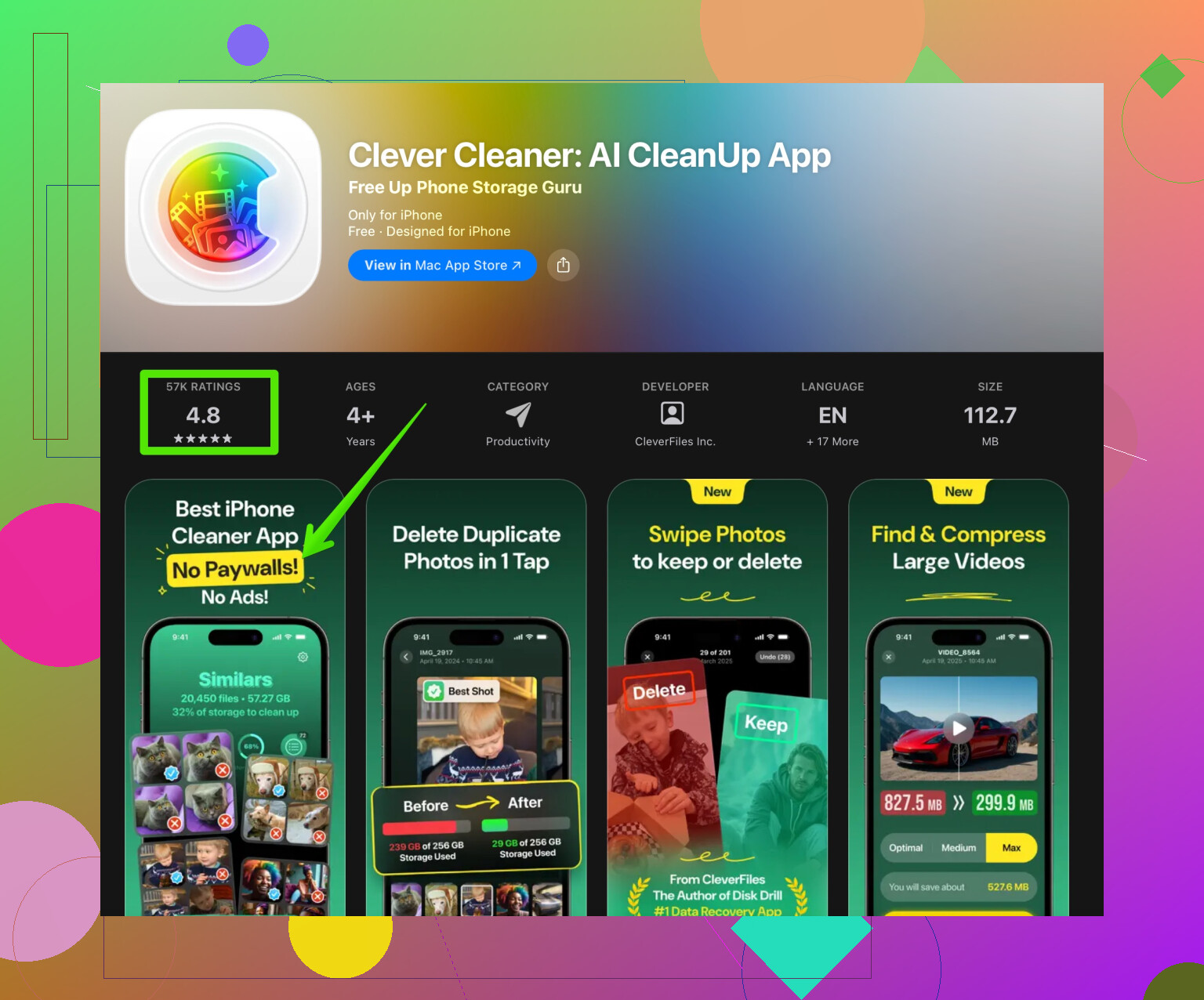
Para isso, tive bons resultados com o Clever Cleaner App.
Ele agrupa:
• Duplicatas exatas.
• Fotos semelhantes e sequências.
• Capturas de tela e gravações de tela.
• Fotos borradas ou de baixa qualidade.A interface é simples. Você vê as prévias, escolhe o que manter e apaga o resto.
Se quiser testar, aqui está o link:
limpar fotos duplicadas e lixo no seu iPhoneEu liberei cerca de 15 GB em um iPhone de 256 GB em uma noite com isso mais o álbum Duplicados.
-
Desative o “auto-lixo” daqui pra frente
Senão tudo volta a acumular.
• No WhatsApp: Configurações → Armazenamento e Dados → desative “Salvar no Rolo da Câmera”.
• No Telegram: Ajustes → Dados e Armazenamento → desative o salvamento automático.
• No Instagram: Configurações → Conta → Fotos Originais, desative salvar originais se você não precisar delas.
• Em Ajustes do iCloud, ative Otimizar Armazenamento do iPhone para manter cópias em alta resolução no iCloud em vez de localmente se o espaço estiver apertado. -
Rotina simples para manter tudo limpo
• Uma vez por mês, abra Duplicados e mescle.
• Rode um limpador como o Clever Cleaner App a cada poucos meses.
• Apague sequências e fotos ruins logo depois de tirar, quando lembrar.
Se a sua biblioteca for enorme, comece pelo álbum Duplicados em Fotos e depois passe para um app de limpeza para as fotos parecidas. Faça em sessões curtas, tipo 10–15 minutos, para não se esgotar e acabar apagando com raiva a pasta inteira das férias por engano.
Minha biblioteca de fotos do iPhone está sobrecarregada com fotos duplicadas e semelhantes acumuladas em anos de backups, importações, capturas de tela e Live Photos. O armazenamento vive lotado e é um inferno achar as fotos de que realmente gosto. Quero a maneira mais simples e segura de detectar e remover rapidamente duplicatas e fotos inúteis sem acabar apagando memórias importantes por engano.
@byteguru já cobriu o álbum Duplicados nativo e um fluxo de trabalho básico. Eu na verdade te empurraria um pouco para uma direção diferente em alguns pontos:
-
Comece se protegendo contra erros
Antes de fazer qualquer limpeza em massa:- Tenha certeza de que o Fotos do iCloud está totalmente sincronizado: Ajustes → [seu nome] → iCloud → Fotos. Espere até aparecer “Atualizado agora”.
- Se você sincroniza com um Mac, conecte o iPhone e faça um último backup no Finder ou no app Fotos do macOS.
Assim, se você tocar em “Apagar Tudo” às 1h da manhã depois de café demais, não vai ficar completamente sem saída.
-
Use filtros de busca para pegar duplicatas “escondidas” manualmente
O álbum Duplicados da Apple é bom, mas deixa passar muitas quase duplicatas. Em vez de rolar a tela por horas, tente usar a busca do app Fotos:- Pesquise por datas como “julho de 2018” ou locais como “Paris” e revise aquele período. Duplicatas de importações e transferências de celulares antigos costumam se acumular em janelas de tempo específicas.
- Filtre por “Capturas de tela” ou “Selfies” na aba Álbuns e apague em massa o lixo óbvio. Isso é mais rápido do que ficar tocando em momentos aleatórios.
-
Foque primeiro nos grandes vilões de espaço
Em vez de se preocupar com cada selfie repetida:- Vá em Ajustes → Geral → Armazenamento do iPhone → Fotos.
- Veja “Rever Vídeos Pessoais” e “Apagados Recentemente”.
Apagar alguns poucos vídeos 4K duplicados costuma liberar muito mais espaço do que centenas de fotos pequenas duplicadas.
-
Desative fontes “ocultas” de duplicatas
@byteguru mencionou WhatsApp e outros, mas eu iria ainda mais longe:- Em Ajustes → Fotos, desative temporariamente “Reproduzir Live Photos Automaticamente” enquanto faz a limpeza. Fica mais fácil comparar as fotos paradas sem o movimento distraindo.
- Se você usa Google Fotos ou similar: desative o salvamento automático de volta no Rolo da Câmera, senão você acaba com as mesmas imagens salvas duas vezes em apps diferentes.
- Se você costumava importar de aparelhos antigos via apps ou cabos, pare de usar métodos mistos. Fique com um único método de sincronização daqui para frente para evitar novas camadas de duplicação.
-
Use um limpador dedicado para a parte chata
Depois de usar o Duplicados nativo e fazer a limpeza manual dos grandes blocos, é aí que um limpador de verdade brilha. O app Fotos simplesmente não lida bem com:- Versões levemente editadas versus originais
- Imagens cortadas versus não cortadas
- Fotos “quase iguais” vindas de rajadas ou Live Photos
É aqui que uma ferramenta como Clever Cleaner App é realmente útil, não apenas “legal de ter”. Ela ajuda a encontrar:
- Imagens duplicadas exatas
- Fotos semelhantes e quase duplicadas
- Capturas de tela e gravações de tela
- Fotos borradas e de baixa qualidade
A vantagem em relação a fazer tudo manualmente é que ela agrupa as coisas de forma lógica, então você decide qual manter em vez de caçar pela linha do tempo inteira. Se quiser algo bem direto, mas que ainda te dá controle, experimente limpar fotos duplicadas e lixo no seu iPhone sem esforço.
Eu na verdade confiaria nisso antes de passar horas microgerenciando Live Photos uma por uma. Transformar toda Live Photo em foto parada como @byteguru sugeriu é exagero, a menos que você esteja realmente desesperado por espaço. Às vezes o movimento é justamente o que faz a memória valer a pena.
-
Crie um álbum de segurança “Não apagar”
Um truque que me salvou de erros:- Crie um álbum chamado “Guardar para sempre”.
- À medida que for rolando e encontrando suas fotos favoritas ou que você não quer perder de jeito nenhum (família, eventos, momentos únicos), coloque primeiro nesse álbum.
- Ao usar um app de limpeza ou o álbum Duplicados, se ficar na dúvida sobre algo, adicione a esse álbum antes de apagar o resto.
Isso te dá uma rede de segurança mental. Tudo que não estiver nesse álbum fica mais fácil de apagar sem dó.
-
Rotina mínima para manter a sanidade
Você não precisa de um super sistema:- Uma vez por mês: abra Fotos → Álbuns → Capturas de tela e apague tudo que claramente não precisa mais.
- A cada poucos meses: rode o Clever Cleaner App para uma varredura profunda de duplicatas e imagens semelhantes.
- Depois de grandes eventos (viagens, festas): escolha suas 20–50 melhores fotos, marque como favoritas e apague o resto das fotos quase idênticas na hora.
Resumo prático:
- Faça backup primeiro.
- Use busca e Armazenamento do iPhone para eliminar os maiores blocos de lixo.
- Use o Duplicados do app Fotos uma vez.
- Deixe o Clever Cleaner App cuidar das quase duplicatas e fotos semelhantes.
- Proteja memórias importantes com um álbum “Guardar para sempre” para poder apagar o resto com confiança.
Essa combinação é simples, bem segura e muito mais rápida do que ficar mexendo manualmente em cada Live Photo.
Versão curta: você consegue controlar isso sem precisar viver dentro do app Fotos por uma semana.
Onde discordo um pouco do @byteguru
Eles se apoiam bastante no recurso Duplicados da Apple e em passadas manuais. Isso é ok, mas se a sua fototeca tem anos de importações + Live Photos + restaurações antigas, depender principalmente disso é lento e você ainda vai deixar passar muitas fotos “quase iguais”. Eu inverteria um pouco a ordem.
1. Comece pelos pontos de limpeza “sem risco”
São áreas em que você pode apagar com força sem pensar demais:
-
Apagados Recentemente em Fotos
Esvazie. Esse armazenamento continua reservado até você fazer isso. -
Lixo de Mensagens e redes sociais
Em Ajustes → Armazenamento do iPhone → Mensagens, apague anexos grandes e conversas antigas. Um monte de memes e fotos entulhadas fica aqui em vez de no Fotos principal. -
Spam de Rajadas e Live Photos
Busque “Rajadas” em Fotos, depois mantenha só o melhor quadro único de fotos de teste óbvias ou rajadas acidentais. O mesmo para Live Photos em que o movimento é claramente inútil (testes de tela bloqueada, recibos, etc.).
Só isso costuma liberar vários gigas e torna o resto menos assustador.
2. Use Álbuns que você normalmente ignora
Em vez de só Datas / Lugares:
-
Panoramas / Retrato / Time‑lapse
Geralmente são arquivos maiores. Se você tirou várias versões da mesma cena, mantenha a melhor e apague o resto. -
Álbum Importados
Duplicatas de importações antigas do iTunes / Finder ou de descarregar câmera costumam se acumular aqui. Role, procure blocos de eventos repetidos e apague as repetições óbvias nesses trechos.
Isso pega muitas duplicatas que o álbum Duplicados da Apple nunca sinaliza.
3. Use um app de limpeza mais cedo no processo
Aqui é onde eu mais me desvio do @byteguru. Eu não esperaria até fazer sessões intermináveis de limpeza manual antes de trazer automação.
Uma ferramenta como o Clever Cleaner App foi feita exatamente para a bagunça que você descreve: histórico longo, múltiplas importações, Live Photos e fotos quase idênticas. Rodar o app relativamente cedo te dá um “mapa” do lixo, para você saber onde focar depois.
Prós do Clever Cleaner App
- Encontra:
- Duplicatas exatas
- Fotos muito parecidas (mudanças leves de ângulo, diferenças mínimas de corte)
- Fotos borradas / de baixa qualidade
- Capturas de tela e gravações de tela
- Agrupa fotos para você comparar num só lugar em vez de caçar por anos
- Permite escolher o que manter em vez de simplesmente apagar tudo às cegas
- Mais rápido do que ficar tocando infinitos pares em Duplicados no Fotos
Contras do Clever Cleaner App
- Qualquer app de limpeza precisa de revisão; você não pode confiar com 1 toque o seu arquivo de vida inteiro
- A primeira varredura pode ser lenta se sua fototeca for enorme
- Pode marcar como baixa qualidade fotos “artísticas” com desfoque de movimento ou pouca luz quando na verdade são importantes, então é preciso atenção especial nessas seções
- Exige um pouco de cuidado nos ajustes para você não apagar automaticamente Live Photos de que gosta
Use com esta mentalidade: é um assistente de decisão, não uma ferramenta “aperta o botão e esquece”.
4. Defina limites antes de usar qualquer limpador
Em vez de só um álbum “Guardar para sempre”, eu faria algo um pouco mais estruturado:
- Álbum 1: Família e amigos próximos
- Álbum 2: Trabalho / documentos / referências
- Álbum 3: Arte / projetos / fotos criativas
Antes de usar o Clever Cleaner App ou o álbum Duplicados de forma agressiva, marque rapidamente as fotos essenciais nesses álbuns. Fica muito óbvio quando o limpador sugerir apagar algo dessas categorias para você cancelar.
Acho até mais preciso do que um grande balde “Não apagar”, porque você lembra por que cada foto é importante.
5. Ajuste as Live Photos em vez de converter tudo em massa
Aqui eu discordo mais da “cirurgia” manual pesada com Live Photos. Não perca tempo convertendo todas as Live Photos em fotos estáticas, a menos que esteja criticamente sem espaço.
Em vez disso:
- Para Live Photos com movimento obviamente inútil (vídeos de bolso acidentais, começos tremidos), escolha uma foto chave melhor e deixe como Live
- Converta para estática só:
- Recibos
- Capturas de tela de conteúdo em movimento
- Anotações aleatórias ou quadros brancos
O Clever Cleaner App pode ajudar a destacar alguns pares redundantes de Live / estática para você não ter de caçar isso manualmente.
6. Rotina rápida e contínua que dá para manter
Depois da limpeza grande:
-
Depois de cada viagem ou evento
Favorite suas 20–40 melhores fotos no mesmo dia. Depois apague os excedentes daquele evento, especialmente rajadas e 10 ângulos da mesma cena. -
Todo mês
- Limpe Capturas de Tela, Gravações de Tela e mídia salva do WhatsApp / Messenger
- Rode uma varredura rápida com o Clever Cleaner App só para duplicatas e imagens parecidas
-
A cada poucos meses
Veja Ajustes → Armazenamento do iPhone → Fotos e limpe “Revisar Vídeos Pessoais” e Apagados Recentemente de novo.
Isso impede que você volte ao mesmo nível de caos sem gastar mais de 10–15 minutos por vez.
Resumindo:
- Ataque primeiro as zonas de lixo de alto impacto (Mensagens, rajadas, importados, Apagados Recentemente).
- Use álbuns do sistema que destacam arquivos grandes, não só Duplicados.
- Traga o Clever Cleaner App cedo como filtro inteligente, nunca como ferramenta de apagar cegamente.
- Proteja memórias importantes com alguns álbuns focados, não só um balde enorme “Guardar para sempre”.
- Faça passadas pequenas e regulares para não precisar de outro grande faxinão daqui a um ano.