Mi fototeca del iPhone está completamente saturada de duplicados de años de copias de seguridad, importaciones y fotos en vivo. El almacenamiento se está agotando y cada vez me cuesta más encontrar las fotos que realmente necesito. ¿Cuál es la forma más simple y segura de detectar y eliminar rápidamente fotos duplicadas en un iPhone sin borrar por accidente imágenes importantes?
Yo tenía el mismo desorden en mi iPhone. Años de importaciones, guardados de WhatsApp, Live Photos… todo duplicado o triplicado. Esto fue lo que me funcionó, paso a paso, sin volverme loco.
-
Usa primero la función de Duplicados de Apple
• iOS 16 o posterior la tiene.
• Abre la app Fotos.
• Ve a la pestaña Álbumes.
• Desplázate hacia abajo hasta Utilidades.
• Toca Duplicados.
• Verás grupos de fotos similares o idénticas.
• Toca Fusionar en cada grupo, o toca Seleccionar arriba a la derecha y marca varias, luego Fusionar.
• iOS conserva la versión de mayor calidad, además de los metadatos como favoritos y álbumes.Esto me eliminó unos cuantos miles en menos de 10 minutos.
-
Limpia las Live Photos que no tienen sentido
Las Live Photos consumen almacenamiento.
• En Fotos, abre una Live Photo.
• Toca el icono “Live” arriba a la izquierda.
• Ponlo en Desactivado para convertirla en una foto fija.
Para ráfagas de Live Photos similares, borra las malas y quédate solo con la más nítida. -
Borra en masa basura de apps de mensajería
iMessage y WhatsApp llenan tu galería de duplicados.
• En Ajustes → Mensajes → “Revisar archivos adjuntos grandes” para borrar fotos y vídeos antiguos y pesados.
• En WhatsApp, ve a Configuración → Almacenamiento y datos → Administrar almacenamiento y limpia cosas de chats antiguos.
Esto reduce mucho antes siquiera de tocar la fototeca. -
Usa una app de limpieza inteligente para el resto
La herramienta integrada no detecta casi duplicados. Capturas de pantalla. Pequeñas ediciones. Recortadas vs originales. Fotos en ráfaga.
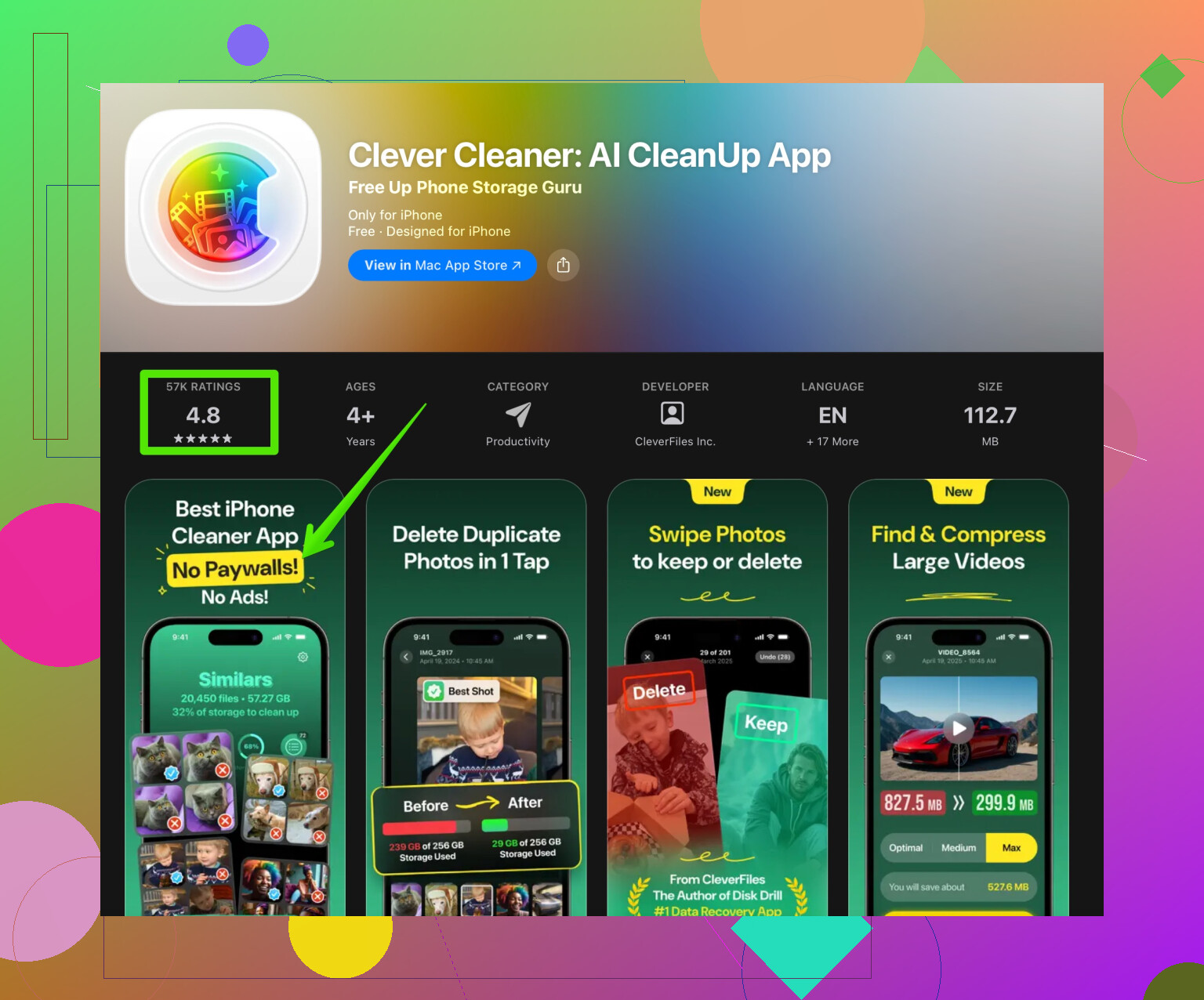
Para eso, a mí me fue bien con la app Clever Cleaner.
Agrupa:
• Duplicados exactos.
• Fotos similares y ráfagas.
• Capturas de pantalla y grabaciones de pantalla.
• Tomas borrosas o de baja calidad.La interfaz es sencilla. Ves las previsualizaciones, eliges qué conservar y borras el resto.
Si quieres probarla, aquí tienes el enlace:
limpiar fotos duplicadas y basura en tu iPhoneLiberé unos 15 GB en un iPhone de 256 GB en una tarde con eso más el álbum Duplicados.
-
Desactiva el auto-desorden a partir de ahora
Si no, se acumula otra vez.
• En WhatsApp: Configuración → Almacenamiento y datos → desactiva “Guardar en Fotos” o “Guardar en carrete”.
• En Telegram: Ajustes → Datos y almacenamiento → desactiva el guardado automático.
• En Instagram: Configuración → Cuenta → Fotos originales, desactiva guardar originales si no los necesitas.
• En los ajustes de iCloud, activa Optimizar almacenamiento del iPhone para mantener las copias en alta resolución en iCloud en lugar de local si vas justo de espacio. -
Rutina sencilla para que se mantenga limpio
• Una vez al mes, abre Duplicados y fusiona.
• Ejecuta un limpiador como Clever Cleaner App cada pocos meses.
• Borra ráfagas y fotos fallidas justo después de tomarlas cuando te acuerdes.
Si tu fototeca es enorme, empieza con el álbum Duplicados de Fotos y luego pasa a una app limpiadora para las fotos similares. Hazlo en sesiones cortas, de 10–15 minutos, para no agotarte y acabar borrando con rabia toda tu carpeta de vacaciones por accidente.
Mi fototeca del iPhone está sobrecargada de fotos duplicadas y similares acumuladas durante años de copias de seguridad, importaciones, capturas de pantalla y Live Photos. El almacenamiento se sigue llenando y es un fastidio encontrar las fotos que realmente me importan. Quiero la forma más simple y segura de detectar y eliminar rápidamente duplicados y fotos basura sin borrar por accidente recuerdos importantes.
@byteguru ya explicó el álbum integrado de Duplicados y un flujo de trabajo básico. Yo en realidad te llevaría en una dirección algo distinta en varios puntos:
-
Empieza protegiéndote de los errores
Antes de hacer cualquier limpieza masiva:- Asegúrate de que Fotos en iCloud esté completamente sincronizado: Ajustes → [tu nombre] → iCloud → Fotos. Espera hasta que ponga “Actualizado hace un momento”.
- Si sincronizas con un Mac, conéctalo y haz una última copia de seguridad en Finder o en Fotos en macOS.
Así, si a la 1 de la madrugada y con demasiado café pulsas furioso en “Eliminar todo”, no estarás totalmente perdido.
-
Usa filtros de búsqueda para encontrar a mano duplicados “ocultos”
El álbum de Duplicados de Apple es bueno, pero se salta muchos casi duplicados. En vez de desplazarte durante horas, prueba con la barra de búsqueda de Fotos:- Busca fechas como “julio 2018” o lugares como “París” y revisa ese bloque. Los duplicados por importaciones y traspasos de móviles antiguos suelen acumularse en ventanas de tiempo concretas.
- Filtra por “Capturas” o “Selfies” desde la pestaña Álbumes y elimina en masa la basura obvia. Es más rápido que ir tocando momentos al azar.
-
Concéntrate primero en lo que más ocupa
En lugar de obsesionarte con cada selfie repetido:- Ve a Ajustes → General → Almacenamiento del iPhone → Fotos.
- Revisa “Analizar vídeos personales” y “Eliminado recientemente”.
Borrar unos cuantos vídeos 4K duplicados suele liberar mucho más espacio que cientos de fotos pequeñas duplicadas.
-
Desactiva las fuentes “ocultas” de duplicados
@byteguru mencionó WhatsApp y otros, pero yo iría aún más a fondo:- En Ajustes → Fotos, desactiva temporalmente “Reproducir automáticamente Live Photos” mientras limpias. Así es más fácil comparar fotogramas fijos sin que el movimiento te distraiga.
- Si usas Google Fotos o similares: desactiva el guardado automático de vuelta en el carrete, o acabarás con las mismas imágenes almacenadas por duplicado en distintas apps.
- Si antes importabas desde dispositivos antiguos mediante apps o cables, deja de mezclar métodos. Quédate con un único sistema de sincronización de ahora en adelante para evitar nuevas capas de duplicados.
-
Usa una app dedicada para lo tedioso
Después de pasar por Duplicados y hacer una limpieza manual de bloques grandes, aquí es donde una app específica brilla. La app Fotos simplemente no gestiona bien:- Versiones ligeramente editadas frente al original
- Fotos recortadas frente a sin recortar
- Tomas “casi iguales” de ráfagas o Live Photos
Aquí es donde una herramienta como Clever Cleaner App es realmente útil, no solo “algo bonito de tener”. Ayuda a encontrar:
- Imágenes duplicadas exactas
- Fotos parecidas y casi duplicadas
- Capturas de pantalla y grabaciones de pantalla
- Fotos borrosas y de baja calidad
La ventaja frente a hacerlo a mano es que agrupa el contenido de forma lógica, para que tú decidas cuál conservar en lugar de ir buscando por toda la cronología. Si quieres algo bastante sencillo pero que siga dándote control, prueba a limpiar fotos duplicadas y basura de tu iPhone sin esfuerzo.
Yo incluso me apoyaría en esto antes de pasar horas gestionando una por una las Live Photos. Convertir cada Live Photo en foto fija como sugirió @byteguru es excesivo salvo que estés realmente desesperado por espacio. A veces el movimiento es precisamente la gracia del recuerdo.
-
Crea un álbum de seguridad “No borrar”
Un truco que me ha salvado de cometer errores:- Crea un álbum llamado “Guardar para siempre”.
- Según vayas desplazándote y encontrando tus fotos absolutas favoritas o imprescindibles (familia, eventos, momentos irrepetibles), mételas primero ahí.
- Cuando uses una app de limpieza o el álbum Duplicados, si dudas con alguna foto, añádela a ese álbum antes de borrar el resto.
Esto te da una red de seguridad mental. Todo lo que no esté en ese álbum es más fácil de borrar sin remordimientos.
-
Rutina mínima para no volverte loco
No necesitas un sistema enorme:- Una vez al mes: abre Fotos → Álbumes → Capturas de pantalla y borra todo lo que claramente no necesitas.
- Cada pocos meses: ejecuta Clever Cleaner App para una limpieza profunda de duplicados e imágenes similares.
- Después de grandes eventos (vacaciones, fiestas): elige tus 20–50 mejores fotos, márcalas como favoritas y borra enseguida el resto de tomas casi idénticas.
Resumen rápido:
- Haz copia de seguridad primero.
- Usa la búsqueda y Almacenamiento del iPhone para eliminar los mayores bloques de basura.
- Pasa una vez por Duplicados en Fotos.
- Deja que Clever Cleaner App se encargue de los casi duplicados y fotos similares.
- Protege los recuerdos clave con un álbum “Guardar para siempre” para poder borrar el resto con confianza.
Esa combinación es sencilla, bastante segura y mucho más rápida que andar revisando manualmente cada Live Photo una por una.
Versión corta: puedes controlar esto sin pasar una semana entera dentro de la app Fotos.
Dónde discrepo un poco de @byteguru
Dependen bastante de la función Duplicados de Apple y de pasadas manuales. Está bien, pero si tu fototeca son años de importaciones + Live Photos + restauraciones antiguas, apoyarte sobre todo en eso es lento y seguirás dejando fuera muchas fotos “casi iguales”. Yo cambiaría un poco el orden.
1. Empieza por las zonas de limpieza “sin riesgo”
Son áreas donde puedes borrar sin pensarlo demasiado:
-
Eliminado recientemente en Fotos
Vacíalo. Ese espacio sigue reservado hasta que lo hagas. -
Basura de Mensajes y redes sociales
En Ajustes → General → Almacenamiento del iPhone → Mensajes, borra adjuntos grandes e hilos antiguos. Muchísimo meme y basura de fotos vive aquí en vez de en Fotos. -
Ráfagas y Live Photos basura
Busca “Ráfaga” en Fotos y quédate solo con el mejor fotograma de tomas de prueba u otras ráfagas accidentales. Lo mismo con Live Photos donde el movimiento es claramente inútil (pruebas de pantalla bloqueada, tickets, etc.).
Solo con esto a menudo liberas gigas y haces que el resto sea menos abrumador.
2. Usa Álbumes que normalmente ignoras
En lugar de solo Fechas / Lugares:
-
Panorámicas / Retrato / Time‑lapse
Suelen ser archivos de mayor tamaño. Si hiciste varias versiones de la misma escena, quédate con la mejor y borra el resto. -
Álbum Importaciones
Duplicados de antiguas importaciones de iTunes / Finder o de cámara suelen acumularse aquí. Desplázate, busca bloques de eventos repetidos y borra las repeticiones obvias de esos grupos.
Esto detecta muchos duplicados que el álbum Duplicados de Apple nunca señala.
3. Usa una app de limpieza antes en el proceso
Aquí es donde más me alejo de @byteguru. Yo no esperaría a hacer infinitas sesiones manuales antes de meter algo de automatización.
Una herramienta como Clever Cleaner App está pensada justo para el tipo de lío que describes: mucho historial, múltiples importaciones, Live Photos y tomas casi idénticas. Ejecutarla relativamente pronto te da un “mapa” de tu basura para saber dónde concentrarte después.
Ventajas de Clever Cleaner App
- Encuentra:
- Duplicados exactos
- Fotos muy parecidas (ligeros cambios de ángulo, recortes mínimos)
- Fotos borrosas o de baja calidad
- Capturas de pantalla y grabaciones de pantalla
- Agrupa fotos para compararlas en un solo sitio en lugar de buscarlas por años
- Te deja elegir qué conservar en vez de borrarlo todo a ciegas
- Es más rápida que ir tocando sin parar en el álbum Duplicados de Fotos
Desventajas de Clever Cleaner App
- Cualquier app de limpieza necesita revisión; no puedes confiarle tu archivo vital entero con un solo toque
- El primer escaneo puede ser lento si tu fototeca es enorme
- Puede marcar fotos con desenfoque artístico o baja luz como mala calidad cuando en realidad son importantes, así que revisa con cuidado esas secciones
- Hace falta ajustar bien la configuración para no borrar automáticamente Live Photos que te importan
Úsala con esta mentalidad: es una asistente de decisiones, no una herramienta de “apretar botón y olvidarse”.
4. Pon límites claros antes de usar cualquier limpiador
En vez de solo un álbum “Conservar para siempre”, iría un poco más estructurado:
- Álbum 1: Familia y amigos cercanos
- Álbum 2: Trabajo / documentos / cosas de referencia
- Álbum 3: Arte / proyectos / fotos creativas
Antes de usar Clever Cleaner App o el álbum Duplicados de forma agresiva, etiqueta rápido las fotos clave en estos. Así se nota enseguida cuando el limpiador sugiere borrar algo de esas categorías y puedes anularlo.
Creo que esto es más preciso que un gran “No borrar nunca”, porque recuerdas por qué es importante cada foto.
5. Ajusta tus Live Photos en vez de convertirlas en masa
Aquí discrepo más de hacer mucha cirugía manual con Live Photos. No pierdas tiempo convirtiendo todas las Live Photos a fotos fijas salvo que estés críticamente justo de espacio.
En su lugar:
- En Live Photos con movimiento claramente basura (vídeos de bolsillo accidentales, inicios muy temblorosos), elige una mejor foto clave y déjalas como Live
- Solo conviértelas a foto fija si son:
- Tickets o recibos
- Capturas de pantalla de contenido en movimiento
- Notas aleatorias o pizarras
Clever Cleaner App puede ayudarte a sacar a la luz algunos pares redundantes de Live / foto fija para que no tengas que buscarlos a mano.
6. Rutina rápida y sostenible a largo plazo
Después de la gran limpieza:
-
Después de cada viaje o evento
Marca como favoritas tus mejores 20–40 fotos ese mismo día. Luego borra los sobrantes de ese evento, sobre todo ráfagas y duplicados tomados desde 10 ángulos. -
Cada mes
- Vacía Capturas de pantalla, Grabaciones de pantalla y los medios guardados de WhatsApp / Messenger
- Ejecuta un escaneo rápido con Clever Cleaner App solo para duplicados e imágenes similares
-
Cada pocos meses
Mira en Ajustes → General → Almacenamiento del iPhone → Fotos y vacía “Revisar vídeos personales” y de nuevo Eliminado recientemente.
Así evitas volver al mismo nivel de caos sin gastar más de 10–15 minutos cada vez.
En resumen:
- Ataca primero las zonas de basura de mayor impacto (Mensajes, ráfagas, importaciones, Eliminado recientemente).
- Usa álbumes del sistema que destaquen archivos grandes, no solo Duplicados.
- Introduce Clever Cleaner App pronto como filtro inteligente, pero nunca como borrador automático.
- Protege recuerdos importantes con un par de álbumes bien definidos, no solo con un gran “Conservar para siempre”.
- Haz pequeñas pasadas regulares para no tener que hacer otra purga enorme dentro de un año.