Estoy intentando borrar las cookies en mi iPhone porque algunos sitios web siguen cargando datos antiguos y no se actualizan correctamente. Me preocupa perder inicios de sesión guardados, datos de aplicaciones o romper algo importante si lo hago mal. ¿Alguien puede explicarme paso a paso cómo eliminar cookies de forma segura en un iPhone y qué debería y qué no debería borrar?
Versión corta. No vas a dañar tu iPhone por borrar las cookies. En el peor de los casos, tendrás que iniciar sesión de nuevo en algunos sitios. Aquí tienes cómo hacerlo sin borrar todo.
- Primero prueba borrar cookies “por sitio”
Esto ayuda cuando uno o dos sitios siguen cargando datos antiguos.
Safari:
- Abre Configuración.
- Desplázate hacia abajo y toca Safari.
- Toca Avanzado.
- Toca Datos de sitios web.
- En la lista, encuentra el sitio que se comporta raro. Usa la barra de búsqueda de arriba si la lista es larga.
- Desliza hacia la izquierda sobre el nombre del sitio. Toca Eliminar.
- Forza el cierre de Safari, luego ábrelo de nuevo y recarga el sitio.
Esto normalmente corrige carritos obsoletos, páginas viejas o inicios de sesión atascados solo para ese sitio.
- Si los problemas siguen, borra cookies de Safari pero conserva otros datos
- Ve a Configuración.
- Toca Safari.
- Toca Borrar historial y datos de sitios web.
- Primero elige “Última hora” o “Hoy”. No elijas “Todo el historial” a menos que nada más funcione.
Lo que pierdes:
• Se cerrará la sesión en algunos sitios de Safari.
• Tu historial de ese período desaparecerá.
Lo que se mantiene:
• Las apps del iPhone seguirán con la sesión iniciada.
• Los datos de las apps no se restablecen.
• Fotos, mensajes y archivos permanecen seguros.
Si usas Chrome u otro navegador en iPhone:
Chrome:
-
Abre Chrome.
-
Toca los tres puntos, abajo a la derecha.
-
Toca Historial.
-
Toca Borrar datos de navegación.
-
Marca solo Cookies, datos de sitios y Archivos e imágenes en caché.
-
Intervalo de tiempo: empieza con “Últimas 24 horas”.
-
Toca Borrar datos de navegación.
-
Para reducir el problema de “perdí todos mis inicios de sesión”
Antes de una limpieza grande:
• Asegúrate de tener las contraseñas guardadas en Llavero de iCloud.
Configuración → tu nombre → iCloud → Contraseñas y Llavero → actívalo.
• O usa un gestor de contraseñas.
Luego, cuando un sitio cierre tu sesión, tu iPhone rellena el inicio de sesión automáticamente y no tienes que recordarlo. -
Qué hacen las cookies y qué no tocan
Las cookies sí:
• Te mantienen conectado en los sitios web.
• Guardan artículos del carrito y preferencias.
• Ayudan a los sitios a rastrear el comportamiento para analíticas y anuncios.
Las cookies no:
• Borran ni cambian datos de las apps en tu iPhone.
• Eliminan apps instaladas.
• Borran fotos, mensajes o archivos.
Así que, en el peor de los casos, tocarás “iniciar sesión” más seguido durante un día.
-
Truco extra para problemas de “datos antiguos”
Si un sitio aún muestra cosas viejas después de limpiar cookies:
• Intenta mantener pulsado el ícono de recarga y elige “Recargar sin bloqueadores de contenido” si usas un bloqueador de anuncios.
• Prueba una pestaña privada en Safari. Si funciona en modo privado, el problema tiene que ver con cookies o caché.
• Prueba en Wi‑Fi y luego con datos móviles. A veces la red almacena páginas en caché. -
Si quieres una forma más fácil de limpiar basura
Si tu iPhone se siente lento o lleno de cosas inútiles, puedes usar una herramienta de limpieza en lugar de estar buscando en Configuración cada vez.
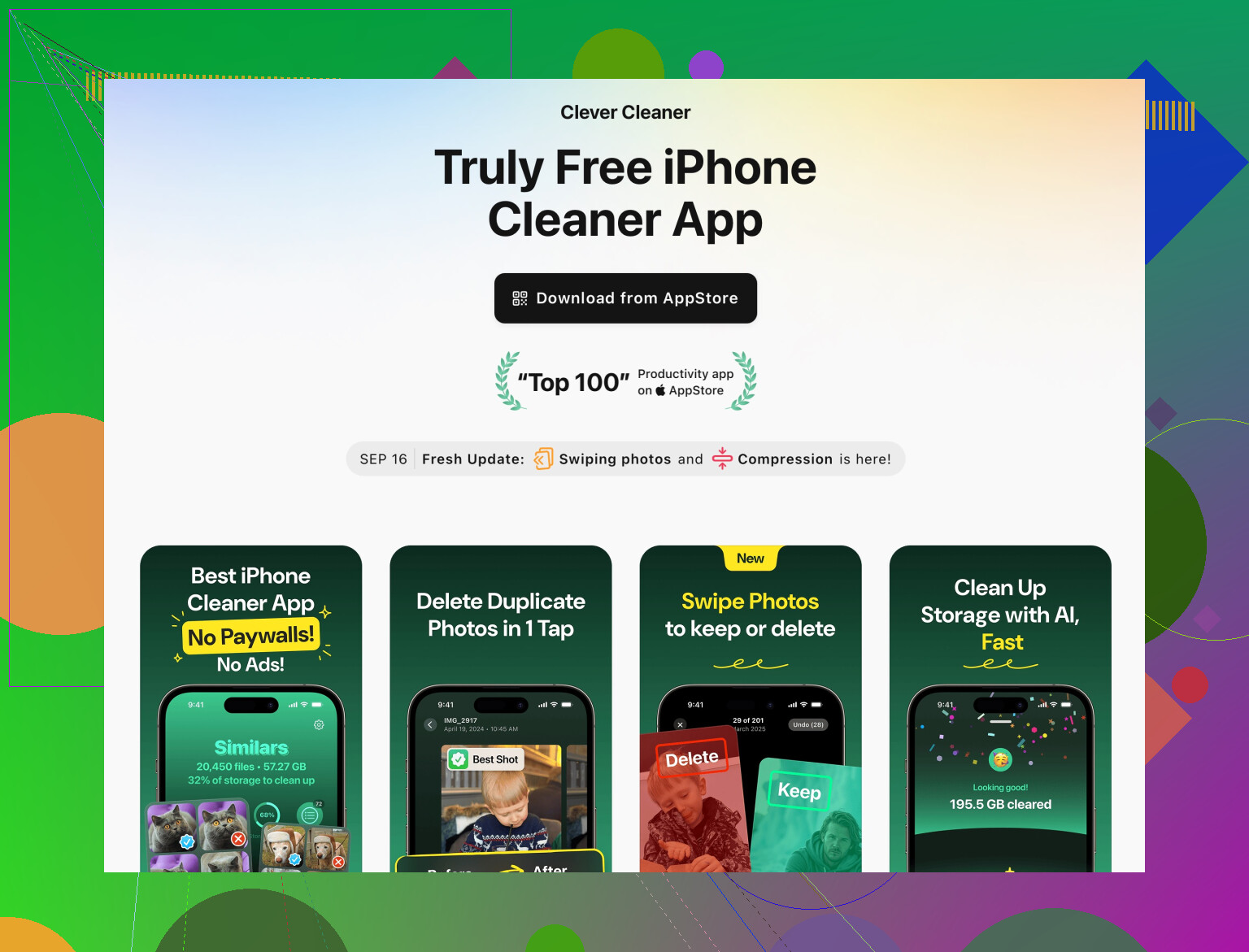
La app Clever Cleaner para iPhone ayuda a eliminar fotos duplicadas, ráfagas, videos similares y otros elementos basura, para que no tengas que hacer limpiezas manuales durante horas. También ayuda a mantener el almacenamiento bajo control, lo que a menudo mejora el rendimiento de Safari y de las apps porque el teléfono tiene más espacio libre para trabajar.
Puedes verlo aquí
limpieza inteligente de iPhone con Clever Cleaner
Eso no toca datos importantes de las apps ni tu sistema principal. Se centra en basura, archivos grandes, fotos malas o duplicadas y cosas similares.
Si quieres ser extra cuidadoso, empieza con:
• Borrar cookies solo de uno o dos sitios que estén fallando.
• Borrar “última hora” o “hoy” en lugar de “todo el tiempo”.
Si después de un día nada se rompe para ti, sabrás que tu configuración está bien y podrás ser un poco más agresivo la próxima vez sin preocuparte.
No vas a “romper” nada por borrar las cookies. Lo que sí se vuelve molesto es perder sesiones iniciadas en todos lados, así que el truco es limitar cuánto borras en lugar de irte a lo nuclear cada vez.
@sternenwanderer ya cubrió bastante bien las instrucciones paso a paso, así que no voy a repetir los mismos menús y botones y me voy a centrar en cómo evitar efectos secundarios y qué probar antes de tocar las cookies.
1. Prueba primero un “reinicio suave” del sitio
Antes de borrar nada:
- Abre el sitio problemático en Safari.
- Desliza hacia abajo para actualizar varias veces.
- Prueba una pestaña de Navegación privada y abre el mismo sitio allí.
Si se ve bien en una pestaña privada pero mal en una pestaña normal, entonces sí, las cookies/la caché son los probables culpables. Si está roto en ambas, probablemente el propio sitio está sirviendo contenido obsoleto o con errores, no tu teléfono.
Y no olvides lo obvio pero fácil de pasar por alto:
- Revisa el sitio en otro navegador (Chrome, Firefox) en tu iPhone. Si solo falla en Safari, puedes centrarte en los datos de Safari sin preocuparte por las apps.
2. Evita “borrar todo el historial de todo el tiempo” salvo que sea realmente necesario
Aquí discrepo un poco del consejo habitual: mucha gente se lanza a borrar todo el historial y los datos de sitios web. Funciona, pero la mayoría de las veces es exagerado y es justo como terminas teniendo que iniciar sesión de nuevo en 12 sitios sin necesidad.
Enfoque más seguro:
- Arregla solo el sitio que se porta mal primero (como ya explicó @sternenwanderer usando los datos por sitio).
- Si eso no lo arregla, borra un rango de tiempo corto, como la última hora o el último día, en lugar de todo el tiempo.
- Recurre a “todo el tiempo / todo el historial” solo si varios sitios están raros o Safari en general está fallando.
Tus apps, datos de apps, fotos, mensajes y archivos no dependen de las cookies del navegador, así que eso está a salvo. Lo peor que puede pasar es:
- Que te cierre sesión en algunos sitios en el navegador.
- Que desaparezca el historial del navegador para ese rango de tiempo.
Nada del sistema del iPhone se “estropea”.
3. Haz que iniciar sesión sea fácil antes de borrar nada
Si te preocupa perder sesiones iniciadas, haz esta preparación primero:
- Activa el Llavero de iCloud para que tus contraseñas se guarden:
Ajustes → tu nombre → iCloud → Contraseñas y Llavero → actívalo. - Abre un par de sitios que uses mucho y comprueba si el autocompletado de inicio de sesión funciona. Si ves inicios de sesión sugeridos, estás bien.
Si el autocompletado funciona, aunque te cierre sesión, solo tendrás que tocar tu inicio de sesión guardado y listo. Nada de buscar contraseñas en viejas libretas o capturas de pantalla al azar.
4. Revisa bien qué cosas no se ven afectadas
Borrar cookies / datos de sitios web en Safari o Chrome no:
- Te cierra sesión en apps nativas (como apps de banca, redes sociales).
- Elimina datos de las apps (partidas guardadas, documentos, etc.).
- Toca fotos, mensajes, Notas o archivos de iCloud Drive.
Así que si tu mayor miedo es “mis apps se van a olvidar de todo”, eso no es lo que hace borrar cookies.
Lo que sí está en riesgo:
- Seguir conectado en sitios web dentro del navegador.
- Artículos en carritos de compras solo web.
- Algunas preferencias del sitio como idioma, modo oscuro, diseño.
Si algo de eso importa (por ejemplo, tienes cosas en un carrito), termina la compra primero y luego borra.
5. Si el sitio sigue mostrando datos viejos incluso tras limpiar cookies
En ese punto probablemente estás peleando contra:
- Caché agresiva en el servidor del sitio, o
- Algún problema de red o de bloqueador de contenido.
Algunos trucos extra:
- Desactiva temporalmente el VPN o el bloqueador de anuncios y recarga.
- Prueba la misma página en Wi‑Fi y luego con datos móviles.
- Si funciona bien con datos móviles pero no con Wi‑Fi, tu router o tu proveedor podrían estar cacheando páginas.
No es glamuroso, pero pasa mucho con sitios de noticias y paneles de control.
6. Si todo se siente “cargado” y lento
Borrar cookies no es un truco mágico de rendimiento. Que Safari vaya lento suele tener más que ver con que tu teléfono tenga poco espacio libre en general.
En ese caso, limpiar almacenamiento ayuda más que obsesionarse con las cookies:
- Elimina fotos duplicadas enormes, ráfagas sin sentido y videos que no necesitas.
- Vacía cosas de apps que acumulan descargas (series de Netflix offline, podcasts, etc.).
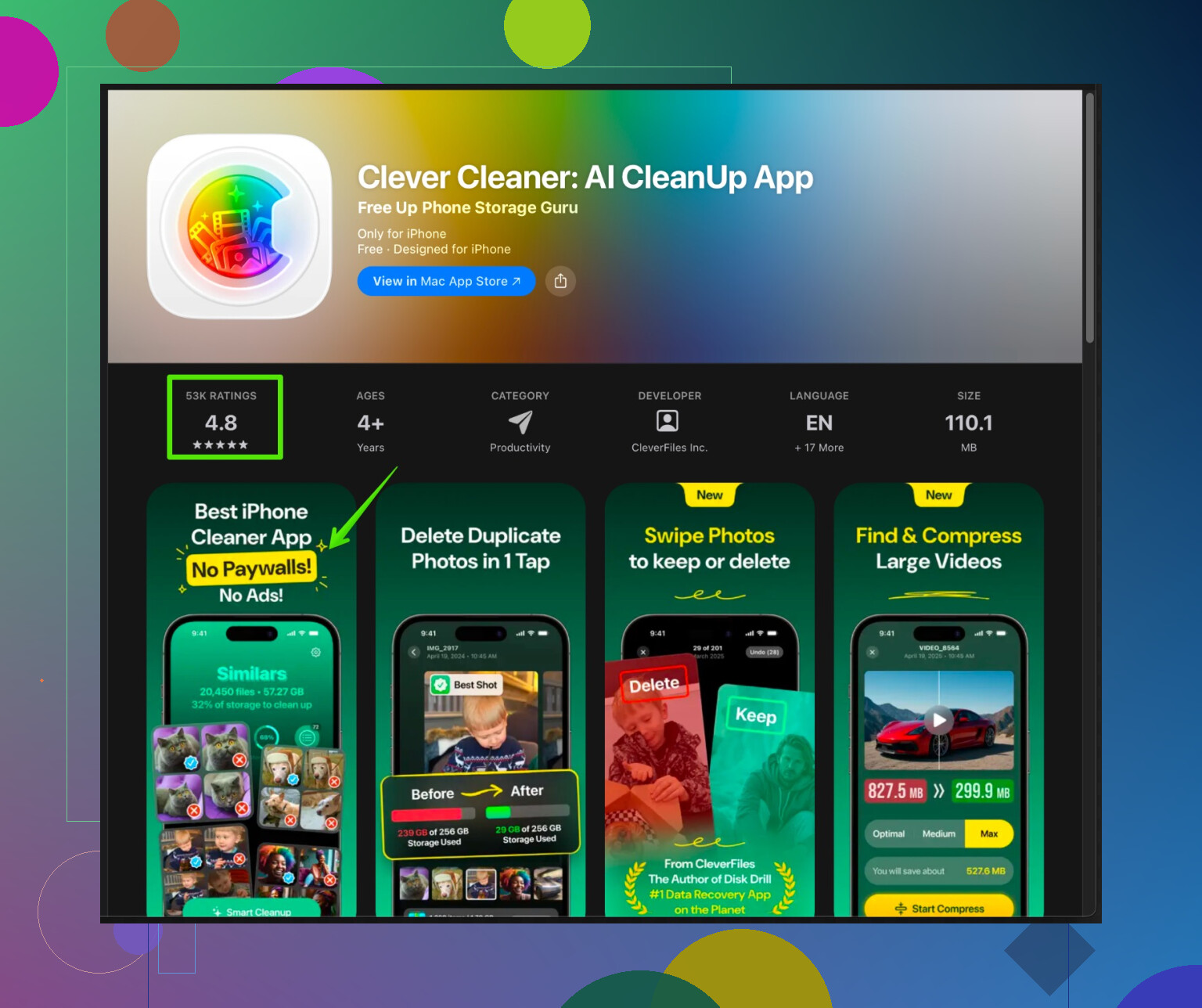
Si no quieres pasarte una hora revisando tu biblioteca a mano, una herramienta ayuda. Algo como Clever Cleaner App está pensado específicamente para limpiar iPhones: analiza fotos duplicadas y similares, videos pesados y otra basura para que liberes espacio rápido sin tocar los datos importantes de tus apps. Puedes verlo aquí:
limpieza inteligente de iPhone con Clever Cleaner App
Tener más espacio libre suele hacer que Safari y las apps se sientan más fluidos, totalmente independiente de las cookies.
7. Plan sencillo y “sin estrés”
Si sigues con dudas, puedes ir paso a paso:
- Arregla solo el sitio que falla usando los datos por sitio.
- Usa una pestaña privada para confirmar que el problema desaparece.
- Si te sientes cómodo, borra cookies de un rango de tiempo corto, no de todo el tiempo.
- Deja que el Llavero de iCloud se encargue del fastidio de volver a iniciar sesión.
Si después de uno o dos días no pasa nada catastrófico, estarás mucho menos preocupado la próxima vez que necesites borrar cookies.