El almacenamiento de mi iPhone está casi lleno y necesito eliminar en masa miles de fotos sin perder las que están marcadas como Favoritas. Me preocupa que al seleccionar grupos grandes en la app Fotos también se eliminen mis favoritas guardadas. ¿Cuál es la forma más segura de eliminar muchas fotos del iPhone y mantener intactas las Favoritas?
Si estás mirando decenas de miles de fotos, no intentes ordenarlas toque por toque. Eso cansa rápido, especialmente cuando la mitad de la biblioteca son capturas de pantalla, duplicados, fotos borrosas o 12 versiones de la misma imagen.
El mejor método depende de si quieres revisar las cosas con cuidado o simplemente borrar grandes bloques de forma segura.
Empieza con la selección múltiple en la app Fotos
Para una limpieza manual básica, abre Fotos y toca Seleccionar en la esquina superior derecha. Desde ahí, puedes tocar las fotos una por una, pero la forma más rápida es arrastrar el dedo por las filas de fotos para seleccionar varias a la vez.
Si estás trabajando con contenido más antiguo, primero reduce el zoom para ver por Meses o Años. Es mucho más fácil volver a un viaje, evento o proyecto antiguo y borrar toda una sección en lugar de desplazarte eternamente por días individuales.
Usa los álbumes integrados de Apple cuando puedas
Algunas categorías son mucho más fáciles de limpiar porque Fotos ya las separa por ti.
Ve a la pestaña Colecciones y busca en Tipos de contenido. Capturas de pantalla, Ráfagas y Grabaciones de pantalla son buenos lugares para empezar. En esos álbumes, puedes tocar Seleccionar y luego Seleccionar todo, que es uno de los pocos lugares donde la app Fotos realmente te permite seleccionar todo de una vez.
Esa suele ser la forma más rápida de deshacerte de la basura evidente sin poner en riesgo tus fotos normales.
Para una limpieza grande, prueba Clever Cleaner
Si el problema son los duplicados, los casi duplicados, las capturas de pantalla, las Live Photos y los videos enormes, hacerlo manualmente puede ser horrible. Una app de limpieza es mejor para ese tipo de desorden, y yo echaría un vistazo a Clever Cleaner.
Es gratis y no te bombardea con anuncios ni suscripciones como hacen muchas apps de limpieza. La función Similars agrupa fotos que se ven casi iguales, elige la que considera la mejor versión y aun así te permite revisar el grupo antes de borrar nada.
También puede ayudar con cosas como:
- encontrar y eliminar fotos similares,
- borrar capturas de pantalla en bloque,
- convertir Live Photos en imágenes fijas normales para ahorrar espacio,
- encontrar tus videos más grandes en la sección Heavies, lo que puede liberar más almacenamiento que borrar un montón de fotos pequeñas.
Si estás intentando limpiar varios años de desorden de una sola vez, esta probablemente sea la ruta más rápida.
Usa una computadora si la biblioteca es enorme
Para borrar miles de fotos, una computadora suele ser menos molesta que la pantalla de un iPhone.
Si Fotos en iCloud está activado, inicia sesión en iCloud.com en tu computadora. Puedes usar el mouse y la tecla Shift para seleccionar grandes rangos rápidamente, lo cual es mucho más fácil que arrastrar por la pantalla en un teléfono. Todo lo que borres allí debería sincronizarse de vuelta con el iPhone.
Si de verdad quieres que todo desaparezca, borra el iPhone
Si ninguna de las fotos importa y solo quieres empezar de cero, la opción más rápida es un borrado completo.
Ten cuidado con esta opción. Un restablecimiento de fábrica elimina las fotos, pero también elimina videos, mensajes, descargas, datos de aplicaciones y cualquier otra cosa almacenada en el teléfono. Si estás seguro de que no habrá nada que necesites más adelante, ve a Configuración > General > Transferir o restablecer iPhone > Borrar contenido y configuración.
Eso borra la fototeca, pero también borra el resto del dispositivo.
Eliminar una foto de un álbum es diferente de eliminarla de la Biblioteca principal. Si envías una imagen a la papelera desde la Biblioteca, también desaparecerá de Favoritos, porque Favoritos es solo una etiqueta en la misma foto. No es una copia protegida ni una carpeta separada.
Así que yo trataría esto como una tarea de proteger primero y borrar después. Antes de hacer cualquier sesión grande de selección por deslizamiento, entra en el álbum Favoritos y asegúrate de que esas fotos estén respaldadas en algún lugar fuera del teléfono, como una computadora, una unidad externa o un almacenamiento en la nube en el que confíes. Luego haz la limpieza. Así, un error de selección molesto no será desastroso.
La idea de usar la computadora o iCloud.com probablemente sea la menos dolorosa para lotes enormes, pero tampoco asumas que allí los favoritos se omitirán automáticamente. Si seleccionas un rango que incluye favoritos y lo eliminas, se borrarán como cualquier otra cosa. La misma advertencia aplica a las apps de limpieza, incluida Clever Cleaner: pueden acelerar la revisión, pero igual querrás comprobar qué está seleccionado antes de confirmar la eliminación.
Después de borrar, no olvides el aburrido paso final: abre Eliminado recientemente y revísalo antes de vaciarlo. Es posible que tu almacenamiento no se recupere por completo hasta que esos elementos se eliminen de allí, pero yo no lo vaciaría inmediatamente si te preocupan los favoritos. Déjalo ahí hasta que estés seguro de que no se eliminó nada importante.

La desventaja engañosa es que Fotos en iCloud hace que la limpieza de tu teléfono también sea una limpieza en la nube. Si está activado, eliminar desde el iPhone no es liberar espacio solo en este dispositivo. También elimina la foto de iCloud y de tus otros dispositivos Apple. Así que antes de hacer algo grande, revisa Ajustes > tu nombre > iCloud > Fotos y entiende qué se está sincronizando.
No existe un botón mágico de eliminar todo excepto Favoritos en el iPhone. Si tienes una Mac, la forma más segura en realidad está en la app Fotos de la Mac: crea un Álbum Inteligente donde Favorito no sea verdadero, luego revisa ese álbum y elimina desde ahí. Eso te da un grupo funcional de no favoritos en lugar de intentar recordar qué no debes tocar mientras arrastras entre miles de miniaturas. Aun así, revísalo antes de eliminar, porque los álbumes inteligentes solo protegen la marca de favorito, no las fotos que olvidaste marcar como favoritas.
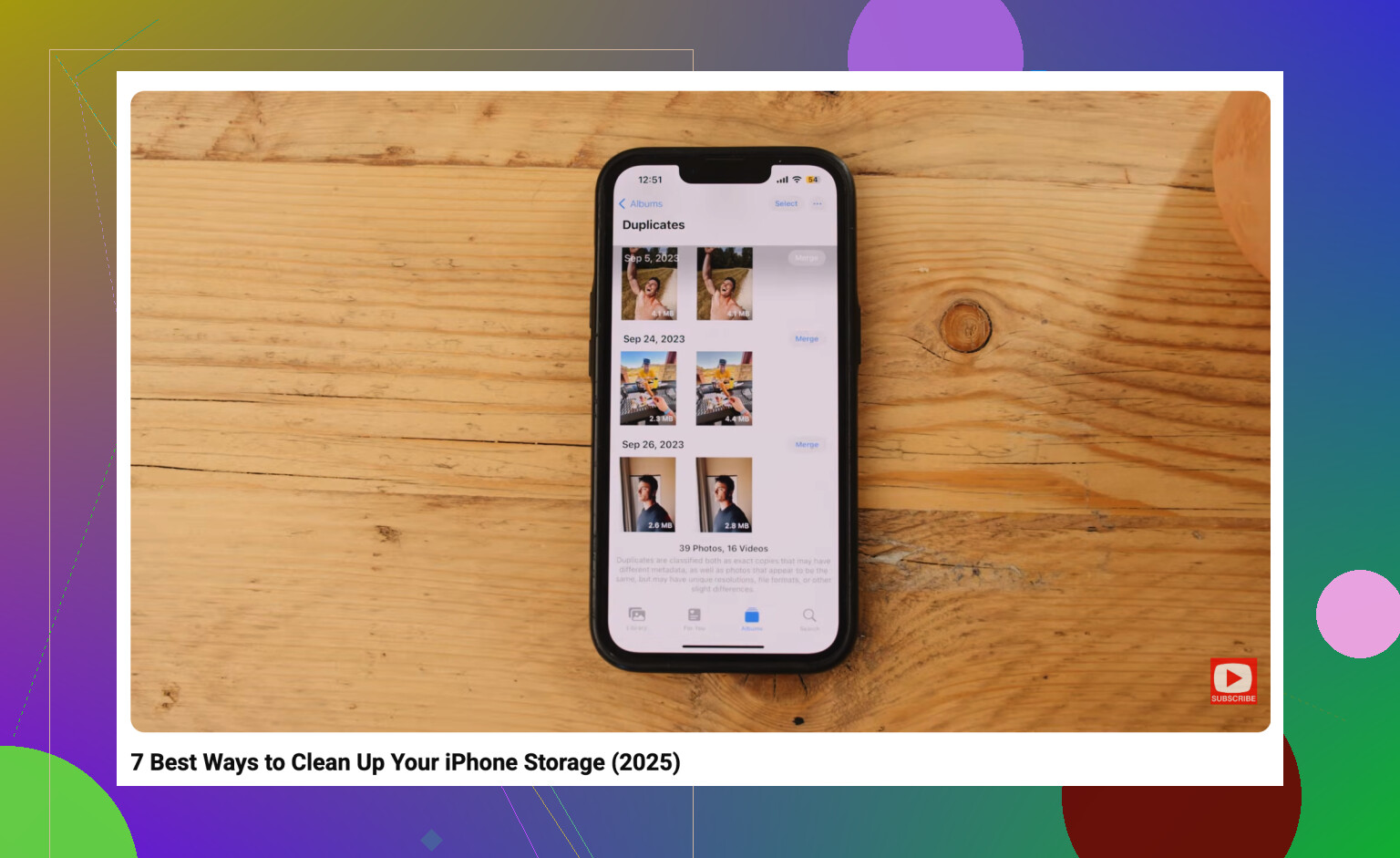
Para limpiar solo desde el iPhone, evitaría hacer enormes selecciones a ciegas deslizando en la Biblioteca principal. Trabaja primero con categorías obvias: Videos, Capturas de pantalla, Grabaciones de pantalla, Duplicados si está disponible y elementos grandes. Clever Cleaner o apps similares pueden acelerar eso, pero yo las trataría como herramientas de clasificación, no como una garantía de que los Favoritos estén seguros. La verdadera red de seguridad es exportar o hacer una copia de respaldo de tus Favoritos primero, luego eliminar en lotes más pequeños y después revisar Eliminado recientemente antes de vaciarlo.
Un álbum normal llamado “Keep” no protegerá esas fotos. Esa es la trampa en la que veo caer a la gente. Los álbumes en Fotos son básicamente punteros a los mismos elementos de la biblioteca, así que si eliminas el original de la Biblioteca, desaparece de ese álbum y también de Favoritos.
Si tus favoritos están dispersos a lo largo de los años, yo no eliminaría por grandes rangos de fechas a menos que ya los hayas respaldado en algún lugar fuera de Fotos. Un enfoque más seguro solo con iPhone es eliminar por tipo: capturas de pantalla, grabaciones de pantalla, videos antiguos, duplicados, descargas, ráfagas borrosas, etc. Eso evita pasar de golpe por las fotos normales de la cámara donde tus favoritos están mezclados. Las apps de limpieza como Clever Cleaner pueden ayudar a ordenar ese desorden más rápido, pero aun así trataría el botón final de eliminar como una revisión manual, no como una protección automática.
Para la versión de “necesito espacio hoy”, empieza primero con los videos. Unos pocos videos grandes en 4K pueden liberar más espacio que borrar cientos de fotos, y es menos probable que accidentalmente elimines tus fotos fijas favoritas. Luego deja Eliminado recientemente en paz durante uno o dos días si estás nervioso, comprueba que tu álbum de Favoritos siga viéndose bien y vacíalo solo cuando estés seguro.