Estoy intentando liberar espacio de almacenamiento en mi iPhone, pero mis descargas parecen estar dispersas en distintas aplicaciones y carpetas. Hace poco noté que mi almacenamiento está casi lleno y no logro averiguar si hay un solo lugar para eliminar todos los archivos descargados, fotos y archivos adjuntos de una vez. Necesito ayuda para encontrar la forma más rápida de borrar las descargas del iPhone y recuperar espacio.
Me encontré con esto en mi propio iPhone y perdí demasiado tiempo con ello. La parte molesta es simple. iOS no guarda todas las descargas en un solo lugar. Safari, Archivos, Fotos y el almacenamiento sin conexión específico de cada app se comportan de forma un poco distinta, así que no hay un único botón para borrar todo.
El primer lugar que revisé fue la app Archivos. Safari normalmente deja ahí las descargas. Abre Archivos, toca Explorar y luego mira tanto en En mi iPhone como en iCloud Drive. En ambos lugares suele haber una carpeta Descargas. Tuve que abrir cada una, tocar el menú de tres puntos, elegir Seleccionar y luego eliminar los archivos yo mismo.
Lo que me confundió fue Eliminado recientemente. Borré un lote, volví más tarde y pensé que el teléfono me había ignorado. No era así. Los archivos estaban en Eliminado recientemente durante 30 días. En Archivos, entra en Ubicaciones, abre Eliminado recientemente y vacíalo otra vez. Si usas iCloud, a veces las cosas vuelven a aparecer cuando la sincronización se retrasa o la eliminación no se completa entre dispositivos.
Para los archivos que se quedaban atascados, tuve mejor suerte con un par de arreglos tontos que con cualquier cosa sofisticada. Cerré Safari, reinicié el teléfono y luego lo intenté de nuevo. A veces una descarga a medio terminar se queda colgada. Cuando la eliminación normal falló, también probé mantener pulsado Eliminado recientemente en la barra lateral de Archivos. Curiosamente, una vez vi que forzó una limpieza cuando los toques habituales no hacían nada.
La lista de descargas de Safari confunde a mucha gente. El icono de flecha en Safari solo muestra la lista del historial. Si tocas Borrar ahí, estás borrando la lista, no eliminando el archivo del almacenamiento. El archivo sigue en Archivos a menos que lo borres allí. Si quieres menos desorden en Safari, ve a Ajustes > Safari > Descargas y cambia Eliminar elementos de la lista de descargas a Después de un día o Al completarse la descarga. Eso mantiene la lista más corta. Aun así, necesitas limpiar la carpeta de vez en cuando.
Luego está todo lo que queda fuera de Archivos. Una foto o un vídeo guardado desde un navegador o una app social suele acabar en Fotos, no en Archivos. Las descargas dentro de Netflix, Spotify, Podcasts u otras apps se quedan dentro de esas apps. Archivos no las mostrará. Tuve que abrir cada app y borrar el contenido sin conexión allí, o usar Ajustes > General > Almacenamiento del iPhone para ver qué estaba ocupando espacio. Esa pantalla es lo más parecido que iOS te da a una vista central.
Esto importa más de lo que la gente cree. Mi teléfono se sintió lento durante semanas, y al principio culpé a las actualizaciones de iOS. Resultó que el almacenamiento estaba lleno de descargas viejas, fotos duplicadas y vídeos guardados al azar. Encontré casi 40 GB de basura. Una vez que el almacenamiento se ajusta, el teléfono empieza a sentirse mal primero en pequeñas cosas. Las apps se pausan, las fotos se retrasan, el teclado responde tarde, cosas así.
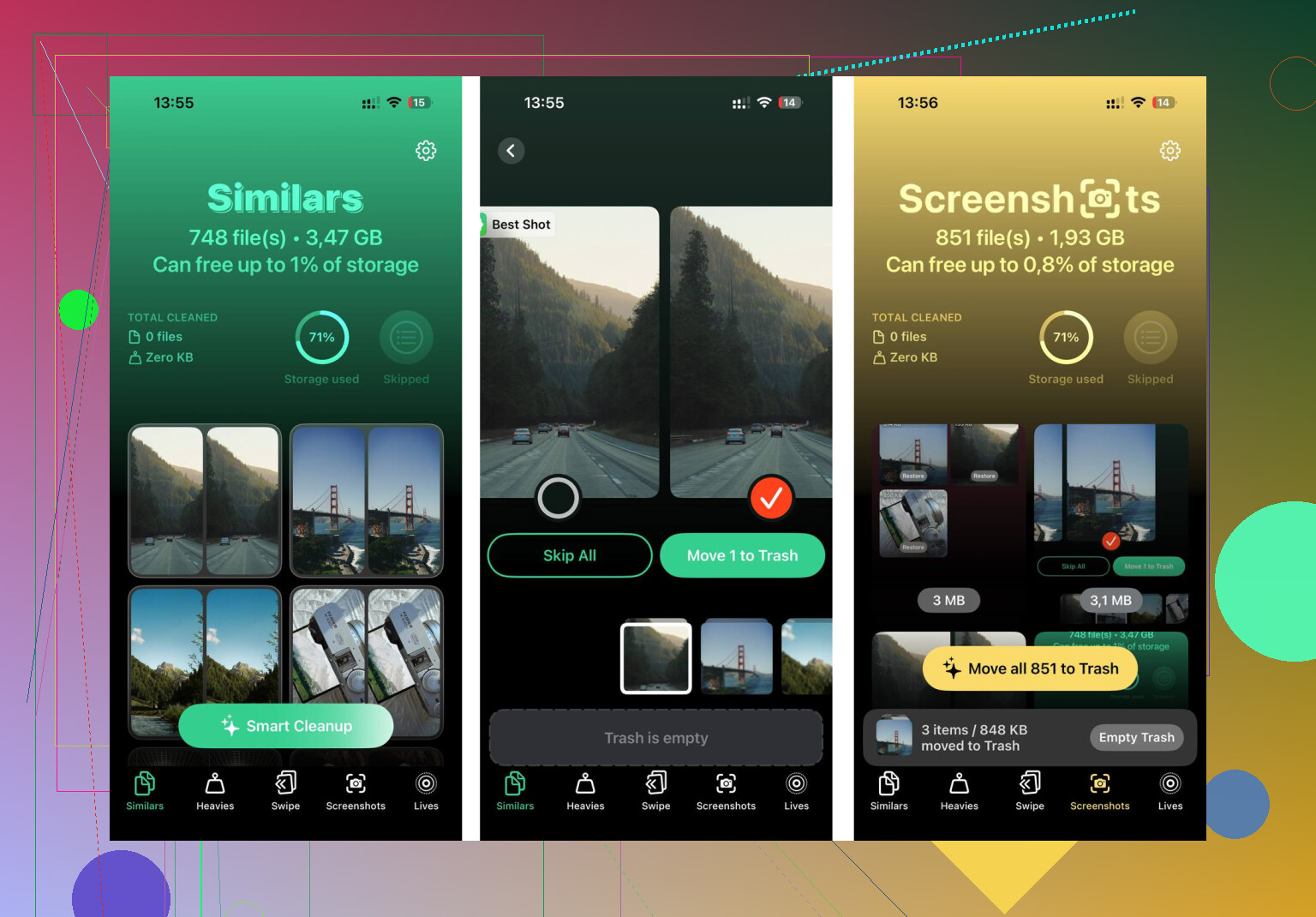
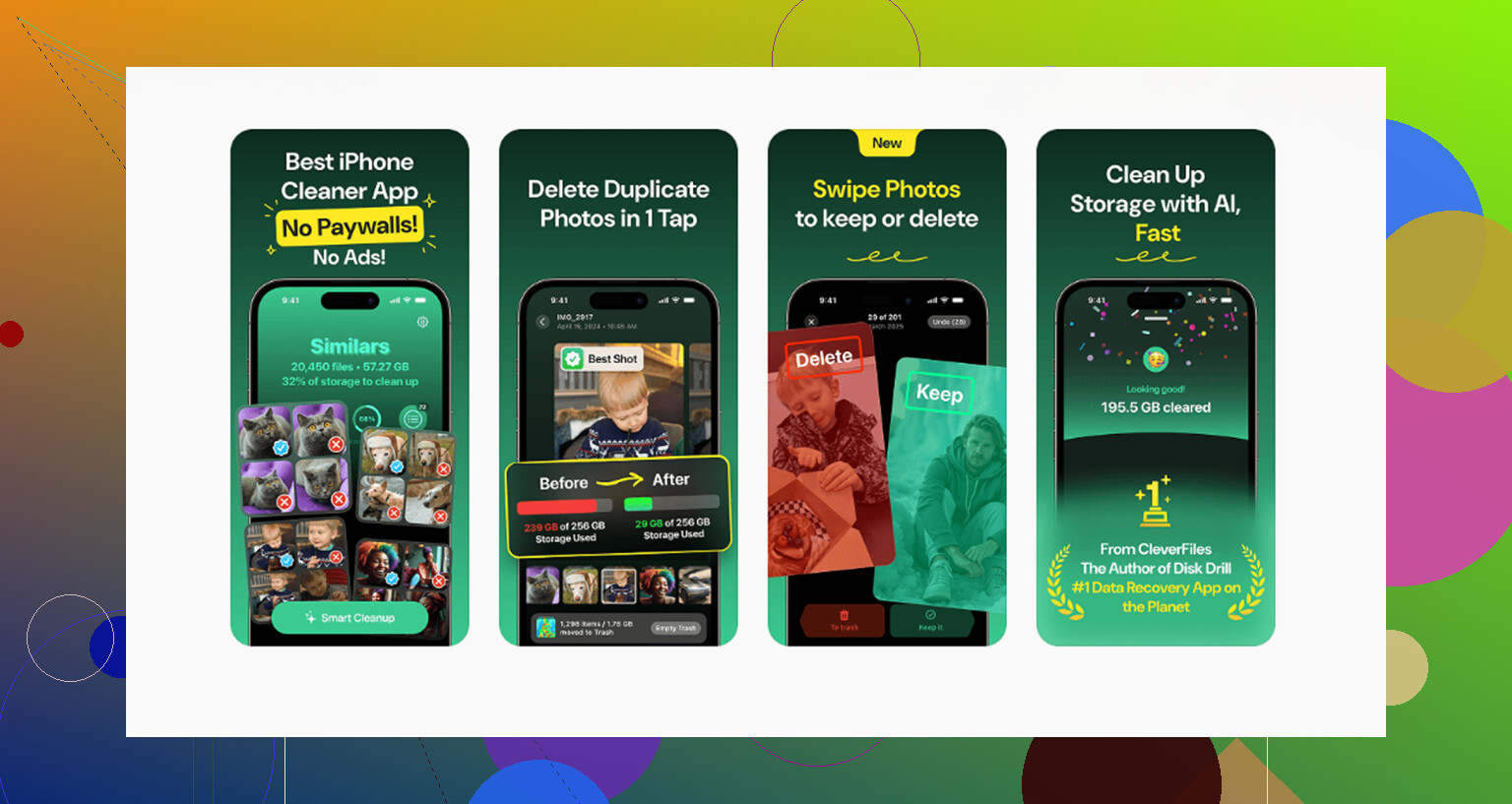
Al final terminé usando una herramienta de limpieza para el desastre de archivos multimedia porque hacerlo a mano era un suplicio. La que conservé fue Clever Cleaner. Lo que me gustó fue lo simple que era. Sin muro de suscripción, sin spam de anuncios cada dos toques, y procesa en el dispositivo en lugar de enviar tu biblioteca a otro sitio.
Las partes útiles fueron la clasificación por tamaño y la detección de duplicados. Usé la sección Heavies para localizar vídeos gigantes rápidamente, sobre todo clips antiguos en 4K que olvidé que tenía. La sección Similars detectó fotos casi duplicadas que mi iPhone había pasado por alto. También mostraba claramente los tamaños de archivo, así que sabía qué valía la pena borrar y qué no.
La última parte es la que la gente se salta. Después de borrar, vacía Eliminado recientemente tanto en Archivos como en Fotos. Si dejas esas papeleras llenas, el espacio todavía no ha vuelto. Me salté esto la primera vez y pensé que nada había funcionado.
No existe una papelera maestra de Descargas en iPhone. Apple mantiene todo separado por app. Molesto, sí.
Estoy de acuerdo con @mikeappsreviewer en una parte: Ajustes > General > Almacenamiento del iPhone es tu mejor panel de control. Yo empezaría ahí primero, no en Archivos. Muestra qué apps ocupan más espacio, así dejas de adivinar. Si Fotos dice 25 GB y Archivos dice 2 GB, ya sabes dónde invertir tu tiempo.
Un flujo de limpieza más rápido:
- Abre Ajustes > General > Almacenamiento del iPhone.
- Espera a que cargue el gráfico de tamaño.
- Toca primero las apps más grandes.
- Revisa Mensajes, Fotos, Música, Podcasts, Netflix, YouTube, Spotify, Telegram, WhatsApp.
- Elimina el contenido descargado dentro de esas apps.
Mucha gente pasa por alto Mensajes. Los videos guardados, notas de voz y archivos adjuntos se acumulan rápido. En Almacenamiento del iPhone, toca Mensajes, revisa Archivos adjuntos grandes y elimina lo que no sirve. Liberé 6 GB ahí en el teléfono de mi mamá la semana pasada.
En cuanto al navegador, las descargas de Safari son solo una parte. Chrome, Firefox, Drive, Dropbox y las apps de PDF a menudo guardan sus propias copias. Archivos no mostrará todo eso. Si una app se ve inflada en Almacenamiento del iPhone, borrar y reinstalar la app a veces limpia las descargas en caché más rápido que ir archivo por archivo. Haz esto solo si tus datos están sincronizados.
No estoy del todo de acuerdo con usar apps de limpieza como primer paso. Para almacenamiento mixto, limpiar app por app suele dar mejores resultados. Pero si tu problema principal son las fotos duplicadas, capturas de pantalla y videos gigantes, vale la pena echarle un vistazo a Clever Cleaner. Esta reseña de Clever Cleaner para limpiar el almacenamiento del iPhone muestra qué organiza y cómo ayuda a reducir contenido multimedia más rápido.
Versión corta: no existe un lugar único para borrar todo. Almacenamiento del iPhone es lo más cercano que Apple te ofrece. Úsalo primero. Luego limpia las peores apps. Después vacía las carpetas eliminadas para que el espacio realmente vuelva.
No, no realmente. El iPhone no tiene una verdadera pantalla de “eliminar todas las descargas en un solo lugar”. @mikeappsreviewer y @sognonotturno ya cubrieron las rutas habituales, pero una cosa que yo añadiría es esta: deja de pensar en términos de descargas y piensa en términos de categorías de almacenamiento.
Muchas “descargas” en realidad son:
- cachés de aplicaciones
- archivos adjuntos de mensajes
- contenido multimedia guardado en Fotos
- archivos sin conexión ocultos dentro de las apps
Por eso parece que todo está disperso.
Lo que más ayuda, en mi opinión, es usar Descargar app de forma estratégica. Sé que a la gente le encanta borrar archivos manualmente, pero si una app está ocupando mucho espacio y no te importan sus datos temporales, ve a Ajustes > General > Almacenamiento del iPhone > nombre de la app > Descargar app. Eso elimina la app pero conserva sus documentos y ajustes. Volver a instalarla a menudo limpia las descargas en caché y la basura sin borrar todo. A veces eso es más rápido que rebuscar entre carpetas durante 20 minutos como un mapache en un cubo de basura.
Comprueba también:
- la app Mail para ver archivos adjuntos descargados
- Books para PDFs o ebooks guardados
- Notas de Voz si alguna vez grabaste audios largos
- etiquetas/favoritos de la app Archivos, porque puede haber cosas enterradas ahí y no solo en Descargas
Pequeño desacuerdo con el enfoque de “usa Archivos primero”: para la mayoría de la gente, Archivos no es donde está el problema más grande. Normalmente es Fotos, Mensajes o apps de streaming. Archivos es solo el lugar más obvio, no siempre el más útil.
Si tu problema principal es el desorden de fotos, imágenes duplicadas, capturas de pantalla y vídeos enormes, Clever Cleaner es una de las mejores opciones que menciona la gente porque ataca el desorden rápidamente. Si quieres leer sobre una app gratuita para limpiar iPhone que ayuda a eliminar duplicados y archivos grandes, probablemente ese sea el enfoque más relevante aquí.
Así que sí, lo más parecido a “todo en un solo lugar” es:
- Almacenamiento del iPhone para encontrar lo que más espacio ocupa
- limpieza app por app
- vaciar Eliminado recientemente en todas partes
Un sistema molesto, pero así es iOS siendo iOS.