Estoy intentando liberar almacenamiento en mi iPhone, pero algunas apps muestran una gran cantidad de Documentos y datos y no encuentro ninguna opción clara para eliminarlo. Ya revisé Almacenamiento del iPhone y la configuración de la app, pero nada me permite quitarlo sin eliminar toda la app. ¿Hay alguna forma de borrar Documentos y datos en iPhone sin perderlo todo?
Hace un tiempo me encontré con el mismo lío en mi iPhone. “Documentos y datos” se tragaba el almacenamiento, y la cifra apenas cambiaba sin importar lo que borrara. Apple oculta los detalles útiles, así que enseguida todo se convierte en adivinanzas.
Lo primero que me ayudó fue entender qué hay dentro de esa etiqueta. No es una carpeta ordenada. Es el montón de restos que las apps van guardando: archivos de caché, cookies, sesiones guardadas, historial de navegación, clips descargados, fragmentos de medios en streaming, basura de mensajes. Pasa una semana desplazándote por Instagram, Facebook o TikTok y esas apps empiezan a acumular datos como locas. Parece poco en el día a día. Luego miras más tarde y son 4 GB, 6 GB, o peor.
Si tu objetivo es una sola app, Facebook por ejemplo, empieza dentro de la propia app. En los ajustes de Facebook, en Configuración del navegador, hay una opción para borrar las cookies y la caché de su navegador integrado. Yo lo hice. Ayudó un poco. No mucho. Más bien como cortar hilos sueltos que arreglar todo el problema.
El único método que encontré que borró la mayor parte fue eliminar la app y volver a instalarla. No descargarla. Al descargarla se conserva la parte de Documentos y datos, así que no consigues la limpieza que querías. Necesitas “Eliminar app” desde Almacenamiento del iPhone. Después de reinstalarla, la app vuelve ligera, y el viejo montón de basura de varios gigas normalmente baja de golpe.
Fotos es otra trampa. Mucha gente borra imágenes y espera que el almacenamiento se libere de inmediato, y luego no pasa nada. Yo cometí el mismo error. La pieza que falta es el álbum Eliminado recientemente. Tu iPhone conserva las fotos y los vídeos borrados durante 40 días a menos que lo vacíes tú mismo. Ve a Álbumes, desplázate hacia abajo, abre Eliminado recientemente y luego vacíalo manualmente. He visto que el almacenamiento se queda congelado solo por esta razón.
Lo mío se puso feo cuando el espacio libre bajó al último 1 GB o 2 GB. El teléfono se volvió lento, las apps se cerraban a mitad de uso y la cámara tardaba una eternidad en abrirse. En ese punto no parecía un problema de teléfono viejo. Parecía hambre de almacenamiento. iOS necesita espacio libre para archivos temporales, y una vez que lo aprietas demasiado, todo el teléfono empieza a comportarse raro.
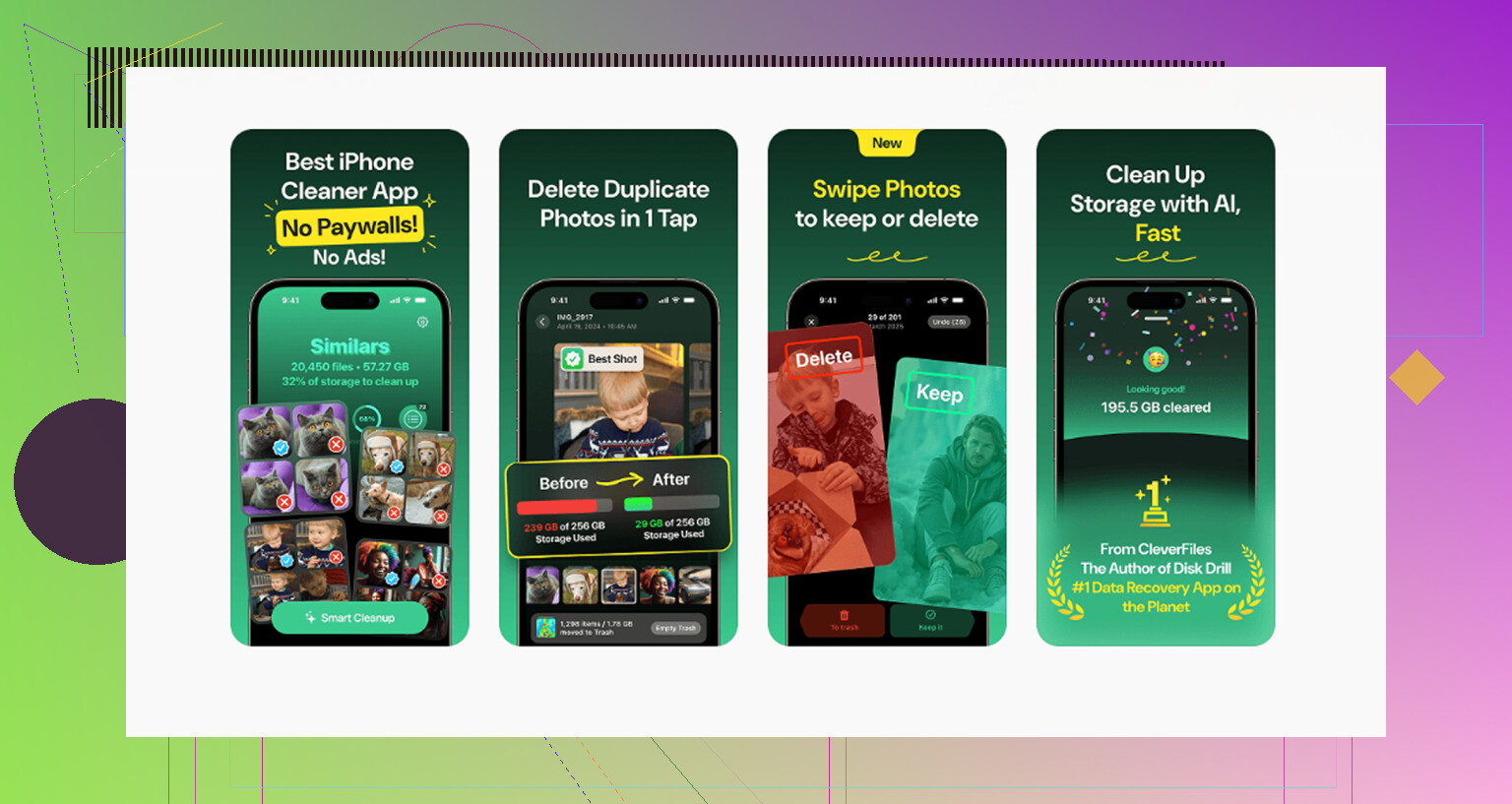
Pasé demasiado tiempo intentando limpiar todo a mano. Lo que se me seguía escapando eran archivos de vídeo enormes, archivos adjuntos de mensajes y fotos duplicadas enterradas en la fototeca. Probé unas cuantas apps de limpieza, la mayoría eran basura, y con la que me quedé fue Clever Cleaner. Esperaba toparme con un muro de pago en los primeros dos minutos. No pasó. Tampoco había un circo de anuncios, lo cual me sorprendió la verdad.
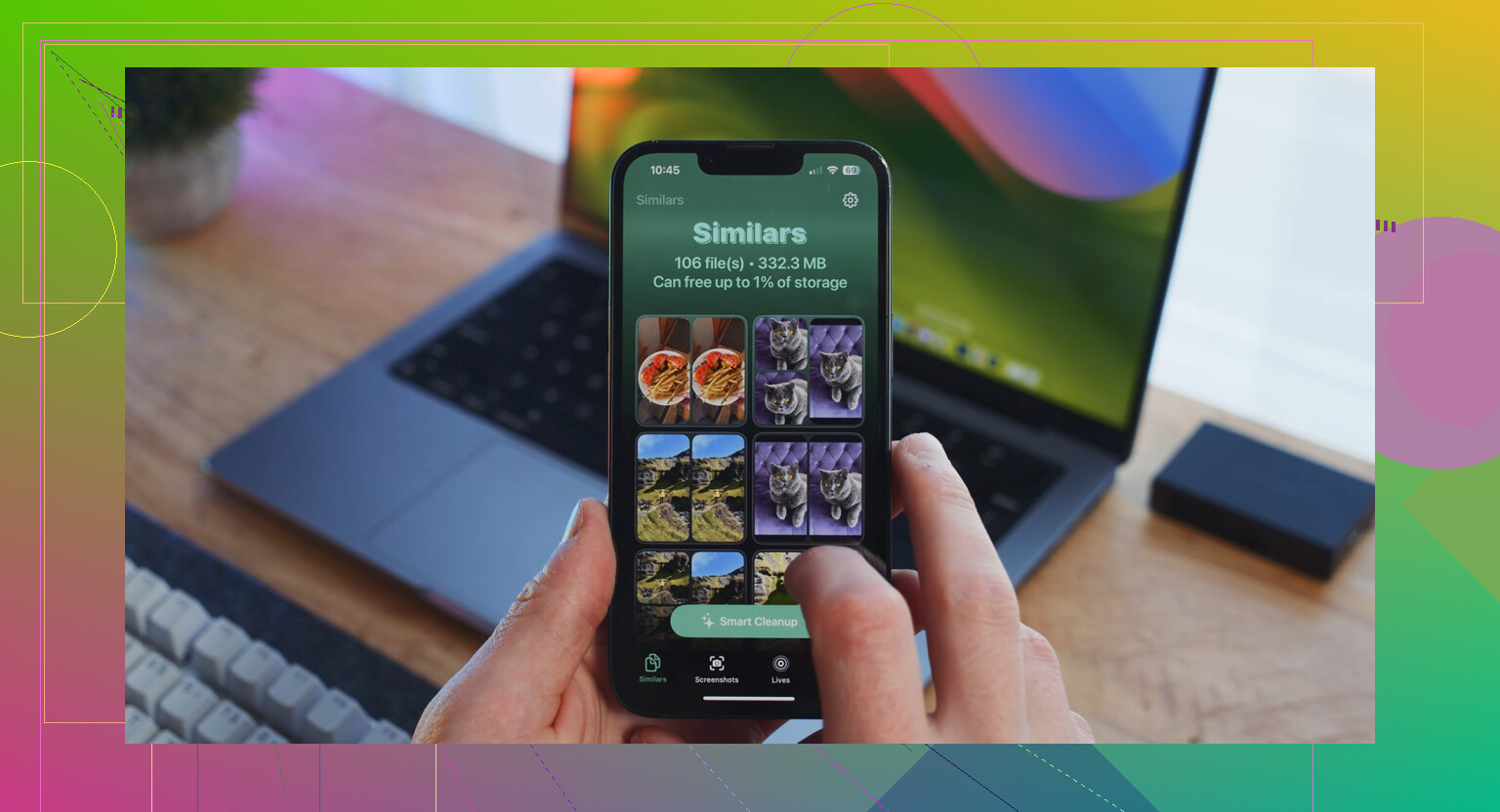
La parte útil para mí fue la sección Heavies. Ordena los archivos multimedia por tamaño, así que los peores aparecen primero en vez de obligarte a buscarlos. También hay una sección Similars que agrupa fotos casi duplicadas. Si tu carrete está lleno de cinco tomas de la misma comida, mascota, recibo, atardecer o lo que sea, reduce mucho el tiempo de clasificación. También me gustó un detalle de privacidad. Procesa todo en el dispositivo, así que tus fotos no se envían a ningún otro sitio. Y antes de borrar capturas de pantalla, muestra el tamaño de cada archivo, lo que me facilitó decidir qué valía la pena eliminar.
Después de borrar unos 8 GB de basura y vídeos enormes, el lag prácticamente desapareció. Si el total de almacenamiento sigue pareciendo atascado después de una limpieza, prueba a reiniciar. Yo tuve que hacerlo una vez antes de que iOS actualizara la cifra correctamente. Comprobar si había una actualización de iOS también ayudó en un dispositivo antiguo que tenía. Aun así, las mayores mejoras vinieron de archivos adjuntos ocultos, apps sociales hinchadas y la papelera de Fotos. Ahí fue donde encontré la mayor parte del espacio desperdiciado, sin duda.
Si el almacenamiento del iPhone muestra una gran cantidad de Documentos y datos sin botón para eliminar, a menudo lo mejor es borrar la fuente de esos datos, no buscar un interruptor oculto.
Algunas cosas que la gente pasa por alto.
Para Mensajes, ve a Ajustes, General, Almacenamiento del iPhone, Mensajes. Revisa Fotos, Vídeos, GIF, Stickers y Conversaciones principales. Elimina primero los archivos adjuntos más grandes. Un solo hilo de chat con vídeos puede ocupar gigabytes muy rápido.
Para Safari, borra el Historial y los datos de sitios web en Ajustes, Safari. Revisa también Descargas en la app Archivos. Las descargas de Safari suelen quedarse ahí para siempre.
Para apps de streaming como Netflix, Spotify, YouTube y Prime Video, abre la app y elimina las descargas sin conexión. Esos archivos a menudo se contabilizan dentro de los datos de la app.
Para Archivos, revisa En mi iPhone. Algunas apps guardan datos ahí y iOS los cuenta dentro de la app.
No estoy muy de acuerdo con @mikeappsreviewer en un punto. Reinstalar no siempre es lo primero que debes hacer. Si la app guarda borradores, chats o trabajo sin conexión de forma local, eliminarla borra todo eso. Revisa primero dentro de la app.
Si quieres una forma más rápida de detectar archivos multimedia enormes y fotos duplicadas, Clever Cleaner ayuda. Esta reseña explica por qué destaca como una app gratuita de limpieza para iPhone, mira cómo Clever Cleaner libera almacenamiento del iPhone sin anuncios ni muros de pago.
Además, reinicia después de la limpieza. A veces las cifras de almacenamiento de iOS tardan en actualizarse. Molesto, pero cierto.
Una cosa más que ni @mikeappsreviewer ni @viaggiatoresolare tocaron realmente lo suficiente son las copias de seguridad y las apps de sincronización. A veces, los inflados “Documentos y datos” vienen de cosas de las que ni siquiera te das cuenta que están duplicadas localmente.
Revisa esto:
- App Mail: los archivos adjuntos enormes y la caché del correo sin conexión pueden volverse absurdos. Si usas la app Mail integrada, eliminar y volver a añadir la cuenta a veces reduce su tamaño.
- Podcasts: los episodios descargados se quedan ahí mucho más tiempo de lo que la gente cree.
- Notas de Voz: las grabaciones eliminadas pueden seguir ahí hasta que se borren por completo.
- Notas: los escaneos, PDF y las imágenes incrustadas también cuentan.
- iCloud Drive, Dropbox, Google Drive: los archivos marcados para uso sin conexión son devoradores de almacenamiento bastante engañosos.
Además, para las apps sin un botón claro para borrar la caché, en realidad no estoy del todo de acuerdo con el consejo de “simplemente elimina y reinstala” como respuesta principal. A veces, los datos de la app vuelven justo después de reinstalar porque se resincroniza basura antigua en caché desde tu cuenta o la configuración en la nube. Molesto, pero sí, pasa. Así que antes de reinstalar, cierra sesión en la app si es posible, luego elimínala y después reinstálala.
Un truco menos obvio del iPhone:
Ajustes > App Store > Desinstalar apps no usadas = desactiva esto temporalmente mientras limpias. iOS puede hacer que el comportamiento del almacenamiento sea confuso cuando empieza a gestionar apps automáticamente en segundo plano.
Si quieres encontrar más rápido las peores fotos y vídeos que ocupan espacio, Clever Cleaner es sinceramente útil para detectar archivos gigantes y duplicados sin un montón de tonterías. Y si quieres una guía sencilla, este video de limpieza de almacenamiento del iPhone para borrar basura oculta y contenido multimedia duplicado es más fácil de seguir que los menús de Apple.
A veces la respuesta es simplemente que iOS oculta los controles de caché a propósito. Súper útil, Apple.
Falta un ángulo en @viaggiatoresolare, @vrijheidsvogel y @mikeappsreviewer: los límites de almacenamiento específicos de cada app.
Algunas apps te permiten reducir datos ocultos sin una reinstalación completa:
- Apps de mapas: elimina los mapas descargados
- Apps de mensajería: reduce los archivos multimedia guardados o el historial de notas de voz
- Editores de música/fotos: elimina los renders y las exportaciones de proyectos
- Apps de navegador aparte de Safari: borra los datos de sitios dentro de la app
Comprueba también:
Ajustes > Accesibilidad > Ajustes por app? No.
Ajustes > General > Almacenamiento del iPhone > busca “Revisar videos descargados” si aparece.
Ajustes > Cámara > ajustes de formatos/video, porque los archivos futuros pueden ser el verdadero problema.
No estoy del todo de acuerdo con el enfoque de borrar y reinstalar como solución predeterminada. Para apps como GarageBand, CapCut o Canva, eso puede borrar proyectos locales.
Si Fotos es el principal culpable, Clever Cleaner es decente para detectar videos gigantes y duplicados rápidamente.
Pros:
- limpieza fácil por tamaño
- detección de duplicados
- interfaz simple
Contras:
- útil sobre todo para contenido multimedia, no para la caché de todas las apps
- revisa antes de borrar, puede agrupar tomas similares de forma imperfecta
Si el almacenamiento sigue viéndose mal después de la limpieza, dale al iPhone 24 horas con Wi-Fi y conectado a la corriente. A veces iOS recalcula lentamente.