El navegador Safari de mi iPhone me cierra la sesión en algunos sitios mientras que otros se mantienen recordados, y algunas páginas no se cargan correctamente. Creo que podría ser un problema de cookies, pero no estoy seguro de qué ajustes usar ni qué podría perder al borrarlas. ¿Alguien puede guiarme sobre la forma correcta de borrar las cookies en Safari en iOS y explicar qué hace exactamente cada opción con mis datos e inicios de sesión?
Sí, esto suena a un lío de cookies / datos del sitio en Safari. Aquí tienes qué probar en tu iPhone, paso a paso.
-
Comprueba si estás bloqueando cookies
- Abre Ajustes.
- Toca Safari.
- Desplázate hasta Privacidad y seguridad.
- Asegúrate de que
• Bloquear todas las cookies esté DESACTIVADO.
• Evitar rastreo entre sitios puede quedarse ACTIVADO, eso normalmente no rompe los inicios de sesión.
Si Bloquear todas las cookies estaba ACTIVADO, las páginas te cerrarán la sesión todo el tiempo.
-
Borra cookies y datos solo de los sitios con problemas
Esto ayuda a arreglar “algunas páginas que no cargan” sin borrar todo.- Ajustes.
- Safari.
- Toca Avanzado al final.
- Toca Datos de sitios web.
- Usa el cuadro de búsqueda para encontrar el sitio concreto que te cierra la sesión o no carga.
- Desliza a la izquierda en esa entrada y toca Eliminar.
Luego vuelve a abrir Safari e inicia sesión de nuevo en ese sitio.
-
Borra todo el historial y las cookies de Safari
Si las cosas siguen comportándose raro.- Ajustes.
- Safari.
- Toca Borrar historial y datos de sitios web.
- Elige Todo el historial.
Esto te cierra la sesión en la mayoría de los sitios y elimina los datos en caché. Es un buen reinicio, pero algo molesto porque tienes que iniciar sesión otra vez.
-
Revisa bloqueadores de contenido o VPN
Si usas bloqueadores de anuncios, filtros de contenido o una VPN, a veces rompen los inicios de sesión o la carga.- Ajustes.
- Safari.
- En General, toca Extensiones. Prueba a desactivarlas como prueba.
También prueba a desactivar cualquier app de VPN y recarga la página con problemas.
-
Asegúrate de que la sincronización de iCloud no esté causando conflictos
Si usas iCloud para Safari, a veces los datos antiguos causan comportamientos extraños.- Ajustes.
- Toca tu nombre.
- Toca iCloud.
- Revisa Safari. Desactívalo, elige mantener los datos en el dispositivo. Espera un minuto. Luego vuelve a activarlo.
-
Libera algo de espacio
Cuando el almacenamiento del iPhone está justo, la caché y las cookies de Safari se comportan mal.- Ajustes.
- General.
- Almacenamiento del iPhone.
Si el almacenamiento está casi lleno, elimina apps que no uses, vídeos grandes, mensajes antiguos.
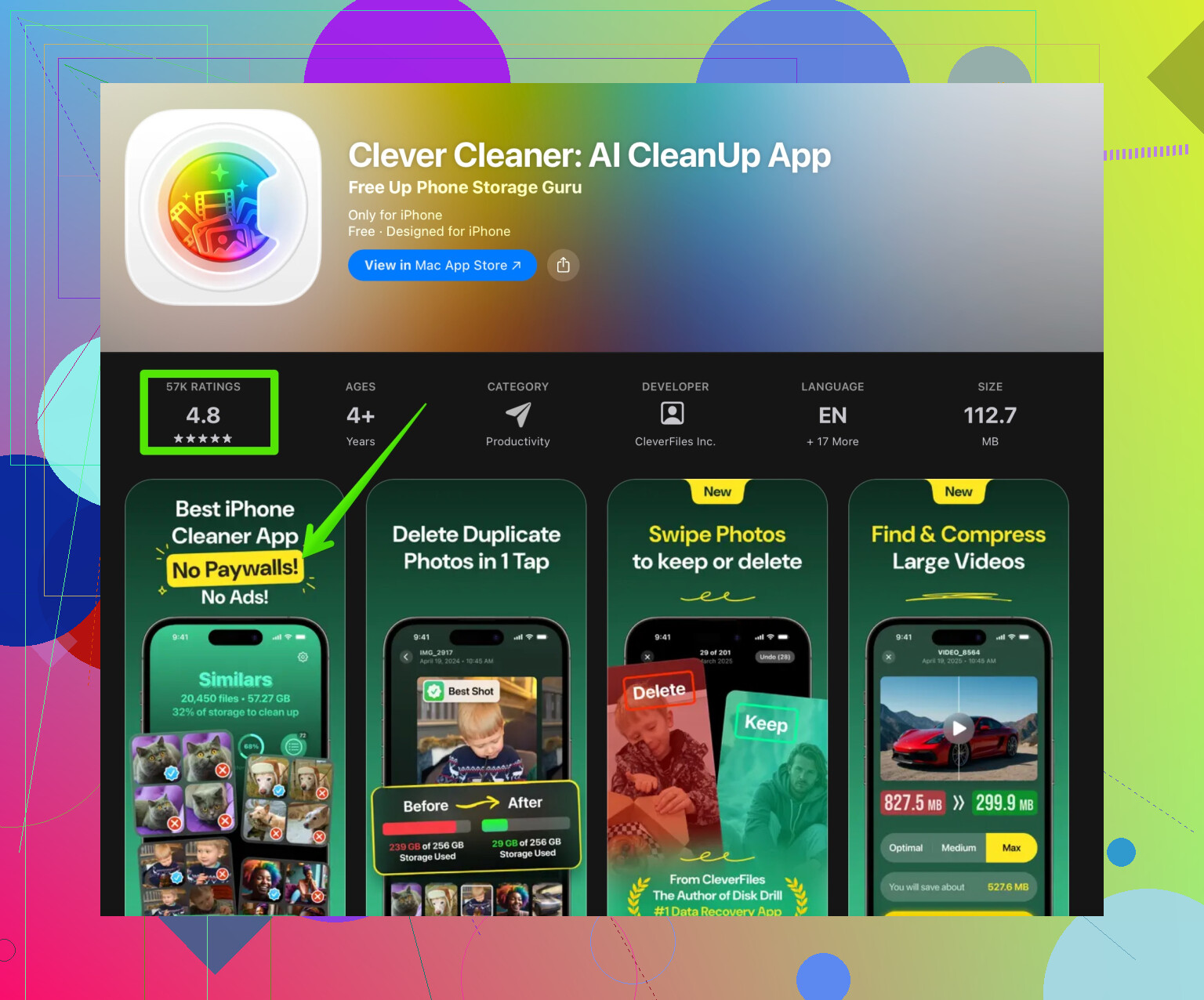
Para una limpieza más sencilla, mucha gente usa una utilidad como Clever Cleaner App para borrar archivos basura, duplicados y cosas antiguas. Suele ayudar a que Safari funcione más fluido cuando el móvil no está a tope. Puedes descargarla aquí:
liberar espacio en el iPhone y basura oculta de forma sencilla -
Lista rápida para mantener los inicios de sesión estables
• Mantén Bloquear todas las cookies DESACTIVADO.
• Evita “Borrar historial y datos de sitios web” cada día, hazlo solo cuando necesites arreglar problemas.
• Usa “Datos de sitios web” en los ajustes de Safari para eliminar datos de sitios individuales cuando uno se comporte mal.
• Mantén iOS actualizado en Ajustes > General > Actualización de software.
Si después de todo esto Safari sigue cerrando la sesión al azar, prueba los mismos sitios en Chrome o Firefox en tu iPhone. Si allí funcionan bien, entonces casi siempre el problema son las cookies, la caché de Safari o alguna extensión en juego.
El navegador Safari de mi iPhone me sigue desconectando de algunos sitios mientras que otros permanecen recordados, y algunas páginas no se cargan correctamente. Creo que podría ser un problema de cookies, pero no estoy seguro de qué ajustes usar o qué debo borrar. ¿Cómo borro las cookies de forma segura en Safari para iPhone sin romper todas mis sesiones iniciadas?
@espritlibre ya cubrió bastante bien la limpieza básica de cookies y datos de sitios, así que voy a evitar repetir todos esos toques y menús y pasar directamente a lo que suele pasarse por alto:
-
No culpes solo a las cookies
Cuando Safari te cierra sesión solo en algunos sitios, muchas veces no es “las cookies se rompieron”, sino que “Safari está manejando varias versiones” del mismo sitio:- Ejemplo: visitas
example.com,m.example.comywww.example.com. Cada uno puede guardar sus propias cookies.
A veces una se corrompe y sigues conectado en una versión, desconectado en otra y las páginas se cargan a medias.
Qué ayuda: - En la pantalla de Datos de sitios web, busca todas las variantes del sitio problemático y elimínalas juntas. Si solo borras un subdominio, el comportamiento raro de cierre de sesión puede volver.
- Ejemplo: visitas
-
Revisa la Navegación privada y los grupos de pestañas
Parece obvio, pero mucha gente lo olvida:- Si estás en Navegación privada, las cookies son temporales, así que las sesiones no se mantienen.
- Además, los Grupos de pestañas pueden confundirte y hacerte pensar que Safari “olvidó” cosas cuando en realidad estás en otro grupo que nunca visitó ese sitio.
Así que: - Asegúrate de usar navegación normal, no Privada.
- Abre la vista general de pestañas y confirma que estás en la “Página de inicio” o en tu grupo de pestañas principal cuando pruebes los inicios de sesión.
-
Cuidado con “Ocultar dirección IP”
Este es un punto que, en mi opinión, mucha gente pasa por alto. @espritlibre mencionó VPN y bloqueadores, pero la propia función de Apple “Ocultar dirección IP” puede interferir con algunos inicios de sesión:- Ve a Ajustes > Safari > desplázate hasta “Ocultar dirección IP”.
- Si está en “De rastreadores” o “De rastreadores y sitios web”, algunos sitios con controles de sesión estrictos pueden fallar y desconectarte al azar.
Prueba a ponerlo en DESACTIVADO temporalmente y mira si el problema de cierres de sesión disminuye. Si lo hace, ya sabes qué lo provoca.
-
Revisa la configuración de hora y fecha
La caducidad de las cookies depende del reloj de tu dispositivo. Si la hora está mal, algunas cookies “caducan” de inmediato:- Ajustes > General > Fecha y hora
- Asegúrate de que “Ajuste automático” esté activado y la zona horaria sea la correcta.
Suena tonto, pero esto ha solucionado problemas misteriosos de cierre de sesión más veces de las que quisiera admitir.
-
No borres siempre todo el historial
Aquí discrepo un poco con la forma en que la mayoría limpia datos. Si tienes la costumbre de:- “Borrar historial y datos de sitios web” cada día o cada vez que sales de Safari
tus sesiones van a ser un desastre, porque básicamente le dices a Safari “olvida todo” sin parar.
En su lugar: - Haz limpiezas dirigidas solo de los sitios problemáticos (como mostró @espritlibre).
- Haz un borrado completo solo cuando Safari esté claramente con fallos en muchos sitios.
- “Borrar historial y datos de sitios web” cada día o cada vez que sales de Safari
-
Confusión entre iCloud Llavero y cookies
Mucha gente piensa “Safari olvidó mi contraseña” cuando en realidad:- Las cookies guardan tu sesión (te mantienen conectado).
- iCloud Llavero guarda tus credenciales (usuario/contraseña).
Si el Llavero guarda la contraseña pero las cookies caducan todo el rato, seguirás viendo la pantalla de inicio de sesión pero con los datos autocompletados. - Ve a Ajustes > Contraseñas y comprueba si el sitio está guardado allí.
Si lo está, el problema casi seguro es de cookies/sesión, no que Safari “perdiera” tu login.
-
Falta de espacio y basura oculta
Cuando tu iPhone está casi lleno, Safari puede comportarse fatal: las pestañas se recargan constantemente, las sesiones no se mantienen, las páginas no se cargan completas. No siempre es solo por las cookies.- Ajustes > General > Almacenamiento del iPhone y mira si estás casi al límite.
Si es así, libera fotos, desinstala apps que no uses, etc.
Aquí es donde algo como Clever Cleaner App resulta realmente útil más allá de los eslóganes. Puede ayudarte a eliminar basura oculta, duplicados y otros restos para que Safari tenga espacio para caché y cookies. Si quieres un enlace directo, échale un vistazo a
despejar tu iPhone y mejorar el rendimiento de Safari
Eso no “arregla las cookies” por sí solo, pero puede evitar que Safari se vuelva tan inestable cuando el almacenamiento está al límite.
- Ajustes > General > Almacenamiento del iPhone y mira si estás casi al límite.
-
Prueba el comportamiento en un solo sitio cada vez
Para averiguar si tu problema es global o por sitio:- Elige un sitio que te cierre sesión con frecuencia.
- Borra solo los datos de ese sitio.
- Inicia sesión de nuevo y úsalo con normalidad durante un tiempo sin tocar el historial global.
Si ese sitio va bien pero otro no, el problema no son tus ajustes generales de Safari, sino datos específicos de determinados sitios que chocan.
-
Cuándo rendirse con Safari para un sitio
Algunos sitios están programados pensando en Safari en último lugar. Si:- El mismo sitio te sigue cerrando sesión incluso tras hacer limpieza selectiva
- Funciona perfectamente en Chrome o Firefox en el mismo iPhone
entonces es probable que el sitio haga algo que a Safari no le gusta (gestión rara de sesiones, redirecciones agresivas, etc.). En ese caso: - Usa Safari para casi todo
- Ten otro navegador para ese sitio concreto tan problemático
No es lo más elegante, pero es mejor que pasarte horas peleando con mal código.
Si pruebas las limpiezas selectivas de sitios, confirmas que no estás en Navegación privada, revisas fecha y hora y liberas algo de espacio, normalmente podrás eliminar los cierres de sesión aleatorios y las páginas a medio cargar sin tener que borrar todas tus cookies cada vez.