Estou tentando liberar espaço de armazenamento no meu iPhone, mas alguns apps mostram uma grande quantidade de Documentos e Dados e não consigo encontrar nenhuma opção clara para apagar isso. Já verifiquei o Armazenamento do iPhone e os ajustes do app, mas nada me permite remover isso sem apagar o app inteiro. Existe alguma maneira de limpar Documentos e Dados no iPhone sem perder tudo?
Enfrentei essa mesma bagunça no meu iPhone há um tempo. “Documentos e Dados” estava engolindo o armazenamento, e o número mal mudava, não importava o que eu apagasse. A Apple esconde os detalhes úteis, então tudo vira adivinhação rapidinho.
O que me ajudou primeiro foi entender o que fica dentro desse rótulo. Não é uma pasta organizada. É a pilha de sobras que os apps vão acumulando: arquivos de cache, cookies, sessões salvas, histórico de navegação, clipes baixados, fragmentos de mídia em streaming, lixo de mensagens. Passe uma semana rolando Instagram, Facebook ou TikTok e esses apps começam a acumular dados feito loucos. Parece pouco no dia a dia. Aí você olha depois e são 4GB, 6GB, ou pior.
Se o seu alvo é um app específico, o Facebook por exemplo, comece dentro do próprio app. Nas configurações do Facebook, em Configurações do navegador, há uma opção para limpar cookies e cache do navegador interno. Eu fiz isso. Ajudou um pouco. Não muito. Foi mais como cortar pontas soltas do que resolver o problema inteiro.
O único método que encontrei e que apagou a maior parte disso foi excluir o app e instalar de novo. Não descarregar. Descarregar mantém a parte de Documentos e Dados, então você não consegue a limpeza que queria. Você precisa usar “Apagar App” em Armazenamento do iPhone. Depois de reinstalar, o app volta leve, e aquela velha pilha de lixo de vários gigabytes normalmente cai bastante.
Fotos é outra armadilha. Muita gente apaga imagens e espera que o armazenamento seja liberado na hora, aí nada acontece. Eu cometi o mesmo erro. A parte que falta é o álbum Apagados Recentemente. Seu iPhone mantém fotos e vídeos apagados por 40 dias, a menos que você esvazie isso manualmente. Vá em Álbuns, role para baixo, abra Apagados Recentemente e depois limpe tudo manualmente. Já vi o armazenamento ficar travado só por causa disso.
O meu ficou feio quando o espaço livre caiu para os últimos 1GB ou 2GB. O celular ficou lento, os apps fechavam no meio do uso e a câmera demorava uma eternidade para abrir. Nesse ponto, não parecia problema de celular velho. Parecia falta de armazenamento mesmo. O iOS precisa de espaço sobrando para arquivos temporários, e quando você aperta demais, o celular inteiro começa a ficar estranho.
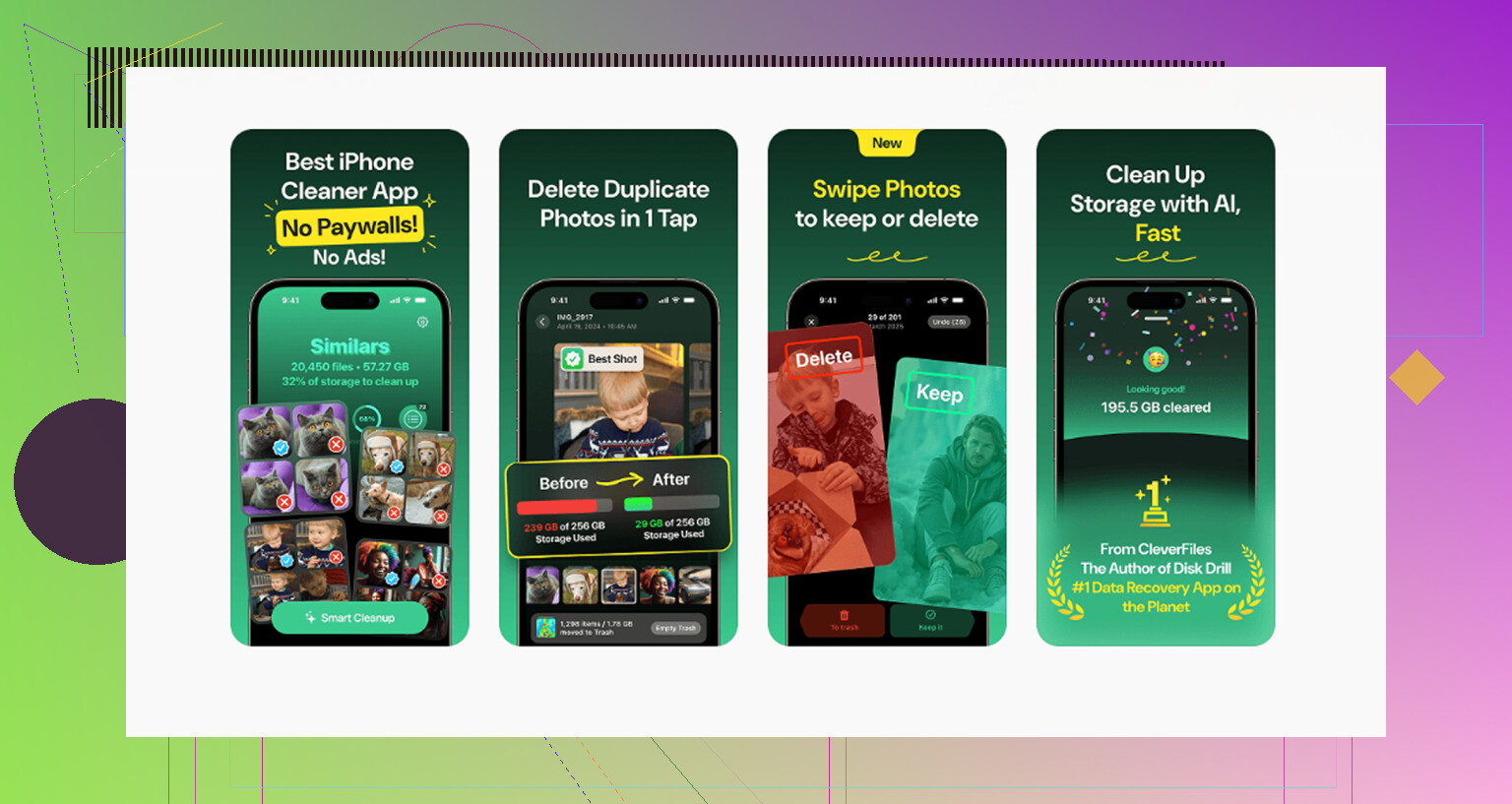
Passei tempo demais tentando limpar tudo na mão. O que sempre escapava eram arquivos de vídeo gigantes, anexos de mensagens e fotos duplicadas escondidas na biblioteca. Testei alguns apps de limpeza, a maioria era lixo, e o que eu mantive foi o Clever Cleaner. Eu esperava dar de cara com um paywall nos primeiros dois minutos. Não aconteceu. Também não tinha aquele circo de anúncios, o que me surpreendeu pra ser sincero.
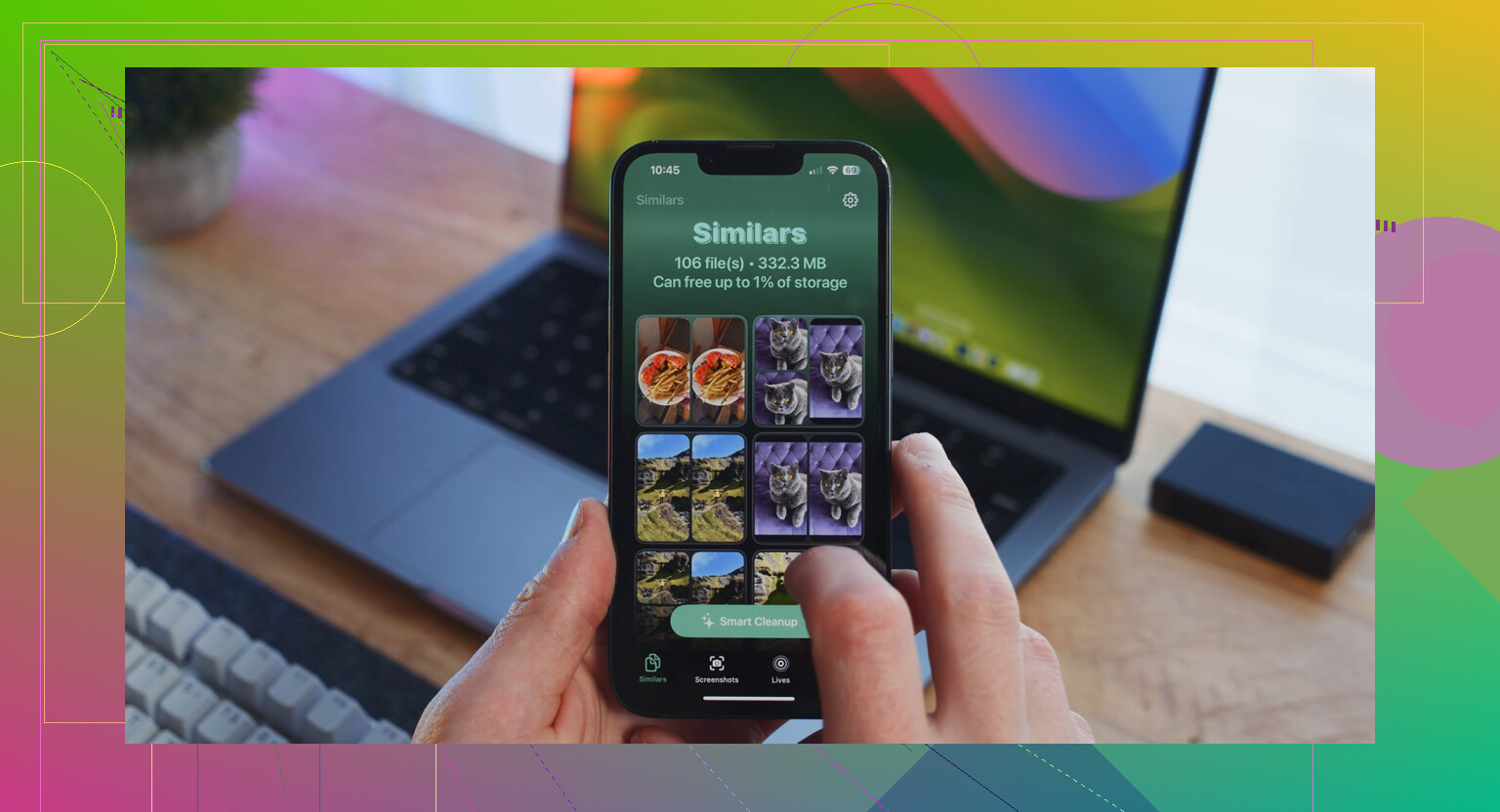
A parte útil para mim foi a seção Heavies. Ela organiza a mídia por tamanho, então os piores vilões aparecem primeiro em vez de te fazer caçar por eles. Também há uma seção Similars, que agrupa fotos quase duplicadas. Se o seu rolo da câmera está cheio de cinco versões da mesma comida, pet, recibo, pôr do sol, seja lá o que for, isso reduz muito o tempo de organização. Também gostei de um detalhe de privacidade. O processamento acontece no dispositivo, então suas fotos não são enviadas para outro lugar. E antes de apagar capturas de tela, ele mostra o tamanho de cada arquivo, o que facilitou decidir o que valia a pena remover.
Depois que limpei cerca de 8GB de lixo e vídeos enormes, a lentidão praticamente parou. Se o total de armazenamento ainda parecer travado depois de uma limpeza, tente reiniciar. Tive que fazer isso uma vez antes de o iOS atualizar o número corretamente. Verificar se havia uma atualização do iOS também ajudou em um aparelho mais antigo que eu tinha. Mesmo assim, os maiores ganhos vieram de anexos escondidos, apps sociais inchados e da lixeira do Fotos. Foi aí que encontrei a maior parte do espaço desperdiçado, fácil.
Se o Armazenamento do iPhone mostra Documentos e Dados muito grandes sem botão para apagar, a melhor saída geralmente é limpar a fonte desses dados, não procurar uma opção escondida.
Algumas coisas que muita gente não percebe.
Para Mensagens, vá em Ajustes, Geral, Armazenamento do iPhone, Mensagens. Revise Fotos, Vídeos, GIFs, Stickers, Conversas Principais. Apague primeiro os anexos maiores. Uma única conversa com vídeos consome gigabytes rapidinho.
Para o Safari, limpe Histórico e Dados dos Sites em Ajustes, Safari. Também verifique Downloads no app Arquivos. Downloads do Safari muitas vezes ficam lá para sempre.
Para apps de streaming como Netflix, Spotify, YouTube e Prime Video, abra o app e remova os downloads offline. Esses arquivos muitas vezes entram na conta dos dados do app.
Para Arquivos, verifique Em Meu iPhone. Alguns apps jogam dados lá e o iOS contabiliza isso no app.
Eu meio que discordo do @mikeappsreviewer em um ponto. Reinstalar nem sempre é a primeira opção. Se o app armazena rascunhos, chats ou trabalho offline localmente, apagá-lo elimina tudo isso. Verifique dentro do app primeiro.
Se você quer uma forma mais rápida de identificar mídias enormes e fotos duplicadas, o Clever Cleaner ajuda. Esta análise explica por que ele se destaca como um app gratuito de limpeza para iPhone, veja como o Clever Cleaner libera espaço no iPhone sem anúncios nem paywalls.
Além disso, reinicie depois da limpeza. Os números de armazenamento do iOS às vezes demoram para atualizar. Irritante, mas é verdade.
Uma coisa extra que nem @mikeappsreviewer nem @viaggiatoresolare realmente abordaram o suficiente são os backups e apps de sincronização. Às vezes, o “Documents and Data” inflado vem de coisas que você nem percebe que estão espelhadas localmente.
Confira estes:
- App Mail: anexos enormes e o cache de e-mails offline podem ficar absurdos. Se você usa o app Mail integrado, remover e adicionar a conta novamente às vezes reduz isso.
- Podcasts: episódios baixados ficam por lá por muito mais tempo do que as pessoas pensam.
- Gravador: gravações excluídas ainda podem ficar lá até serem removidas por completo.
- Notas: digitalizações, PDFs e imagens incorporadas também contam.
- iCloud Drive, Dropbox, Google Drive: arquivos marcados para uso offline são consumidores sorrateiros de armazenamento.
Além disso, para apps sem um botão claro de limpar cache, na verdade eu meio que discordo do conselho de que a principal resposta é “simplesmente excluir e reinstalar”. Às vezes os dados do app voltam logo após a reinstalação porque ele resincroniza lixo antigo em cache da sua conta/configurações na nuvem. Irritante, mas sim, acontece. Então, antes de reinstalar, saia da conta no app se possível, depois exclua-o e então reinstale.
Um truque menos óbvio do iPhone:
Ajustes > App Store > Desinstalar Apps Não Usados = desative isso temporariamente durante a limpeza. O iOS pode tornar o comportamento do armazenamento confuso quando começa a gerenciar apps automaticamente em segundo plano.
Se você quiser encontrar mais rápido os piores culpados entre fotos e vídeos, o Clever Cleaner é honestamente útil para identificar arquivos gigantes e duplicados sem um monte de bobagem. E se você quiser um passo a passo simples, este vídeo de limpeza de armazenamento do iPhone para remover lixo oculto e mídia duplicada é mais fácil de acompanhar do que os menus da Apple.
Às vezes a resposta é simplesmente que o iOS esconde os controles de cache de propósito. Super útil, Apple.
Um ângulo que falta em @viaggiatoresolare, @vrijheidsvogel e @mikeappsreviewer são os limites de armazenamento específicos de apps.
Alguns apps permitem reduzir dados ocultos sem uma reinstalação completa:
- Apps de mapas: apague mapas baixados
- Apps de mensagens: reduza a mídia mantida ou o histórico de mensagens de voz
- Editores de música/foto: remova renderizações e exportações de projetos
- Apps de navegador além do Safari: limpe os dados de sites dentro do app
Verifique também:
Ajustes > Acessibilidade > Ajustes por App? Não.
Ajustes > Geral > Armazenamento do iPhone > procure por “Revisar Vídeos Baixados” se aparecer.
Ajustes > Câmera > formatos/ajustes de vídeo, porque arquivos futuros podem ser o verdadeiro problema.
Discordo um pouco do grupo que recomenda apagar e reinstalar como solução padrão. Para apps como GarageBand, CapCut ou Canva, isso pode apagar projetos locais.
Se Fotos for o principal culpado, o Clever Cleaner é bom para encontrar vídeos gigantes e duplicatas rapidamente.
Prós:
- limpeza fácil com base no tamanho
- detecção de duplicatas
- interface simples
Contras:
- mais útil para mídia, não para o cache de todos os apps
- revise antes de apagar, ele pode agrupar fotos semelhantes de forma imperfeita
Se o armazenamento ainda parecer errado após a limpeza, dê 24 horas ao iPhone no Wi-Fi e na energia. Às vezes o iOS recalcula lentamente.