J’essaie de libérer de l’espace sur un ancien iPhone, mais les menus sont différents de ceux des modèles plus récents et je n’arrive pas à trouver les réglages de stockage. J’ai commencé à recevoir des avertissements de stockage faible après avoir essayé de mettre à jour des apps et de prendre des photos, donc j’ai besoin d’aide pour savoir où vérifier le stockage de l’iPhone et ce que je peux supprimer sans risque.
J’oublie toujours où Apple a caché ça, alors voici la version simple.
Où vérifier le stockage de votre iPhone
Ouvrez Réglages, touchez Général, puis Stockage iPhone. C’est l’écran qu’il vous faut. En haut, iOS affiche une barre colorée avec des catégories comme apps, photos, données système, messages et médias. En dessous, vous verrez l’espace total utilisé, quelque chose comme 54 Go sur 256 Go. Faites défiler un peu et vous aurez la liste app par app avec les chiffres exacts. Sur la plupart des téléphones que j’ai regardés, Photos est près du haut et prend le plus de place.
Si vous voulez seulement la capacité annoncée du téléphone, sautez le tableau de bord du stockage et allez dans Réglages, Général, Informations, puis Capacité. Ce nombre correspond à la taille de l’appareil lui-même.
Pourquoi le total du stockage change sans arrêt
Ça m’a embrouillé la première fois que je l’ai vu bouger. Le chiffre change parce qu’iOS crée et supprime sans cesse des fichiers temporaires en arrière-plan. Données système est le pire coupable pour ça. Une minute, ça gonfle, plus tard, ça rétrécit. Si vous vérifiez le stockage pendant que le téléphone indexe des photos, télécharge des mises à jour, met de la musique en cache ou gère des sauvegardes, les chiffres ont l’air bizarres. J’ai obtenu des résultats plus propres après un redémarrage. Si le total semble erroné, redémarrez d’abord, puis vérifiez à nouveau.
Est-ce que le stockage iCloud compte dans le stockage de l’iPhone
Non. Ce sont deux espaces distincts.
Le stockage de votre iPhone est le stockage physique à l’intérieur du téléphone. iCloud est un stockage en ligne lié à votre compte Apple. Donc si votre téléphone a 64 Go, acheter 2 To d’iCloud ne transforme pas le téléphone en appareil de 2 To. Cela vous donne seulement un endroit où déplacer ou synchroniser des données hors du téléphone. Pour voir votre utilisation iCloud, touchez votre identifiant Apple en haut de Réglages, puis iCloud.
Pourquoi un iPhone presque plein semble lent
Je l’ai d’abord remarqué sur un ancien iPhone. Le téléphone n’était pas vieux de chez vieux, il était juste bourré à craquer. Une fois que l’espace libre devient limité, iOS a moins de place pour les fichiers temporaires, le cache, les mises à jour et le travail en arrière-plan. Ensuite, les trucs agaçants commencent. L’appareil photo met plus de temps à s’ouvrir. Les apps se ferment. Le défilement devient saccadé. Certaines personnes traitent le stockage comme un placard et le remplissent jusqu’au plafond. Les téléphones n’aiment pas ça. Laisser un peu de marge aide tout l’appareil à fonctionner normalement.
Ce qui m’a aidé à libérer de l’espace
Les suggestions intégrées sous Stockage iPhone sont correctes, mais pour moi elles ont à peine fait bouger le chiffre quand les photos et les vidéos étaient le vrai problème.
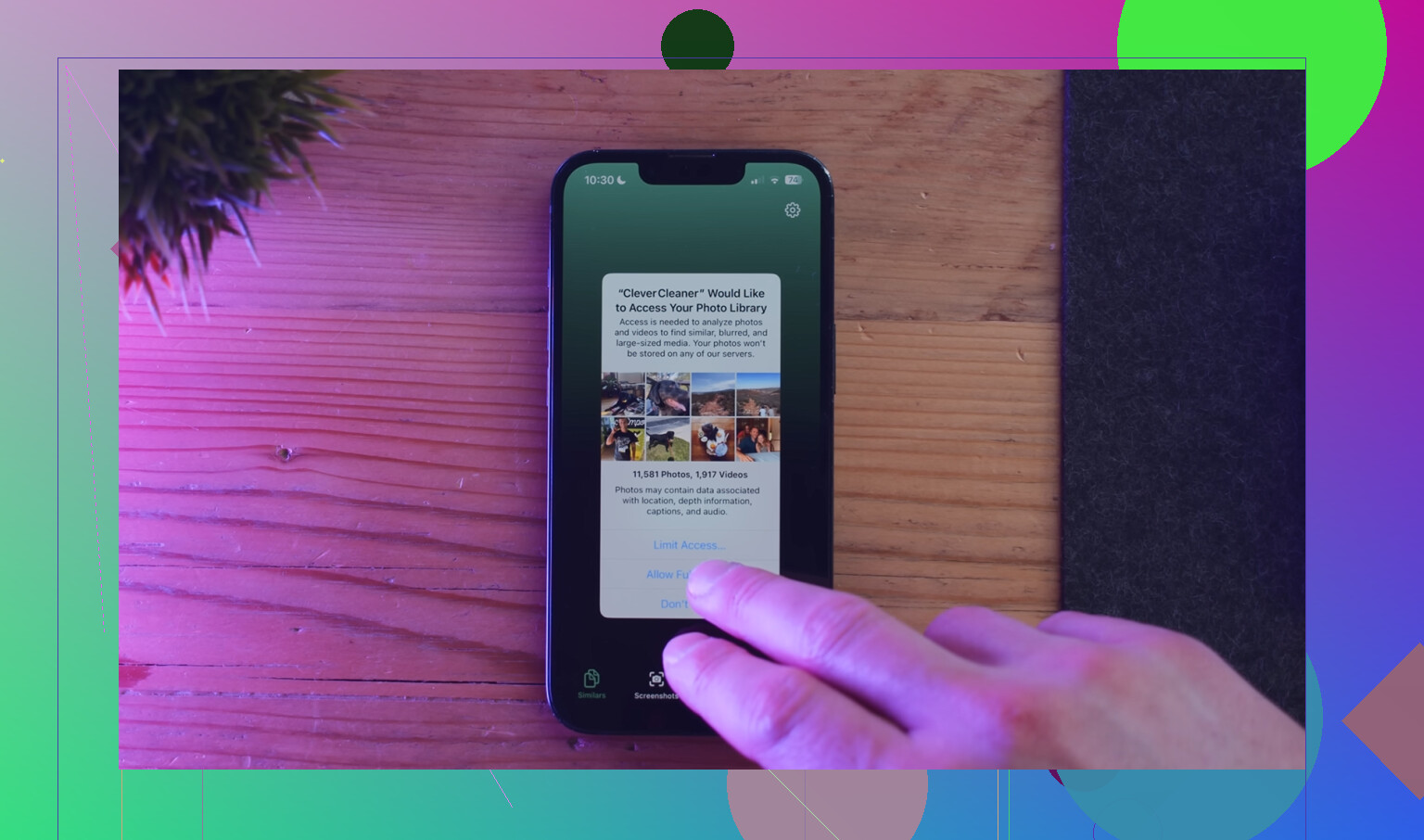
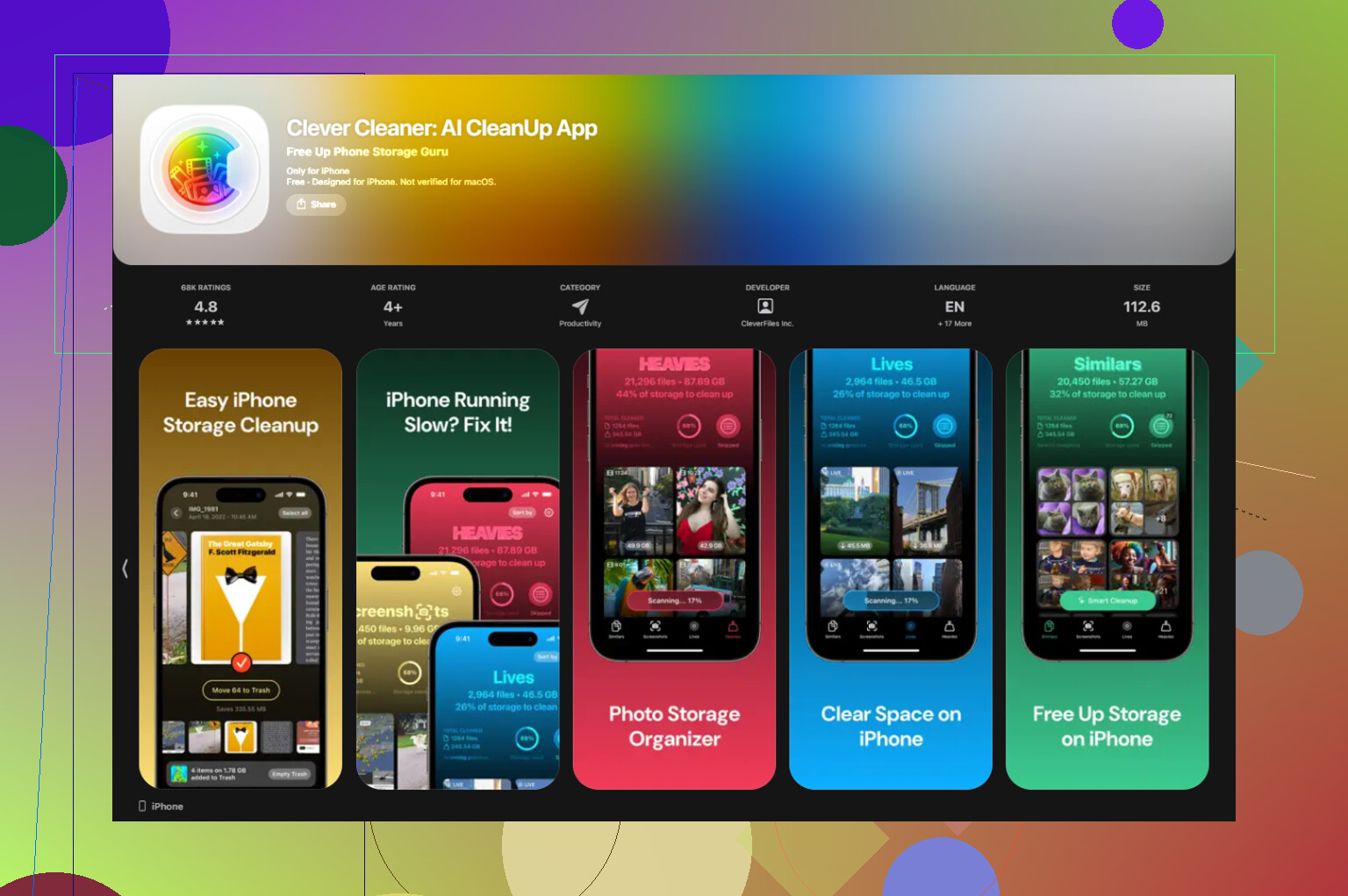
Clever Cleaner est celui que j’ai utilisé pour nettoyer les médias. C’est gratuit, sans pub, sans abonnement bloquant, ce à quoi je ne m’attendais pas.
Ce qui m’a marqué :
La section Captures d’écran affiche la taille des fichiers avant que vous supprimiez quoi que ce soit. J’ai aimé voir le chiffre d’abord, parce que ça évite de perdre du temps sur de petits fichiers.
La section Fichiers volumineux classe les fichiers du plus gros au plus petit. Les grandes vidéos apparaissent vite, ce qui compte si vous voulez récupérer de l’espace maintenant, pas dans trois heures.
La section Similaires regroupe les photos quasi identiques et choisit la meilleure pour chaque série. Pratique pour les photos en rafale, les doublons accidentels et les cinq versions du même reçu que vous aviez oubliées.
D’après ce que j’ai vu, le traitement restait sur l’appareil. Rien n’était téléversé ailleurs.
Après avoir libéré environ 15 Go, le téléphone a arrêté de ramer autant. Les chiffres du stockage semblaient aussi moins chaotiques après ça.
Ce que signifie Données système sur iPhone
C’est la catégorie fourre-tout. Elle comprend les données d’app mises en cache, les fichiers Siri, l’historique Safari, les fichiers système temporaires, les restes des apps de streaming et d’autres éléments qu’iOS conserve pendant les activités normales du téléphone. Apple ne vous donne pas un bouton unique et simple pour tout effacer.
Quelques choses ont quand même aidé :
Redémarrez le téléphone. Petite solution, mais ça vaut le coup.
Effacez les données Safari dans Réglages, Safari, Effacer l’historique et les données de sites web.
Supprimez puis réinstallez les apps sociales si l’une d’elles est devenue énorme. Instagram, TikTok, Facebook, Reddit, ce genre d’apps a tendance à accumuler du cache local avec le temps.
Si votre écran de stockage semble mauvais et que vous n’avez aucune idée d’où est passé l’espace, commencez par Photos, Messages, les médias téléchargés et les apps sociales gonflées. Dans mon cas, c’étaient les principaux coupables à chaque fois.
Sur les anciens iPhone, le chemin change un peu.
Si vous avez iOS 10 ou une version antérieure, allez dans Réglages, Général, Stockage et utilisation d’iCloud, puis touchez Gérer le stockage dans la section Stockage. C’est l’ancien menu qu’Apple utilisait avant la nouvelle page Stockage iPhone. Si vous avez iOS 11 ou une version ultérieure, @mikeappsreviewer a raison, cela a été déplacé vers Réglages, Général, Stockage iPhone.
Un moyen rapide de savoir quel style de menu vous avez :
- Si vous voyez « Stockage et utilisation d’iCloud », c’est l’ancienne présentation.
- Si vous voyez « Stockage iPhone », c’est la présentation plus récente.
Je ne suis pas tout à fait d’accord sur le fait de redémarrer d’abord. Cela aide parfois, mais si votre téléphone est plein à cause des photos, vidéos, Messages ou données d’apps, un redémarrage ne changera pas grand-chose. Vérifiez d’abord les catégories les plus volumineuses. Sur les anciens téléphones, ce sont généralement les principales sources d’encombrement :
- Photos et vidéos
- Messages avec pièces jointes
- Musique téléchargée hors ligne
- Liste de lecture Safari et données de sites web
- Grosses apps comme Facebook, Instagram, TikTok
Pour les anciens iPhone, une astuce utile est d’aller dans Réglages, Messages, Conserver les messages, puis de passer de Toujours à 1 an ou 30 jours. Les gens oublient cela et cela libère plus d’espace qu’ils ne l’imaginent.
Si les photos sont le problème, Clever Cleaner vaut le détour pour supprimer rapidement les photos en double, les captures d’écran et les grandes vidéos. Cet article l’explique bien : voyez comment ce nettoyeur gratuit pour iPhone aide à supprimer les photos en double et à récupérer de l’espace de stockage
Vérifiez aussi Réglages, Safari, Effacer l’historique et les données de site. Sur les anciens iPhone, le cache Safari se remplit vite. C’est un petit détail, mais au final cela compte.
Si les menus semblent « incorrects », votre iPhone est probablement sur une ancienne version d’iOS, pas cassé.
@mikeappsreviewer a expliqué le chemin plus récent, et @voyageurdubois a mentionné l’ancien écran « Stockage et utilisation d’iCloud », mais il y a une chose en plus : sur certains anciens iPhone, la liste de stockage met une minute à se charger complètement. Elle peut rester là en ayant l’air vide ou incomplète, puis afficher soudainement la taille des apps. Attendez donc un peu avant de supposer que quelque chose ne va pas.
Voici ce que je ferais sur un ancien iPhone :
- Vérifiez Réglages > Général
- Cherchez soit :
- Stockage iPhone, ou
- Stockage et utilisation d’iCloud
- Si vous voyez la deuxième option, touchez Gérer le stockage
De plus, ne vous focalisez pas trop sur « Système » s’il est étrangement volumineux, sauf si cela reste ainsi pendant plusieurs jours. Les anciens iPhone gèrent un peu mal les données en cache.
Il y a un point sur lequel je suis légèrement en désaccord avec le conseil habituel : effacer les données de Safari aide, bien sûr, mais sur les téléphones vraiment encombrés, le gain est souvent minime. La récupération d’espace la plus rapide vient généralement de :
- grandes vidéos
- pièces jointes des messages
- téléchargements hors ligne
- photos en double ou similaires
Si votre photothèque est le principal problème, Clever Cleaner est en fait utile parce qu’il met en évidence les gros fichiers et les photos en double plus rapidement qu’en fouillant manuellement. Si vous voulez voir Clever Cleaner en action pour le nettoyage du stockage iPhone, voici un guide correct : regardez comment Clever Cleaner trouve les photos en double et libère du stockage sur iPhone
Une autre astuce pour les anciens iPhone que beaucoup de gens oublient : branchez-le à un chargeur et au Wi-Fi pendant un petit moment après avoir supprimé des choses. Parfois, iOS recalcule l’espace disponible trèèès lentement. Très Apple.