Ma photothèque iPhone est totalement encombrée de doublons issus d’années de sauvegardes, d’importations et de Live Photos. L’espace de stockage commence à manquer et il devient difficile de retrouver les photos dont j’ai réellement besoin. Quelle est la façon la plus simple et la plus sûre de détecter rapidement et de supprimer les photos en double sur un iPhone sans risquer d’effacer des clichés importants ?
J’avais le même bazar sur mon iPhone. Des années d’importations, de sauvegardes WhatsApp, de Live Photos… tout était en double ou en triple. Voici ce qui a fonctionné pour moi, étape par étape, sans devenir fou.
-
Utiliser d’abord la fonction Duplication intégrée d’Apple
• iOS 16 ou version ultérieure la propose.
• Ouvrez l’app Photos.
• Allez dans l’onglet Albums.
• Faites défiler vers le bas jusqu’à Utilitaires.
• Touchez Doublons.
• Vous voyez des groupes de photos similaires ou identiques.
• Touchez Fusionner sur chaque groupe, ou touchez Sélectionner en haut à droite, sélectionnez-en plusieurs, puis touchez Fusionner.
• iOS conserve la version de meilleure qualité, ainsi que les métadonnées comme les favoris et les albums.Cela m’a supprimé quelques milliers de photos en moins de 10 minutes.
-
Nettoyer les Live Photos inutiles
Les Live Photos consomment beaucoup de stockage.
• Dans Photos, ouvrez une Live Photo.
• Touchez l’icône Live en haut à gauche.
• Réglez sur Désactivé pour la convertir en photo fixe.
Pour des rafales de Live Photos similaires, supprimez les mauvaises et gardez seulement la plus nette. -
Supprimer en masse les déchets des applis de messagerie
iMessage et WhatsApp déversent des doublons dans votre photothèque.
• Dans Réglages → Messages → « Réviser les pièces jointes volumineuses » pour supprimer les anciennes photos et vidéos lourdes.
• Dans WhatsApp, allez dans Réglages → Stockage et données → Gérer le stockage et nettoyez le contenu des anciennes discussions.
Cela élimine déjà beaucoup avant même de toucher à la photothèque. -
Utiliser une appli de nettoyage intelligente pour le reste
L’outil intégré rate les quasi-doublons. Captures d’écran. Légères retouches. Version recadrée vs originale. Photos en rafale.
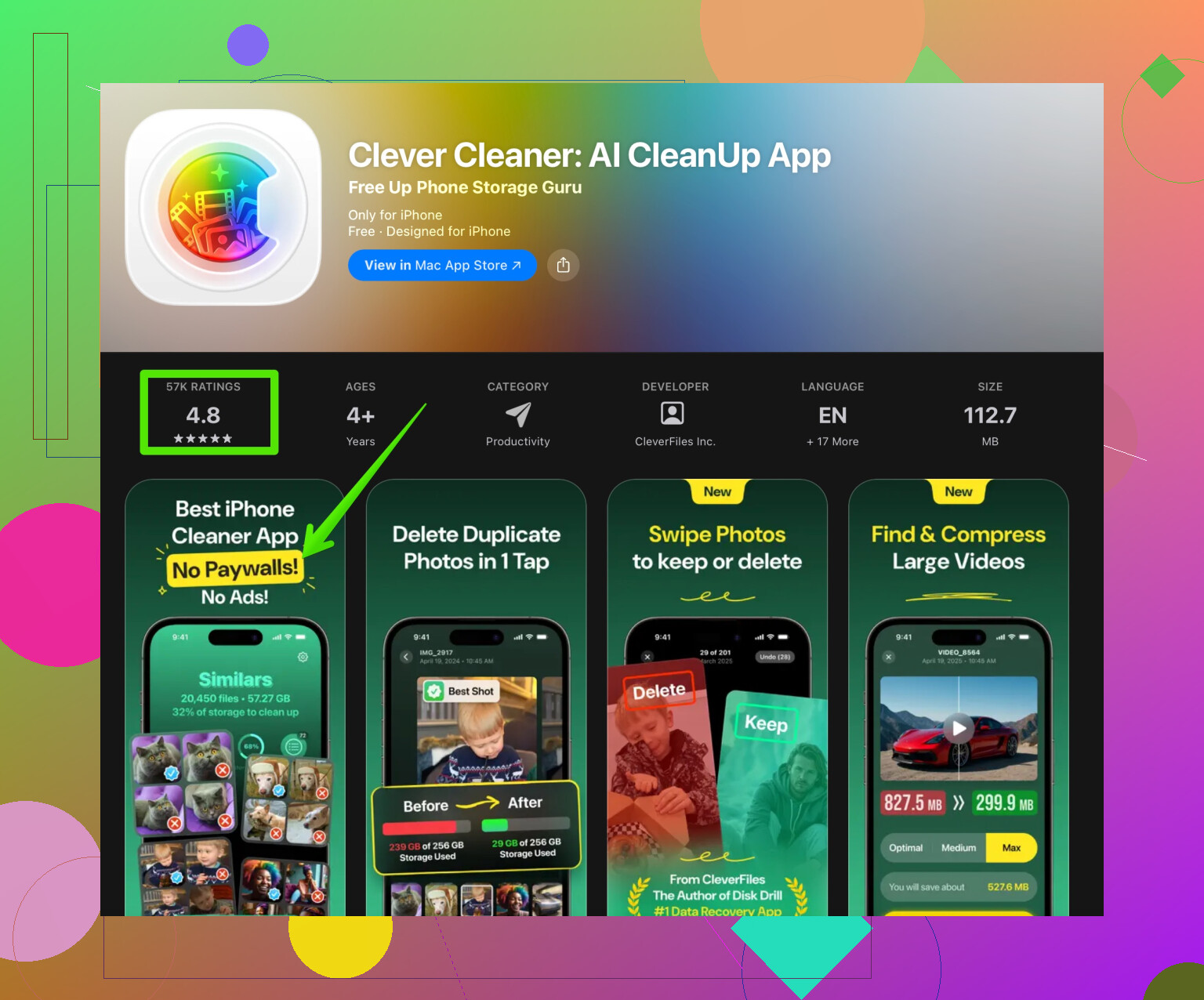
Pour celles‑là, j’ai eu de bons résultats avec l’appli Clever Cleaner App.
Elle regroupe :
• Les doublons exacts.
• Les photos similaires et les rafales.
• Les captures d’écran et enregistrements d’écran.
• Les prises floues ou de mauvaise qualité.L’interface est simple. Vous voyez des aperçus, vous choisissez ce que vous gardez, et vous supprimez le reste.
Si vous voulez l’essayer, voici le lien :
nettoyer les photos en double et inutiles sur votre iPhoneJ’ai libéré environ 15 Go sur un iPhone de 256 Go en une soirée avec ça plus l’album Doublons.
-
Désactiver l’auto‑désordre pour la suite
Sinon, tout se ré-accumule.
• Dans WhatsApp : Réglages → Stockage et données → désactivez « Enregistrer dans la pellicule ».
• Dans Telegram : Réglages → Données et stockage → désactivez l’enregistrement automatique.
• Dans Instagram : Réglages → Compte → Photos originales, désactivez l’enregistrement des originaux si vous n’en avez pas besoin.
• Dans les réglages iCloud, activez Optimiser le stockage de l’iPhone pour garder les copies en pleine résolution dans iCloud plutôt qu’en local si l’espace est limité. -
Petite routine pour garder tout propre
• Une fois par mois, ouvrez Doublons et fusionnez.
• Exécutez un nettoyeur comme Clever Cleaner App tous les quelques mois.
• Supprimez les rafales et les clichés ratés juste après les avoir pris quand vous y pensez.
Si votre photothèque est énorme, commencez par l’album Doublons de Photos, puis passez à une appli de nettoyage pour les photos similaires. Faites‑le par petites sessions de 10 à 15 minutes pour ne pas vous épuiser et finir par supprimer par rage tout votre dossier de vacances par erreur.
Ma photothèque iPhone est surchargée de photos en double et similaires accumulées au fil des années à cause des sauvegardes, imports, captures d’écran et Live Photos. Le stockage se remplit sans cesse, et c’est pénible de retrouver les photos qui comptent vraiment pour moi. Je veux la méthode la plus simple et la plus sûre pour détecter et supprimer rapidement les doublons et les photos inutiles sans effacer par accident des souvenirs importants.
@byteguru a déjà couvert l’album Doublons intégré et un flux de travail de base. De mon côté, je te pousserais plutôt dans une direction légèrement différente sur quelques points :
-
Commence par te protéger contre les erreurs
Avant de faire le moindre nettoyage massif :- Assure-toi qu’iCloud Photos est complètement synchronisé : Réglages → [ton nom] → iCloud → Photos. Attends que ce soit indiqué “Mis à jour à l’instant”.
- Si tu synchronises avec un Mac, branche l’iPhone et fais une dernière sauvegarde dans le Finder ou dans Photos sur macOS.
Comme ça, si tu appuies furieusement sur “Tout supprimer” à 1 h du matin après trop de café, tu ne seras pas complètement coincé.
-
Utilise les filtres de recherche pour dénicher les doublons “cachés”
L’album Doublons d’Apple est utile, mais il rate beaucoup de quasi-doublons. Plutôt que de faire défiler pendant des heures, essaie la barre de recherche de Photos :- Cherche des dates comme “juillet 2018” ou des lieux comme “Paris” et passe en revue cette période. Les doublons issus d’imports et de transferts d’anciens téléphones s’accumulent souvent sur des plages de temps précises.
- Filtre par “Captures d’écran” ou “Selfies” depuis l’onglet Albums, puis supprime en masse les évidents déchets. C’est plus rapide que de tapoter au hasard dans les moments.
-
Concentre-toi d’abord sur ce qui prend le plus de place
Au lieu de t’acharner sur chaque selfie répété :- Va dans Réglages → Général → Stockage iPhone → Photos.
- Regarde “Vidéos personnelles à examiner” et “Supprimés récemment”.
Supprimer quelques vidéos 4K en double libère souvent bien plus d’espace que des centaines de petites photos dupliquées.
-
Désactive les sources “cachées” de doublons
@byteguru a mentionné WhatsApp et d’autres apps, mais je serais encore plus radical :- Dans Réglages → Photos, désactive temporairement “Lecture automatique des Live Photos” pendant ton nettoyage. Ça facilite la comparaison des images fixes sans être distrait par le mouvement.
- Si tu utilises Google Photos ou équivalent : désactive l’enregistrement automatique vers la pellicule, sinon tu te retrouves avec les mêmes images stockées deux fois dans différentes apps.
- Si tu avais l’habitude d’importer d’anciens appareils via des apps ou des câbles, arrête les méthodes mixtes. Choisis une seule méthode de synchronisation pour l’avenir afin d’éviter de nouvelles couches de doublons.
-
Utilise une app dédiée pour le travail fastidieux
Après le passage par les Doublons intégrés et un nettoyage manuel des gros blocs, c’est là qu’un vrai nettoyeur devient précieux. L’app Photos gère mal :- Les versions légèrement retouchées par rapport aux originales
- Les versions recadrées vs non recadrées
- Les photos “presque identiques” issues de rafales ou de Live Photos
C’est là qu’un outil comme Clever Cleaner App est réellement utile, pas juste “sympa à avoir”. Il aide à trouver :
- Les images strictement en double
- Les prises de vue similaires et quasi-doublons
- Les captures d’écran et enregistrements d’écran
- Les photos floues et de mauvaise qualité
L’avantage par rapport au tout-manuel, c’est qu’il regroupe logiquement les éléments, pour que tu choisisses laquelle garder au lieu de fouiller toute ta timeline. Si tu veux quelque chose de très simple tout en gardant le contrôle, essaie de nettoyer les photos en double et inutiles de ton iPhone sans effort.
Je m’appuierais même là-dessus avant de passer des heures à gérer les Live Photos une par une. Transformer chaque Live Photo en photo fixe comme @byteguru l’a suggéré est excessif, sauf si tu es vraiment désespéré côté stockage. Parfois, le mouvement fait toute la valeur du souvenir.
-
Crée un album de sécurité “À ne jamais supprimer”
Une astuce qui m’a évité des erreurs :- Crée un album nommé “À garder pour toujours”.
- En faisant défiler tes photos, dès que tu tombes sur tes préférées absolues / à ne surtout pas perdre (famille, événements, moments uniques), ajoute-les d’abord dans cet album.
- Quand tu utilises une app de nettoyage ou l’album Doublons, si tu hésites sur quelque chose, mets-la dans cet album avant de supprimer le reste.
Ça te donne un filet de sécurité mental. Tout ce qui n’est pas dans cet album est plus facile à supprimer sans état d’âme.
-
Une routine minimale pour rester tranquille
Tu n’as pas besoin d’un énorme système :- Une fois par mois : ouvre Photos → Albums → Captures d’écran et supprime tout ce dont tu n’as manifestement plus besoin.
- Tous les quelques mois : lance Clever Cleaner App pour un gros nettoyage des doublons et images similaires.
- Après les grands événements (vacances, fêtes) : choisis tes 20 à 50 meilleures photos, ajoute-les aux favoris, puis supprime tout de suite le reste des prises quasi identiques.
Récapitulatif :
- Sauvegarde d’abord.
- Utilise la recherche et Stockage iPhone pour éliminer les plus gros paquets de déchets.
- Passe une fois par les Doublons de Photos.
- Laisse Clever Cleaner App gérer les quasi-doublons et prises similaires.
- Protège les souvenirs clés avec un album “À garder pour toujours” pour pouvoir supprimer le reste en toute confiance.
Ce combo est simple, assez sûr et bien plus rapide que de jouer manuellement avec chaque Live Photo une par une.
Version courte : vous pouvez reprendre la main sans passer une semaine enfermée dans l’app Photos.
Là où je suis un peu en désaccord avec @byteguru
Ils s’appuient beaucoup sur les doublons intégrés d’Apple et des passages manuels. Ça fonctionne, mais si votre photothèque vient de plusieurs années d’imports + Live Photos + anciennes restaurations, se reposer surtout là‑dessus est lent et vous raterez quand même beaucoup de photos « presque identiques ». J’inverserais un peu l’ordre.
1. Commencez par les zones de nettoyage « sans risque »
Ce sont des endroits où vous pouvez supprimer franchement sans trop réfléchir :
-
Supprimés récemment dans Photos
Videz‑le. L’espace reste réservé tant que ce n’est pas fait. -
Bazar Messages et réseaux sociaux
Dans Réglages → Stockage iPhone → Messages, supprimez les pièces jointes lourdes et les vieux fils. Une tonne de memes et de photos parasites sont là plutôt que dans Photos. -
Rafales et Live Photos parasites
Recherchez « Rafale » dans Photos, puis gardez seulement le meilleur cliché des tests évidents ou rafales accidentelles. Même chose pour les Live Photos où le mouvement ne sert clairement à rien (tests d’écran verrouillé, reçus, etc.).
Rien que ça libère souvent des gigas et rend la suite moins écrasante.
2. Utilisez les albums que vous ignorez d’habitude
Au lieu de se limiter à Dates / Lieux :
-
Panoramas / Portrait / Accéléré
Ce sont généralement des fichiers plus lourds. Si vous avez plusieurs versions de la même scène, gardez la meilleure et supprimez le reste. -
Album Imports
Les doublons issus d’anciens imports iTunes / Finder ou de vidages de carte mémoire s’entassent souvent ici. Faites défiler, repérez les blocs d’événements répétés et supprimez les doublons évidents dans ces groupes.
Ça récupère beaucoup de doublons que l’album Doublons d’Apple ne signale jamais.
3. Utilisez une app de nettoyage plus tôt dans le processus
C’est là que je m’écarte le plus de @byteguru. Je n’attendrais pas d’avoir fait d’interminables sessions manuelles avant de faire appel à l’automatisation.
Un outil comme Clever Cleaner App est fait pour le bazar que vous décrivez : longue histoire, multiples imports, Live Photos et clichés quasi identiques. Le lancer assez tôt vous donne une « carte » de votre bazar, pour savoir où vous concentrer ensuite.
Avantages de Clever Cleaner App
- Trouve :
- Doublons exacts
- Photos très similaires (légers changements d’angle, petites différences de recadrage)
- Clichés flous ou de mauvaise qualité
- Captures d’écran et enregistrements d’écran
- Regroupe les photos pour comparer au même endroit au lieu de chasser à travers les années
- Vous laisse décider quoi garder au lieu de tout raser à l’aveugle
- Plus rapide que de tapoter sans fin dans les paires de Doublons de Photos
Inconvénients de Clever Cleaner App
- Toute app de nettoyage demande une relecture ; vous ne pouvez pas lui confier toute votre vie en 1‑tap
- Le premier scan peut être lent si votre photothèque est énorme
- Peut marquer comme mauvaise qualité des photos « artistiques » floues ou en basse lumière alors qu’elles comptent pour vous, donc il faut surveiller ces sections
- Demande un peu d’attention aux réglages pour ne pas supprimer automatiquement des Live Photos importantes
Considérez‑la comme un assistant de décision, pas comme un outil « j’appuie et j’oublie ».
4. Posez des garde‑fous avant d’utiliser un nettoyeur
Plutôt qu’un seul album « À garder pour toujours », je serais un peu plus structuré :
- Album 1 : Famille et proches
- Album 2 : Travail / documents / références
- Album 3 : Art / projets / créations perso
Avant d’utiliser Clever Cleaner App ou l’album Doublons de façon agressive, classez rapidement les photos clés dedans. Quand le nettoyeur suggère de supprimer quelque chose de ces catégories, ça saute aux yeux et vous pouvez annuler.
C’est à mon avis plus précis qu’un énorme seau « À ne jamais supprimer », parce que vous vous rappelez pourquoi chaque photo est importante.
5. Ajustez les Live Photos plutôt que de tout convertir en masse
Là je suis plus en désaccord avec les opérations manuelles lourdes sur les Live Photos. Ne perdez pas votre temps à toutes les convertir en photos fixes sauf si vous êtes à l’agonie côté stockage.
À la place :
- Pour les Live Photos avec un mouvement clairement inutile (vidéos de poche accidentelles, débuts tremblés), choisissez une meilleure photo clé et laissez‑les en Live
- Ne convertissez en fixe que pour :
- Reçus
- Captures d’écran de contenu en mouvement
- Notes ou tableaux blancs sans intérêt de mouvement
Clever Cleaner App peut aider à faire ressortir certains doublons Live / fixe pour ne pas devoir les traquer à la main.
6. Petite routine continue réellement tenable
Après le gros nettoyage :
-
Après chaque voyage ou événement
Ajoutez en favori vos 20–40 meilleures photos le jour même. Puis supprimez les autres de cet événement, surtout rafales et variantes sous 10 angles. -
Chaque mois
- Videz Captures d’écran, Enregistrements d’écran et médias enregistrés WhatsApp / Messenger
- Lancez un scan rapide avec Clever Cleaner App pour doublons et images similaires uniquement
-
Tous les quelques mois
Vérifiez Réglages → Stockage iPhone → Photos et videz « Examiner les vidéos personnelles » ainsi que Supprimés récemment à nouveau.
Ça vous évite de retomber dans le même chaos sans y passer plus de 10–15 minutes à chaque fois.
En résumé :
- Commencez par les zones à fort impact (Messages, rafales, Imports, Supprimés récemment).
- Exploitez les albums système qui mettent en avant les gros fichiers, pas seulement Doublons.
- Utilisez Clever Cleaner App tôt comme filtre intelligent, jamais comme outil de suppression aveugle.
- Protégez les souvenirs importants avec quelques albums ciblés, pas juste un énorme « À garder pour toujours ».
- Faites de petites passes régulières pour ne pas devoir refaire une purge géante dans un an.
Une méthode plus simple consiste à sortir les anciennes photos de l’iPhone.
Branchez l’iPhone à un Mac ou PC. Copiez toute la phototèque sur un disque externe, classée par année. Vérifiez quelques fichiers au hasard, puis créez une seconde sauvegrade si les souvenirs comptent beaucoup.
Sur l’iPhone, gardez seulement les favoris et les 12 derniers mois. Supprimez ensuite les années archivées, puis videz « Supprimés récemment ».
Vous récupérez vite des dizaines de Go, sans comparer chaque doublon.