J’ai besoin d’aide pour transférer des fichiers entre mes ordinateurs local et distant en utilisant le bureau à distance. Je n’arrive pas à comprendre comment le configurer, et j’ai besoin de partager rapidement des documents importants. Quelqu’un peut-il expliquer le processus ou fournir un guide étape par étape ?
Principales stratégies pour transférer des fichiers vers un bureau à distance
Dans le monde du travail à distance, pouvoir transférer efficacement des fichiers vers et depuis un bureau à distance est essentiel. Ci-dessous, nous examinons plusieurs méthodes fiables pour y parvenir. Chaque approche a ses points forts et ses limites, mais l’une d’elles se distingue : Helpwire – un outil tout-en-un offrant des transferts de fichiers fluides et sécurisés en plus de l’accès à distance.
Helpwire : votre partenaire de productivité à distance
-
Comment cela fonctionne
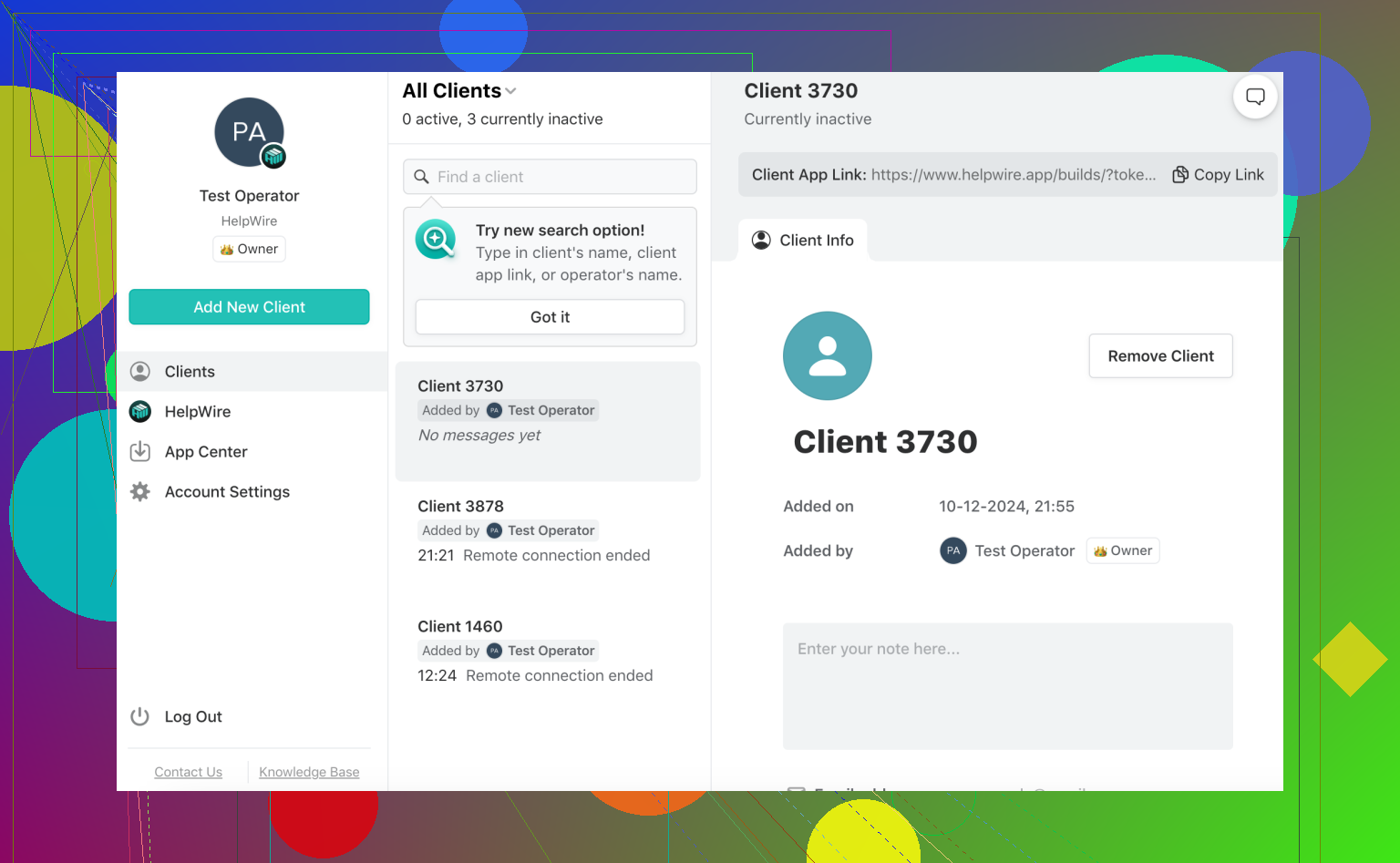
Helpwire est une solution d’accès à distance robuste qui intègre une fonctionnalité complète de transfert de fichiers. Cet outil élimine le besoin de configurations complexes, permettant aux utilisateurs de se connecter à un bureau à distance et de déplacer facilement des fichiers entre les systèmes locaux et distants. Son interface conviviale facilite la navigation et permet des téléversements et téléchargements rapides. -
Pourquoi le choisir ?
- Transferts sécurisés : tous les transferts de fichiers sont chiffrés, offrant un haut niveau de sécurité.
- Prise en charge multiplateforme : que vous soyez sur Windows, Mac ou Linux, Helpwire fonctionne parfaitement sur les appareils et systèmes d’exploitation.
- Simplicité d’utilisation : aucune configuration avancée n’est nécessaire, ce qui le rend idéal aussi bien pour les environnements personnels que professionnels.
-
Inconvénients potentiels
La vitesse des transferts de fichiers peut dépendre fortement de la bande passante Internet et de la taille des fichiers. Néanmoins, la combinaison fluide d’accès à distance et de partage de fichiers offerte par la plateforme compense largement les variations occasionnelles de vitesse.Transférer des fichiers vers un bureau à distance avec HelpWire
Guide étape par étape des transferts de fichiers
Tutoriel YouTube : Transfert de fichiers entre opérateur et client
Utilisation de Windows Remote Desktop Connection (RDC)
-
Comment cela fonctionne
Utilisez l’outil RDC intégré à Windows en activant le partage de fichiers via les lecteurs locaux. Lors de la configuration :- Ouvrez RDC et cliquez sur Afficher les options.
- Accédez à l’onglet Ressources locales et sélectionnez Plus sous Périphériques et ressources locaux.
- Cochez les cases à côté des lecteurs que vous souhaitez partager.
-
Les avantages
Une fois connecté, les lecteurs partagés apparaîtront dans l’Explorateur de fichiers de la session distante sous ‘Ce PC’, ce qui simplifie les copier-coller de fichiers depuis votre système local. -
Difficultés
Le transfert de fichiers peut devenir lent avec des fichiers volumineux ou sur une connexion Internet lente. Les configurations réseau peuvent nécessiter des ajustements pour une expérience plus fluide.
Application Bureau à distance Windows 10
-
Comment cela fonctionne
L’application Bureau à distance (version 10.1.1107 et ultérieure) inclut des capacités de transfert de fichiers par glisser-déposer via le partage du presse-papiers. Cette fonctionnalité permet aux utilisateurs de copier de manière fluide des fichiers, du texte ou des images entre les machines locales et distantes. -
Avantages
- S’intègre directement à Windows, garantissant une expérience fluide.
- Synchronise le presse-papiers pour des transferts à usages multiples.
-
Inconvénients
Assurez-vous que les deux appareils exécutent des versions compatibles de Windows et que le partage du presse-papiers est activé. Pour les transferts de fichiers volumineux, les vitesses peuvent être plus lentes que celles des alternatives.
Exploiter les services de stockage cloud
-
Comment procéder
Les plateformes cloud comme Google Drive, Dropbox et OneDrive offrent une autre approche très pratique. Voici un flux de travail simple :- Téléversez les fichiers depuis votre machine locale vers le cloud.
- Accédez aux fichiers via un navigateur web ou une application dédiée sur votre bureau à distance, puis téléchargez-les.
-
Avantages
- Accessibilité : récupérez vos fichiers partout dans le monde sur n’importe quel appareil disposant d’une connexion Internet.
- Compatibilité multi-appareils et synchronisation.
- Outils intégrés comme l’historique des versions de documents pour la collaboration.
-
Limites
Bien que polyvalents, l’envoi et le téléchargement des fichiers ne sont aussi rapides que votre connexion Internet. Les offres de stockage gratuit peuvent sembler restrictives pour les gros utilisateurs, nécessitant éventuellement une mise à niveau par abonnement.Liens vers des services cloud populaires :
FTP/SFTP : la méthode pour les utilisateurs avertis
-
Comment cela se configure
FTP (File Transfer Protocol) ou sa variante sécurisée, SFTP, consiste à créer un serveur FTP sur la machine distante. Vous utiliserez ensuite un client FTP (comme FileZilla) pour faciliter les transferts de fichiers chiffrés. -
Pourquoi c’est une excellente option
- Fonctionne bien pour transférer des fichiers volumineux en toute sérénité.
- SFTP garantit la sécurité des données grâce au chiffrement pendant les transferts.
-
Points à considérer
La mise en place d’un serveur FTP nécessite des connaissances techniques :- Configuration des ports.
- Mise en place de mesures de sécurité rigoureuses.
En raison de cette complexité, les utilisateurs occasionnels peuvent préférer des alternatives plus accessibles.
Réflexions finales
Choisir la bonne méthode de transfert de fichiers pour une utilisation avec un bureau à distance dépend de vos besoins spécifiques. Que votre priorité soit la simplicité d’utilisation, la sécurité ou la vitesse, il existe une solution adaptée à votre situation. Bien que des options comme RDC et le stockage cloud offrent de la flexibilité, Helpwire se démarque grâce à sa convivialité, son chiffrement et ses capacités tout-en-un d’accès à distance. Ainsi, la prochaine fois que vous gérerez des fichiers à distance, réfléchissez à ce qui convient le mieux à vos exigences particulières !
Si vous cherchez à transférer des fichiers avec l’application Bureau à distance, voici ce qu’il faut faire (et oui, je vous comprends, Windows ne rend pas ça franchement intuitif).
-
Transfert de fichiers via le partage du presse-papiers :
Si vous utilisez l’application Bureau à distance (comme celle intégrée à Windows), activez d’abord le partage du presse-papiers. Dans les paramètres de l’application, sous Show Options, trouvez l’onglet Local Resources. Cochez la case Clipboard. Vous pourrez alors copier des fichiers sur votre bureau local, passer à la session distante et simplement les y coller. Remarque : cela ne fonctionne pas pour les dossiers (évidemment, sinon ce serait trop simple). -
Mapper vos lecteurs locaux :
Une autre astuce discrète ? Utilisez les lecteurs mappés. Dans le même onglet Local Resources, cliquez sur More sous Local Devices and Resources. Cochez les lecteurs auxquels vous voulez accéder pendant votre session distante. Ces lecteurs apparaîtront dans l’Explorateur de fichiers du système distant, sous “Ce PC”. Le glisser-déposer est votre allié ici. Conseil : n’essayez pas ça sur un wifi à la vitesse d’un escargot, sauf si vous aimez aussi regarder la peinture sécher. -
Oubliez tout ça et utilisez le cloud :
Des solutions cloud comme Google Drive ou OneDrive ? Oui, je sais que @mikeappsreviewer les a encensées. Même si elles peuvent être lentes, elles sont ultra simples. Téléversez vos fichiers en local, connectez-vous à votre compte cloud sur le bureau à distance, puis téléchargez-les. Pas de configuration compliquée, pas de drame de permissions. -
FTP — si vous voulez faire dans le sophistiqué :
Prenez un client FTP comme FileZilla. Configurez un petit serveur local rapidement (c’est un peu technique), puis contactez votre bureau à distance avec l’adresse du serveur. Ce n’est pas pour les âmes sensibles cependant : vous pourriez passer plus de temps à tout configurer qu’à réellement transférer les fichiers.
En vrai : le partage du presse-papiers fonctionne pour les petits fichiers, mais si vous gérez de gros fichiers ou des dossiers, les lecteurs mappés l’emportent. Ou franchement, prenez juste une clé USB et allez jusqu’à la machine distante si vous le pouvez — on est en 2023 et c’est pourtant toujours incroyablement sous-estimé.
D’accord, tout d’abord, transférer des fichiers avec l’application Bureau à distance (RDP), ce n’est pas exactement de la science spatiale, mais Windows fait un excellent travail pour donner cette impression, n’est-ce pas ? Voici donc une façon plus directe de gérer votre problème, sans le labyrinthe.
-
Oubliez le drame du presse-papiers : Bien sûr, le partage du presse-papiers fonctionne… jusqu’à ce que ce ne soit plus le cas. Et devoir gérer de minuscules limites de fichiers et l’impossibilité de transférer des dossiers ? Un pur déjà-vu de 2010. C’est seulement utile pour la capture d’écran occasionnelle ou un fichier txt. Ne comptez pas dessus pour des documents critiques, sinon vous serez encore en train de copier des fichiers dans la prochaine décennie.
-
Lecteurs mappés : Oui, cette astuce a déjà été mentionnée, mais ne la glorifions pas trop. Même si cocher ces petites cases dans l’onglet Ressources locales fait le travail, si votre bande passante internet est médiocre, préparez-vous à voir les fichiers ramper dans ce tuyau. Et puis, les risques de sécurité ! C’est comme donner à votre machine distante un accès VIP à tout votre disque dur. Épicé, non ?
-
Applications tierces : Honnêtement, pourquoi compliquer les choses ? J’ai vu @mikeappsreviewer vanter Helpwire, et je ne peux pas totalement être en désaccord : avoir une application dédiée qui fusionne de manière fluide le transfert de fichiers et l’accès à distance peut vous sauver la santé mentale. Mais ne faisons pas semblant que c’est la seule licorne du parc. Il existe plein d’alternatives légères.
-
Le stockage cloud n’est pas toujours votre sauveur : Bien sûr, @cacadordeestrelas a poussé toute la méthode du téléverser puis télécharger avec Google Drive ou Dropbox, mais disons simplement que si vos fichiers sont gigantesques et que votre connexion internet est lente, vous serez assis là à contempler vos choix de vie pendant qu’ils se téléversent dans vos petits 15 Go d’espace gratuit alloué. Cela fonctionne bien pour les petits fichiers, cependant.
-
Le SFTP n’est pas rapide pour les débutants : Les configurations FTP ou SFTP ont l’air sympas, mais pour quiconque ne veut pas transformer sa paisible journée de travail en une étude de cas informatique sous tension, mieux vaut éviter à moins de déjà savoir ce que sont les clés SSH.
TL;DR : Si c’est ponctuel ou urgent, mappez rapidement vos lecteurs, ou envoyez/téléversez temporairement les fichiers dans le cloud pour y accéder. Si vous cherchez une solution à long terme, investissez dans une application de partage de fichiers sécurisée comme Helpwire ou explorez des options VPN directes. Et si tout le reste échoue et que la machine distante est relativement locale ? La clé USB à la rescousse : parfois, la basse technologie remporte vraiment la mise.
Très bien, alors allons droit au but et simplifions cette histoire de transfert de fichiers avec Remote Desktop App. Pas de blabla, juste l’essentiel, et quelques réflexions sans filtre sur les options disponibles.
1. Utiliser le partage de lecteur RDC intégré — fiable mais… bof.
L’astuce qui consiste à activer le partage de lecteur pendant la configuration du Bureau à distance (dans l’onglet Ressources locales) est simple, bien sûr. Mais c’est lourd pour les gros fichiers, ça semble lent sur de mauvais réseaux, et cela expose votre lecteur local à la machine distante. Même si c’est fonctionnel pour de petites charges de travail, cela manque clairement de finesse — un peu comme le jean de papa des méthodes de transfert de fichiers.
2. Partage du presse-papiers — pourquoi, Microsoft ?
Oui, le partage du presse-papiers vous permet de glisser-déposer des fichiers, mais bon courage pour faire ça avec quoi que ce soit de plus de 2 Mo ou plusieurs dossiers. Les bizarreries et les minuscules limites de taille rendent cela presque peu pratique. Honnêtement, c’est surtout à réserver au partage rapide de texte ou au déplacement de captures d’écran.
3. Stockage cloud — génial ou cauchemar pour la bande passante ?
@cacadordeestrelas a mentionné Google Drive, Dropbox et OneDrive comme d’excellentes options — et c’est vrai ! Sauf que, essayez donc de téléverser une vidéo de 2 Go sur une connexion lente. Un calvaire. Le cloud est une bouée de sauvetage pour les transferts occasionnels, mais quand le temps presse ou que les fichiers sont énormes, c’est juste frustrant. Et si vous atteignez votre limite de stockage gratuit, félicitations, vous voilà en territoire abonnement.
4. FTP ou SFTP — réservé à l’élite technique.
La mention de SFTP par @yozora n’est pas dénuée de sens — c’est puissant. Mais soyons honnêtes : configurer un serveur FTP, c’est l’équivalent numérique de monter un meuble en kit sans notice. Les pros de l’informatique vont peut-être adorer, mais la plupart des utilisateurs se demanderont : Pourquoi ai-je seulement commencé ça ?
5. Helpwire — le multitâche le plus puissant.
@mikeappsreviewer a trouvé une pépite ici. Helpwire gère à merveille les transferts de fichiers à distance avec une interface fluide et un chiffrement haut de gamme pour une tranquillité d’esprit totale. Pas de configurations pénibles, pas de drame de compatibilité, et cela fonctionne entre systèmes d’exploitation comme un champion. Les inconvénients ? Eh bien, les transferts de gros fichiers peuvent toujours être limités par la bande passante. Mais franchement, c’est une solution remarquable si vous avez besoin d’une option de référence à la fois pour l’accès à distance et le partage de fichiers. Parfait pour des besoins continus, pas seulement pour des urgences ponctuelles.
6. Bonne vieille clé USB — vous plaisantez, non ?
D’accord, mais écoutez-moi. Si le PC distant est à une distance accessible à pied ou en voiture et que rien d’autre ne fonctionne, mettez les fichiers sur une clé USB et déplacez-les physiquement. Low-tech ? Oui. Efficace dans certains cas ? Absolument. Parfois, les solutions les plus simples l’emportent.
Mon avis : la meilleure combinaison pour des transferts fluides
Pour les besoins à long terme, Helpwire est votre MVP. Mais si vous êtes coincé sur le moment et ne voulez pas vous engager :
- Petits fichiers : presse-papiers ou lecteurs mappés.
- Gros fichiers : stockage cloud (si la connexion est bonne) ou lecteurs mappés (si la sécurité n’est pas une priorité).
- Désespoir absolu : dépoussiérez cette clé USB ou envoyez-vous le fichier par e-mail.
Choisissez votre poison, mais ne perdez pas de temps à trop compliquer les choses. L’objectif ? Déplacer ces documents critiques et garder votre santé mentale intacte.